


 诺虎即时通讯 v1.56 安装版
1.99MB / 05-13
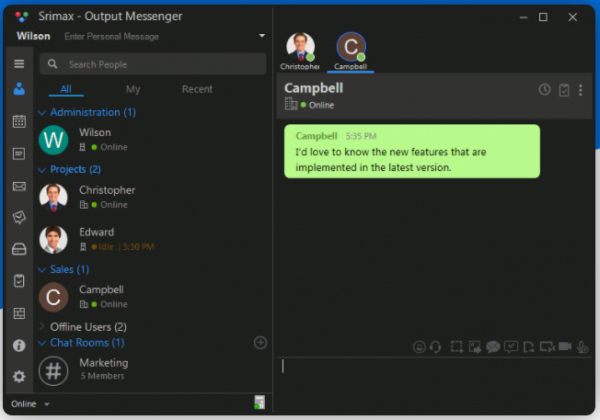 Output Messenger + Server v2.0.32 安装注册版(附激活码) 32/64
17.9MB / 09-11
 imsdom(即时通讯)v1.6.5 官方安装版
110MB / 02-26
 蓝信(企业通讯平台) v7.31.30.100849 Linux安装版
212MB / 02-22
 WhatsApp电脑版(跨平台通讯应用) 2.2238.7 32/64位 中文免费安装
256MB / 07-01
 任讯PC版(企业通讯软件) v1.0.011 官方安装版
57.5MB / 12-31
 富力Vwork(企业内部通讯软件) v4.3.0 官方安装版
92.5MB / 12-23
 SeaTalk(即时通讯软件) v1.55.2 绿色免费版
113MB / 12-24
 沙丁鱼星球(电商通讯) v1.22.0 官方安装版
71.6MB / 11-05
 彩聊hotchat(沟通聊天交流软件) v2.3.6 绿色免费版
30.9MB / 01-06

-

云湖(交友类社交软件) v1.6.59 免费安装版 联络聊天 / 51.2 MB
-

鱼耳语音(语音社交软件) v7.82.5.0 免费安装版 联络聊天 / 319 MB
-

氧气语音(开黑聊天平台) v13.24.2.11962 免费安装版 联络聊天 / 39.3MB
-

Kook开黑啦(游戏语音软件) v0.106.3.0 免费安装版 联络聊天 / 263MB
-

-
-

Chatbox for Linux(ChatGPT API工具) v1.20.3 免费Linux版 联络聊天 / 138MB
-

企安盟(企业即时通信软件) v5.0.110.1681 免费安装版 联络聊天 / 99.6 MB
-

微信企业版(企业办公沟通) v5.0.8.6009 中文免费安装版 联络聊天 / 565 MB
-

详情介绍
Skype(中文名:讯佳普)是一款网络即时语音沟通工具,其具备IM所需的功能,比如视频聊天、多人语音会议、多人聊天、传送文件、文字聊天等功能。它可以免费高清晰与其他用户语音对话,也可以拨打国内国际电话,无论固定电话、手机、小灵通均可直接拨打,并且可以实现呼叫转移、短信发送等功能。
Skype电脑版软件介绍
《Skype》是一款国外使用的通讯软件。如果有机会出国,您会发现很少有人使用QQ,而Skype则很常见。Skype在2011年被Microsoft收购,后来取代MSN成为Microsoft即时消息传递的主要软件,有需要的用户可以自行下载使用。
Skype电脑版功能
Skype除具备即时通信软件所需的基本要素以外,还可在线免费语音视频通话,支持全球Skype朋友间24方完全免费语音通话,还可进行电脑连接,固话和手机多终端设备的24方语音通话,支持10方视频聊天。选用P2P技术性的Skype,能够动态性的将每一个通话和即时聊天数据加密,不用担忧信息被泄露。Skype能够超便宜本地通话价钱拨通全球300好几个国家和地区的手机和固话。
Skype电脑版功能特色
1、Skype支持多人视频
多人视频通话可在通话中与多位好友、家人或同事同时进行面对面的交流,消除空间的距离,获得前所未有的沟通体验,新版本视频通话更加清晰和稳定。

2、Skype支持WiFi
不论您是在国内还是国外,飞机场还是咖啡馆,只要您身边拥有可用的公共区域无线局域网络热点(WiFi),您就能通过Skype 欧元卡(Skypeout)来支付按时计费的上网服务,支持全球100多万个热点。

Skype电脑版安装步骤
1、Skype安装非常简单,首先在本站下载新版Skype安装包后,双击打开就会看到安装向导,把语言设置成简体中文,然后点击【更多选项】

2、点击“更多选项”然后会打开如下图,在这里我们可以修改SKYPE的安装路径,点击浏览按钮自定义即可(默认是安装在C盘,为了不影响软件的运行速度,减少占用系统内存空间,小编建议您修改下安装路径),另外还有一个附加选项,可以选择为skype软件创建桌面快捷方式,默认是勾选,大家可根据的需求自定义选择。这些设置好后,点击“我同意下一步”按钮,同意安装此应用程序已阅读并接受Microsoft的使用条款和隐私声明。

3、接下来我们就会进入到是否将Bing设定为您的默认搜索引擎,并将MSN设定为您的首页界面(如下图所示),勾选这两个选项后必应可为您提供搜索结果,新版MSN汇聚您喜爱的信息来源,为您提供新闻、体育赛事、天气状况和更多精彩内容。此选项适用于IE、火狐、谷歌和Safari浏览器,大家可根据自己的需求来勾选,不是必选项。选择完后,点击“继续”按钮,进行下一步;

4、语言、协议、路径等一切设置完成后就会看到如下安装界面了,等待skype软件的安装可能需要等待几分钟的时间,软件安装完成会在桌面出现一个快捷方式,双击打开就可以体验了!

5、启动软件后,使用skype或Microsoft账户登录就可以使用了,没有账号的小伙伴可点击创建账户,注册后再登录哦~

Skype电脑版使用说明
1、打开skype企业版首要任务是先注册账号,注册完后登录即可使用;请记得要使用您组织的凭据登录,而不是您自己的Skype用户名或Micrsoft账号;

2、与好友快速取得联系,在这里我们可以使用搜索框查找组织内部的人员或其他Skype用户,右键单击联系人,然后选择“添加到联系人列表”以便将来快速与他们联系,如下图所示:

3、通过即时消息简单交流;双击联系人列表中的联系人,然后就能看到如下图所示的界面,在这里我们输入消息,就可以发送信息交流了,其使用方法类似于QQ、微信等即时通讯软件。没错,就是这么简单!

4、有很多话想说?打个电话吧!将鼠标悬停在联系人列表中的联系人上方,然后单击“通话”按钮(您还会在其他位置看到“通话”按钮)即可;在这里我们可以看到在联系人右侧会显示对方目前的状态,如”有空——支持视频“、”非活动15分钟“、”接听电话“等等,大家可即时看到这些,判断对方是否方便接听电话,可以说是非常人性化的设计了。

5、通过视频通话拉近距离!在即时消息对话活通话过程中单击“视频”按钮(或者直接在联系人列表中单击这个按钮),系统会先开启预览页面,让您确定自己展现出自己的状态,这样就可以和对方视频通话了,如下图所示:

6、在线召开会议,成本远低于机票,从您的Outlook日历安排Skype会议,不仅可以安排会议还可以做会议笔记、安排约会时间,如果时间不合适可以通过调度助手来协调或者取消邀请等等,如下图所示:

7、与群组共享信息,轻松完成工作。在任何对话中,单击“演示”按钮,即可显示您的桌面活PowerPoint演示文稿,在这里可以演示桌面、演示程序、演示Powerpoint文件、添加附件、共享笔记、我的笔记、更多、管理可演示的内容、管理附件、管理笔记等等,可以说是非常方便了。

Skype电脑版常见问题
一、使用skype如何添加联系人?
1、首先登录客户端后,首先我们要点“添加联系人”图标或直接在“搜索”框内输入联系人用户名、昵称或电子邮件,找到符合的用户,如下图所示:

2、接着点击“搜索Skype”按钮,点右边的“添加联系人”(见数字3)、然后点“发送”(见数字4),系统会向您的好友好送一条邀请信息(如图示:),您的好友同意邀请后,您才能看到对方的在线状态并取得联系,只需耐心等待即可。


注意:您的好友需在72小时内通过您的验证请求,否则请求将会丢失。如果还未通过验证,那么您需要在联系人列表中,选择此联系人,然后点击“再次发送联系请求”。(如下图所示)

3、当别人添加您为好友时,会出现”此人不在您的联系人列表中“字样,即表示您与对方还不是好友。然后您的Skype会收到如下验证请求信息,如下图所示:

如您同意加对方为好友,打开信息后,选择“接受”即可;当然如果不是好友或不想添加对方也可以选择拒绝。

接受好友通过验证后,即表示好友添加成功,会出现以下提示”**已与**分享联系人信息“字样(如下图所示),这样在Skype中添加联系人就完成了。

二、Skype for Business如何录制和播放会议?
录制 Skype for Business 会议:
1、首先单击“更多选项”按钮,然后打开(如下图所示):在这里我们选择“开始录制”。如果“录制”选项呈灰色显示,则您的音频可能未连接。单击麦克风图标以连接音频,然后重试。在这里还可以管理录制,设置IM文本显示大小、更改字体、高优先级、会议进入信息、Skype会议选项、结束会议、全局支持人员、Skype for business帮助等等。

2、打开”开始录制“后,会看到下图所示,在这里我们可以使用会议底部的控件来对会议进行暂停、继续或停止录制等操作。

3、要查看其他什么人正在录制,请指向红色的录制按钮。
4、完成后,单击“停止录制”。Skype for Business 会议中显示的“所有录制已停止”消息。Skype for Business 自动将录制内容保存为可以在 Windows Media Player 中播放的 MP4 格式。您可以在正在处理录制时退出会议。

Skype for Business播放和共享录制:
您的录制内容经过处理后,您可以访问它以播放或发送给其他人。录制内容准备好后,Skype for Business 会显示一条消息。您可以单击该通知以打开“录制管理器”,或者如果您错过了该消息,请单击 Skype for Business 主窗口的“工具”,然后单击“录制管理器”。
在“录制管理器”窗口中:
1、单击您的录制内容以突出显示它,然后单击窗口右侧的“播放”。
2、您还可以在这里重命名或删除您的录制。
3、要与他人共享您的录制内容,请单击“浏览”以找到录制文件,然后复制文件以发布到共享位置,例如 OneDrive 或内部的 SharePoint 网站。如果您无法发布录制内容,请检查是否具有足够的空间。
小编温馨提示: 录制内容默认保存在您的计算机上的“视频/Skype for Business 录制”文件夹中。
Skype 与Skype for Business有什么不同?
首先我们来看下skype软件是什么?它又有什么优缺点呢?
Skype是一款可以让您畅所欲言的全球性免费电话通讯软件,全新的用户界面设计,支持25方语音通话和10万多人视频通话,除了可以以实惠的价格拨打固定电话和手机,还可以给朋友发送短信,可就说是非常方便实用了。Skype功能强大,操作简单,另外Skype通话还进行了加密设置,优质的语音服务等等。
但是它的弱点是,以消费者为主的服务,其业务支持能力和基础设施是否健全尚有待证实。Skype公司专门为Skype Connect用户提供了一项新的支持服务,但它也将减少对某些渠道合作伙伴和经销商的支持,这种做法可能不是很理想。
Skype 与Skype for Business的区别在于,前者是个人版,充值之后就可以拨打电话使用了;后者是商用的,也就是企业版,需要购买账号再使用,登录后可以进行多人高清视频会议,但是有一个缺点就是不能打电话。
综上两个软件的基本功能都差不多,建议根据实际情况和工作需要选择合适的软件,以上就是Skype 与Skype for Business有什么不同的全部内容了,希望对你有所帮助。
下载地址
猜你喜欢


UUIM(群聊通讯) for Android v1.0.8社交聊天 / 65.57MB

SecondMe(mebot ai智能对话软件) v2.3.7 安卓版社交聊天 / 146.04MB

微哨(校园即时通讯) 安卓版v6.7.4.72570学习教育 / 23.78MB

通讯录导入助手 for Android v1.1.3 安卓版系统工具 / 17.36MB


云之家(办公通讯应用) v11.0.11 安卓手机版网络通讯 / 130.48MB

幕聊(即时通讯软件) for Android v1.7.0 安卓版社交聊天 / 25.57MB

可访 for Android v2.6.0 安卓版社交聊天 / 21.76MB

闪聊(即时通讯工具) for Android v1.3.8 安卓版网络通讯 / 32.95MB


人气软件
WhatsApp电脑版(跨平台通讯应用) 2.2238.7 32/64位 中文免费安装
三条聊天pc端(交友聊天软件) v11.0.6 免费安装版
电脑微信(WeChat) 2026 v4.1.9.1000 官方正式免费安装版
留痕(MemoTrace) v2.0.11 免费绿色版 win11版
微信电脑版PC版(聊天) v4.1.9.1000 中文官方最新正式版
QQ批量加好友纯净绿色免费版 V1.1 只能批量加QQ群成员
Chatbox(ChatGPT API工具) v1.20.3 中文绿色免费版
小懒微信群管理机器人 v1.1 官方中文绿色版
Chatbox(ChatGPT聊天框) for Windows v1.20.3 开源安装版
陌陌电脑版(pc版) 2015 6.1.2 最新免费版
相关文章
-
 有度即时通服务端(即时通讯软件) v10.0.23 免费安装版
有度即时通服务端是有度即时通最新推出的企业通讯软件,能够方便企业的实时通讯,增强企业的内部通讯,并且可以进行即时会话,在极大程度上提升工作效率,实现更加轻松的团...
-
 享脉企业版客户端(专业的私域社群智能运营管理系统) v2.1.6 免费安装版
享脉企业版是一款私域社群智能运营管理平台,通过主子社群架构整合全域流量,为企业提供用户运营解决方案,该平台覆盖社群、会议、内容频道、直播等场景,采用主-子层级架构...
-
Chatbox for Linux(ChatGPT API工具) v1.20.3 免费Linux版
Chatbox是一款支持 Windows、Mac 和 Linux 的 ChatGPT API (OpenAI API) 桌面应用程序,打开源的ChatGPT桌面应用,下载安装包直接运行,提示开发神器...
-
 翔游多开助手(微信多开工具) v3.5025.1005.526 免费安装版
翔游多开助手让你能在一部电脑上登陆多个微信账户,再也不用来回切换手忙脚乱,为了保证多开助手功能可以正常使用,会申请很多权限,请放心使用,不用担心存在任何隐私泄露问...
-
 ChatPlusAI客户端(电商AI智能客服软件) v2.36.0.1848 免费安装版 适用win7/8
ChatPlusAI pc端是一款智能客服应用平台,专门为跨境电商企业客户打造的客服交流系统,在应用上可以支持绑定多家主流的跨境电商平台...
-
ChatPlusAI(全球电商AI智能客服专家) v2.40.5.1989 免费安装版
ChatPlusAI pc端是一款智能客服应用平台,专门为跨境电商企业客户打造的客服交流系统,在应用上可以支持绑定多家主流的跨境电商平台...


下载声明
☉ 解压密码:www.jb51.net 就是本站主域名,希望大家看清楚,[ 分享码的获取方法 ]可以参考这篇文章
☉ 推荐使用 [ 迅雷 ] 下载,使用 [ WinRAR v5 ] 以上版本解压本站软件。
☉ 如果这个软件总是不能下载的请在评论中留言,我们会尽快修复,谢谢!
☉ 下载本站资源,如果服务器暂不能下载请过一段时间重试!或者多试试几个下载地址
☉ 如果遇到什么问题,请评论留言,我们定会解决问题,谢谢大家支持!
☉ 本站提供的一些商业软件是供学习研究之用,如用于商业用途,请购买正版。
☉ 本站提供的Skype(即时通讯) v8.97.0.203 电脑桌面版资源来源互联网,版权归该下载资源的合法拥有者所有。