


 Windows Terminal命令行终端工具 v1.0 官方版
38.3MB / 05-13
 hyperterminal超级终端 win10专用版 v7.1 中文安装版(附安装教程
18.08MB / 12-16
 contour(现代终端仿真器) v0.1.1 官方安装免费版
21.1MB / 05-12
 tldr++(Terminal终端) v1.0.0 linux版
3.16MB / 04-23
 开源终端仿真器Alacritty for Windows v0.7.2 官方免费版
1.04MB / 02-20
 eDEX-UI(终端模拟软件)V2.2.2 免费安装版
85MB / 07-03
 终端仿真器gnome terminal For Linux v3.4.1.1 免费版(附使用方
1.93MB / 04-16
 ConsoleZ控制台终端模拟器 V1.19.0.19092 32位/64位 绿色免费版
4.39MB / 04-11
 Terminus(命令行终端) v1.0.7.3 免费绿色版
19.5MB / 04-11


-

-
Super Productivity(任务管理软件) v18.7.0 免费安装版 系统其它 / 216.5MB
-

-

-

-

-

RunCat(CPU使用率监控工具) v3.5.0 免费版 系统其它 / 158MB
-

-
-

360 LSP修复工具 v7.1.3.1047360 官方正式版 系统其它 / 1.9MB


详情介绍
Windows Terminal是一款功能强大的Windows终端软件,能够让用户直接直接访问网络连接使用各种系统资源,位电脑的使用提供了帮助。软件支持设置界面, 同时也保留了通过配置文件配置的方式, 支持字体/配色/亚克力/背景图等设置,满足用户的各种终端功能需求。
【软件功能】
1、支持多种命令行应用程序的多个配置文件
任何具有命令行接口的应用程序都可以在 Windows 终端中运行。 这包括从 PowerShell 和命令提示符到 Azure Cloud Shell 和任何 WSL 分发(如 Ubuntu 或 Oh-My-Zsh)的所有应用程序。
2、自定义方案和配置
可以将 Windows 终端配置为具有多种配色方案和设置。 若要了解如何创建自己的配色方案,请访问配色方案页面。 还可以在自定义终端库中查找自定义终端配置。
3、自定义操作
可在 Windows 终端中使用多种自定义命令,获得更加自然的体验。 如果不喜欢特定的键盘快捷方式,可以将其更改为你喜欢的方式。
4、Unicode 和 UTF-8 字符支持
Windows 终端可以显示 Unicode 和 UTF-8 字符,如各种语言的表情符号和字符。
5、GPU 加速文本呈现
Windows 终端使用 GPU 来呈现其文本,从而提供比默认 Windows 命令行体验更好的性能。
6、背景图像支持
可以在 Windows 终端窗口中显示背景图像和 gif。
6、命令行参数
可以使用命令行参数将 Windows 终端设置为在特定配置中启动。 可以指定要在新选项卡中打开哪个配置文件、应选择哪个文件夹目录,指定使用拆分窗口窗格打开终端,并指定选择应专注于哪个选项卡。
【软件优势】
1、开发人员的新工具
长期以来,Windows 上可用的命令行环境不如 macOS 和 Linux 上的命令行环境。多年来,微软已经采取了一些措施来改进其控制台,但是他们最终决定只开发一个名为 Windows Terminal 的新应用程序。
此新工具不会替代现有的控制台,这将导致与旧版应用程序的无限兼容性问题。相反,您将能够在新终端中的单独选项卡中运行命令提示符,PowerShell 和 WSL 实例。
2、现代终端的现代功能
当然,其中最重要的是多个选项卡支持。到目前为止,这是最需要的功能,不足为奇。每个新选项卡都将连接到特定的外壳或应用程序,甚至可以使用热键打开它们。
其次,它使用 GPU 加速的 DirectWrite/DirectX 引擎呈现文本。这意味着现在可以在终端内显示各种图形和符号。
3、目前自定义有点棘手
要更改键绑定,UI 颜色,背景以及添加新的外壳,当前您必须在文本编辑器中编辑 JSON 配置文件。尽管这不太困难,尤其是对于开发人员而言,但这显然是一个临时解决方案,直到实现更直观的方法为止。
4、值得尝试
其应该是真正的游戏规则改变者。使用 Windows 的命令行工具使工作变得更加容易,从而增加了该平台对开发人员的吸引力。仍有许多工作要做,但是这个项目显示出很大的希望。
注意:软件需要 Windows 10 1903(内部版本18362)或更高版本。
【入门教程】
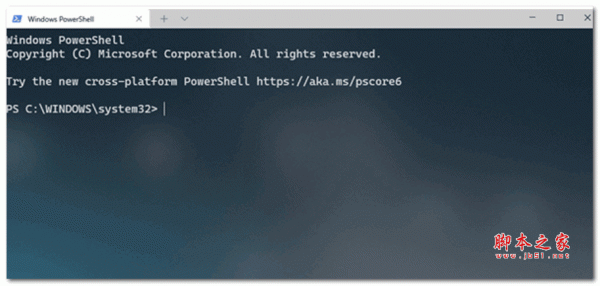
首次运行时,会以 Powershell 作为默认配置文件启动。下拉菜单可用于启动其他选项卡并访问设置:
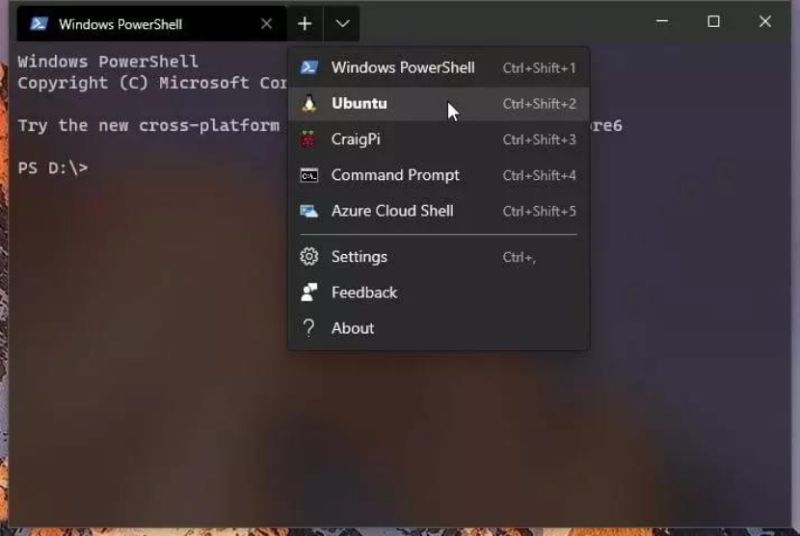
终端会自动为你安装的所有 WSL 发行版和 Windows shell 生成配置文件,尽管你可以在全局设置中禁用生成。
【管理标签和窗格】
通过单击 + 图标或 Ctrl + Shift + T 打开默认配置文件的新标签。要打开其他个人资料的标签,请从下拉菜单中选择该标签,或按 Ctrl + Shift + N ,其中 N 是个人资料的编号。
按 Alt + Shift + D 复制并拆分窗格。每次使用时,活动窗格都会沿最长轴分成两部分:
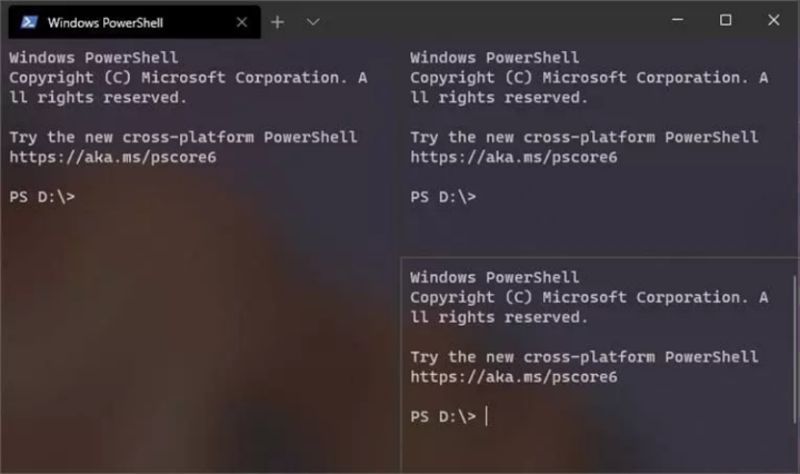
【强制创建】
垂直窗格中,按 Alt + Shift + + 或水平窗格,按 Alt + Shift + -
要在新窗格中打开另一个配置文件,请在从下拉菜单中选择时按住 Alt 键。
按住 Alt 键,然后使用光标键在键盘上的活动窗格之间切换。可以通过按住 Alt + Shift 并使用光标键相应地调整大小来调整窗格的大小。
可以通过双击文本来重命名选项卡,你还可以通过右键单击标签并选择菜单选项来更改名称或颜色:
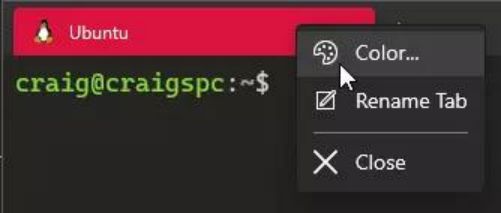
这只会影响当前标签页;它不会永久更改个人资料。
要关闭活动窗格或选项卡,按 Alt + Shift + W 或输入终端的标准退出命令(通常是 exit)。
【字体大小】
可以使用 Ctrl + + 和 Ctrl + - 来调整活动终端的文本大小。或者,按住 Ctrl 并滚动鼠标滚轮。
【滚动】
使用滚动条浏览终端输出。或者,按住 Ctrl 键,按光标向上、光标向下、Page Up或Page Down键,使用键盘导航。
【搜索】
按 Ctrl + Shift + F 打开搜索框:
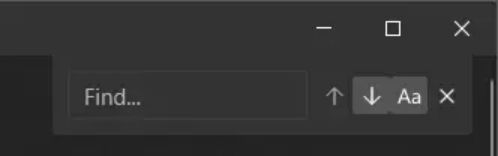
输入任何术语,然后使用向上和向下图标搜索终端输出。单击 Aa 图标可激活和停用精确大小写匹配。
【复制粘贴】
默认情况下,复制和粘贴分别绑定到 Ctrl + Shift + C 和 Ctrl + Shift + V,尽管 Ctrl + C 和 Ctrl + V 也可以。
注意:请警惕 Ctrl + C 可以终止 Linux 应用程序,因此建议使用 Shift。
全局设置中提供了一个自动选择时复制选项,你还可以通过右键单击鼠标来粘贴当前剪贴板项目。
更新日志
v1.24.11321.0 2026年5月14日
变化:
如果您试图打开一个可能损害您计算机的URL(由一群安全研究人员投票决定),终端现在将显示一个警告对话框(#20065)(#20096)
…您可以使用新的safeUriSchemes设置(JSON safeUriScheme,字符串数组,default[])更改其行为(#20207)(谢谢@ltrzesniewski!)
我们在启动时禁用了商店许可检查,这应该可以提高启动性能和可靠性,并防止商店决定不允许任何人运行终端(#20163)
我们重新设计了当应用程序请求鼠标模式时如何处理文本选择;按住Shift键将不再扩展现有选择,定位将使用绝对坐标,而不是选择最近的半单元格(#19973)
现在,当您在终端上拖放文件时,终端将断言焦点(#20003)(谢谢@etbala!)
Bug修复:
IME组合将不再盲目地覆盖光标右侧的文本,而是“智能地”将其进一步向右推,以确保其保持可见(#20041)(谢谢@drvoss!)
我们将不再尝试在某些特制的Sixel图像上分配过多内存或因访问违规而崩溃(#20213)
被覆盖的选项卡标题不应再自动重置为默认值、Windows PowerShell或任何给定配置文件的默认值(#20214)(谢谢@imsh!)
每次退出neovim时,终端窗口不应再一次缩小一行或一列(#20183)
终端的WM_COPYDATA处理程序将不再接受异常大的有效载荷大小,特别是在32位Intel平台上(#20185)
如果没有要调整大小的窗格,resizePane操作现在将变成正常的键盘输入(#20001)(谢谢@nmurrell07!)
当启用屏幕阅读器或其他辅助技术时,我们消除了一个重要的内存泄漏源(#19950)
从单词边界开始的单词选择将不再选择错误的单词(#20084)
下载地址
人气软件

HEU KMS Activator激活工具(支持win11永久激活) v63.3.2 知彼而
变色龙引导工具 Chameleon Install 2.2 svn 2187 for Windows
虚拟机VMware Workstation 17 Pro V17.6.4 中文最新完整版(附永
HEU KMS Activator(离线KMS激活工具) v63.3.3 中文绿色免费版
windows7激活工具旗舰版(Win7激活工具) v1.0中文绿色免费版
dll修复工具 全系列完整版 (支持32位/64位winxp/win7/win10系统)
迷你版KMS激活工具(免费激活Win7/8/10/Office等) V19.6.0 中文绿
Windows 11 Activator(Win11激活工具) 中文免费绿色版
win10系统一键永久激活工具(专业\企业\教育) 免费版 附密钥
Win11/Office KMS激活工具(AAct Portable) v4.2.7 免费绿色版 一


相关文章
-
 驱动器弹出关闭软件OpenCloseDriveEject v3.55 免费安装版
OpenCloseDriveEject是一款界面简洁友好,功能齐全的驱动器弹出关闭软件,软件支持关闭DVD-, CD,蓝光驱动器弹出USB和外部SSD, SD等,帮助用户更方便的打开关闭弹出的驱动...
-
 优灵DLL一键修复 v3.2.5.7 官方安装版
优灵DLL一键修复专治各种Windows系统DLL缺失/异常/错误等问题,一键检测,解决99.99%dll修复问题等...
-
 系统自定义修改软件 Windhawk v1.7.3 绿色便携版
Windhawk是一款针对 Win11 / 10 的自定义修改软件,它与传统的修改软件不一样的是,它采用了 “模块” 化,也可以理解为插件,通过安装不同的模块来实现一些功能...
-
 电脑维修大师 v2026.3.11.1005 官方安装版
电脑维修大师提供线上远程维修、电脑故障排查、电脑清理、优化、加速、系统杀毒,数据恢复等,本站提供的是这款软件的安装包...
-
VM虚拟机 VMware Workstation v25H2-24995812 精简汉化安装版
VMware Workstation 是功能最强大的虚拟机软件,用户可以在虚拟机同时运行各种操作系统,进行开发、测试、演示和部署软件,虚拟机中复制服务器、台式机和平板环境,每个虚...
-
免费VM虚拟机VMware Workstation 26H1 Pro v26.0.1810 官方最新完整版
VMware Workstation 25H2 PRO 正式版发布,功能非常强大,借助于软件,帮助用户在Windows系统上同时开启多个系统,并且不仅能在虚拟机上安装上不同的操作系统,新版引入了...


下载声明
☉ 解压密码:www.jb51.net 就是本站主域名,希望大家看清楚,[ 分享码的获取方法 ]可以参考这篇文章
☉ 推荐使用 [ 迅雷 ] 下载,使用 [ WinRAR v5 ] 以上版本解压本站软件。
☉ 如果这个软件总是不能下载的请在评论中留言,我们会尽快修复,谢谢!
☉ 下载本站资源,如果服务器暂不能下载请过一段时间重试!或者多试试几个下载地址
☉ 如果遇到什么问题,请评论留言,我们定会解决问题,谢谢大家支持!
☉ 本站提供的一些商业软件是供学习研究之用,如用于商业用途,请购买正版。
☉ 本站提供的windows terminal(Windows终端软件) v1.24.11321.0 最新免费绿色版资源来源互联网,版权归该下载资源的合法拥有者所有。