


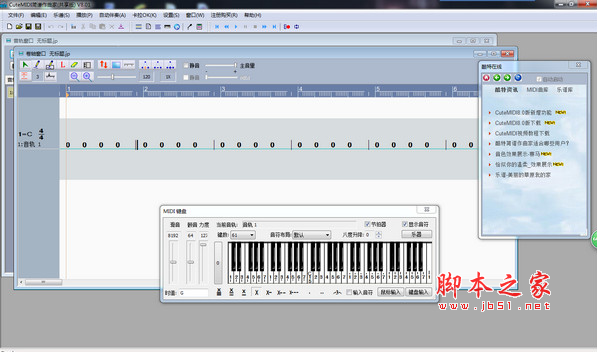
 酷特CuteMIDI简谱作曲家(midi音乐制作软件) v9.50 官方安装版
10.8MB / 03-05
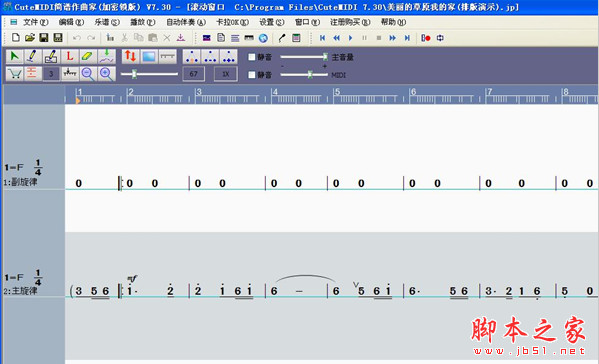 CuteMIDI简谱打谱音乐作曲软件 v9.05 官方免费安装版
7.38MB / 05-24
 酷特简谱作曲家(midi音乐制作软件) v11.30 官方安装版
12.4 MB / 03-16
 自动作曲机(自动生成曲子) v2.0 免费绿色版
557KB / 01-05
 ScoreCloud(作曲软件)V4.3.2 英文安装版
168MB / 08-22
 作曲大师音乐梦想家 2019 V9.2 中文安装版
41.6MB / 03-21
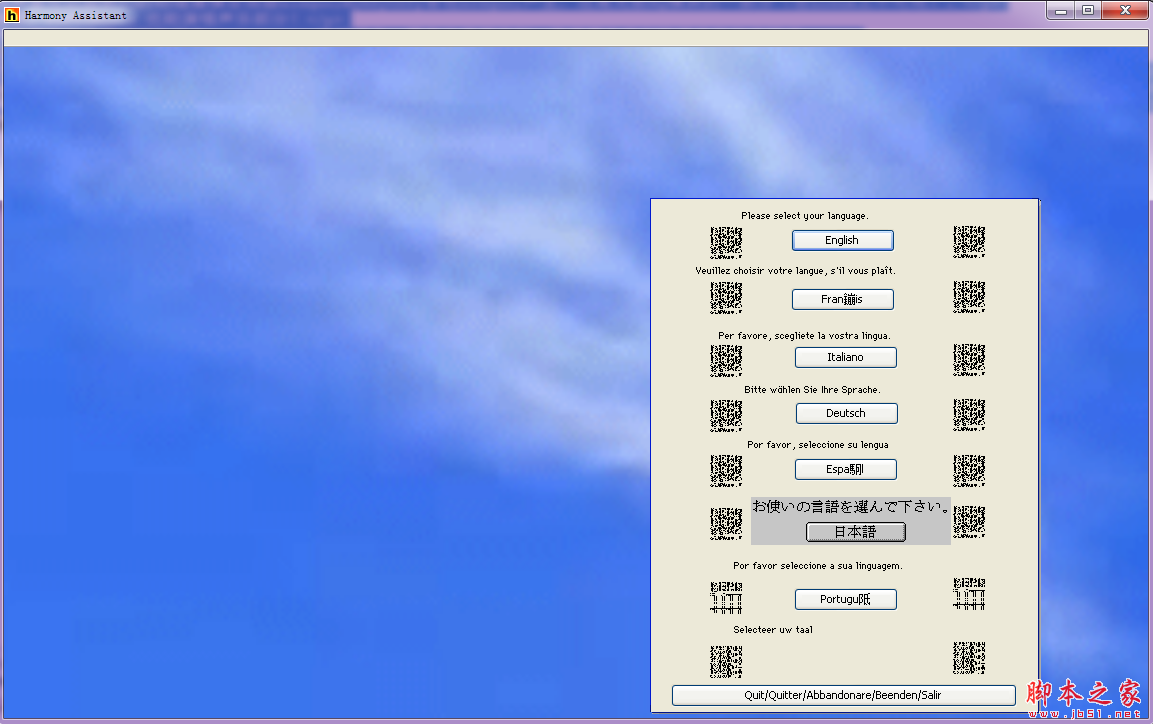 Harmony Assistant(作曲辅助工具) V9.8.1 免费安装版
8.15MB / 08-05
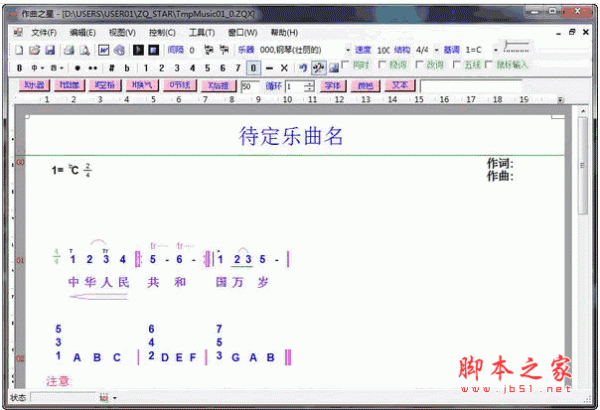 作曲之星 v3.5.0.9 中文官方安装版
1.53MB / 01-25
 和声作曲家 v5.20 中文安装免费版
3.14MB / 01-25
 佳音作曲家 2.0 官方安装版
877KB / 07-13


-

-

Taggin MP3(音频压缩处理软件) v1.5 绿色免费版 音频处理 / 651 KB
-

iZotope RX 12 Audio Editor Advanced v12.0.0 一键免费直装版 6 音频处理 / 1.0GB
-

-

-

音频录制和编辑程序 Cockos REAPER v7.68 汉化安装版 音频处理 / 16.23MB
-

Cyberlink AudioDirector Ultra 2026 v16.3.6331.1 多语言安装版 音频处理 / 136.8MB
-

金飞翼音频编辑大师 v10.1.0 官方免费安装版 音频处理 / 96.9MB
-

大饼AI变声 v2.5.11 官方安装版 音频处理 / 138MB
-

易谱ziipoo软件 v2772 免费安装版 32位 音频处理 / 276MB


详情介绍
CuteMIDI简谱作曲家是一款电脑作曲软件,该软件的功能非常强大,具备简谱作曲、简谱打谱、自动伴奏、音乐教学、排版出书、超级电子琴、卡拉ok录音等功能,并且集简谱作曲软件,自动伴奏软件,简谱打谱软件,音乐教学为一体,同时还能够支持国际上流行的vst插件和效果器,可以使用来源广泛的高品质民族乐器,西洋乐器,帮助用户创造出震撼的音乐效果。
除此之外,CuteMIDI简谱作曲家软件还自带有音乐教学功能,即便是新手用户,也可以使用教学功能多多练习,然后再尝试制作简谱音乐,并且针对简谱音乐制作有非常全面的功能,能够帮助用户进行简谱音乐制作,相信每一位用户都能够使用这款软件制作出属于自己的音乐作品,有感兴趣的小伙伴欢迎前来下载。
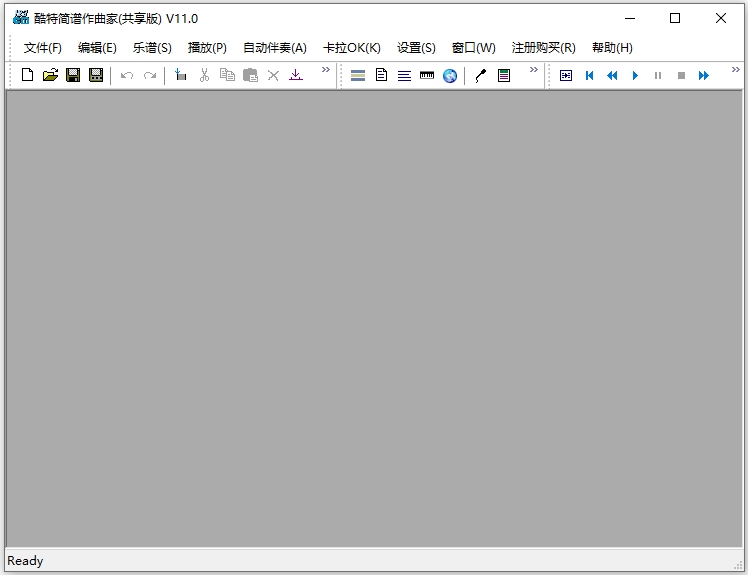
功能特色
一、简谱作曲与打谱
该功能主要用于作曲家,原创歌手及文化馆,戏剧团等音乐工作者进行作曲,配器。可生成音乐成品,歌谱,用于发表,展示,以及演出等等需要。在作品发表前后整个过程中,通过该软件,可以很方便的进行修改,调整。是音乐让必不可少的现代化工具。
二、自动伴奏
用户可以将旋律输入cutemidi简谱作曲家后,通过自动伴奏功能,可以瞬间配置成不同风格的伴奏。可以很快的体验到您的作品配上伴奏后的效果,软件带有不同风格的伴奏模板,适用不不同用户的创作风格需求。同时软件提供了伴奏文件的自定义功能,水平较高的用户,可以自己根据需要扩充这些和旋模板,鼓点模板,以及风格模板,用于自己的创作中。
三、VST插件音色功能
目前国内音乐制作软件中,唯一能支持VST插件和效果器技术是软件。可以使用VST格式的民乐,西洋乐器等高品质采样音色。适用于戏剧团,民族音乐学院,文化馆等等用户,创作民族音乐;VST高品质的采样音色,为音乐制作人提供了更多,更广泛的音色选择空间,为制作优美逼真的音乐作品创造了条件。
四、总谱分谱制作
cutemidi简谱作曲家具有强大的,总谱,分谱处理功能。用户可以根据需要,设置想要输出的分谱音轨,软件即可动态生成该分谱的乐谱,基本上不需要进行修改。这样一旦总谱制作完成,那么各个分谱,也就基本上完成了,大大减少了制谱工作量,提高了效率。该功能,特别适合于乐队总指挥,分发各个分谱给各个演奏者。
五、实时卡拉OK
自带实时录音的功能,当输入完旋律,或配置好伴奏后,可以马上通过麦克风,进行卡拉OK演唱,体会创作,和实际演唱间的差距,然后再进行调整。特别适合原创歌手,搞创作,出小样。也可以用于,业余音乐爱好者,K歌娱。演唱完毕,可以保存为mp3,直接用于发布,或以后试听欣赏。
六、虚拟电子琴功能
软件带有电脑键盘虚拟电子琴功能,可以通过电脑键盘,模拟电子琴,进行弹奏。也可以将midi键盘或者电子琴连接到电脑,配合软件,实时进行弹奏,弹奏模拟的乐曲,可以是民乐等各种VST插件音色。
七、音乐教学
同时拥有快捷方便的音乐制作功能和乐谱排版功能,以及软件提供的强大的混合调号拍号处理功能,和弦和鼓点数据处理,乐谱制作,卡拉OK式的录音等等,是音乐老师和学生演练乐理和教学讲解的好帮手。可以制作出带声音的教学ppt,通过软件实时再现授课内容,是展现音乐效果的强大工具。
八、简谱排版出书
软件具有快捷方便的简谱排版功能,可以导出矢量图片,插入Word文件,制作高清乐谱。可以自定义和扩充打谱符号,用于各种乐器谱的制作。另外软件,提供了各种版面的页面模式和字体任意设置,可以制作出小到光盘盒大小,大到如A0,A1,A2,A3,A4...等各种版面的乐谱。可以动态转换乐谱版面和字体大小,也可以制作完成后,调整版面的布局,页数等等。
九、五线谱转换为简谱,MIDI文件转换为简谱
可以自己导入MIDI文件,对导入的midi文件,可以做到精确量化。可以将其他五线谱软件,生成的midi文件,直接在CuteMIDI软件里面打开,变成简谱。
然后通过如下方式,将乐谱,变成规范的简谱。
(1)通过“乐谱”菜单下的“乐谱量化”功能,可以将个别不规范的音符,进行量化处理,将乐谱变成规范的简谱等。
(2)如果MIDI文件,没有标记调号,可以通过音轨窗口中的“移调”功能,进行修正。
cutemidi简谱作曲家软件基本操作
一、功能教程
1、撤销
当软件中有数据改变时,撤销操作会变得有效,点击“编辑”菜单,选择“撤销”选项,将会撤销最近的一项操作。
2、重复
当软件中有执行了至少一次撤销操作后,重复操作会变得有效,点击“编辑”菜单,选择“重复”选项,将会恢复一次撤销操作。
3、选择
点击“编辑”菜单,选择“选择”选项如下图:将会弹出选择范围设置,参见:快速入门篇中的复制,粘贴操作
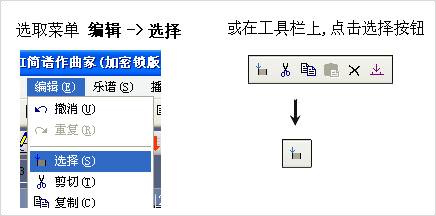
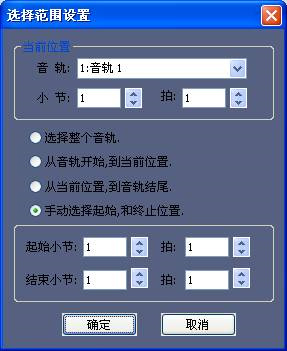
此时弹出如下选择范围设置对话框,在其中,可以直接设置选择的范围,这个选择设置,会经常用到,需要用户熟练使用。同该选择范围的操作,可以准确的直接选择范围。
其中中间两个所说的当前位置,是指定位线(音符输入时,垂直的小黄线),对话框弹出时,会自动计算定位线的起始小节,和拍数。
该选择操作,常和,复制,粘贴;删除;鼓谱转换;批量调整符号;力度设置等等组合进行。
4、剪切
当软件中有处于选中范围的数据时,剪切操作,将会变得有效.点击“编辑”菜单,选择“剪切”选项,将弹出如下对话框:
如果剪切操作后,需要将数据,都删掉,就将对应选项前的对勾打上,即可。
执行完剪切操作后,粘贴操作将变得有效。
5、复制
当软件中有处于选中范围的数据时,复制操作,将会变得有效.点击“编辑”菜单,选择“复制”选项,则可以将选择范围内的数据,添加到剪贴板中。执行完复制操作后,粘贴操作将会变得有效。
6、粘贴
当软件执行了剪切,或复制操作后,则粘贴操作,将会变得有效。此时,将定位线,定位到需要粘贴的位置(注意:一定要定位到,拍的起始刻度,即第一个刻度线上,参见:快速入门篇中的复制,粘贴操作),点击“编辑”菜单,选择“粘贴”选项,即可将数据,粘贴到对应位置。
7、删除
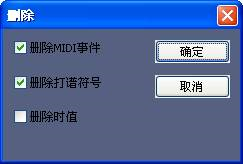
当软件中有处于选中范围的数据时,删除操作,将会变得有效.点击“编辑”菜单,选择“删除”选项,将弹出如下对话框:
注意:删除时值选项,如果在该选项前,打上对勾,则删除数据同时,还会将该范围的时间值删除,后面的音符,将会向前移动。不打上对勾,则仅删除该范围的音符和符号,后续部分的音符,不会前移。参见:删除小节部分。
8、插入小节
点击“文件”菜单,选择“插入小节”选项,将会弹出如下对话框:
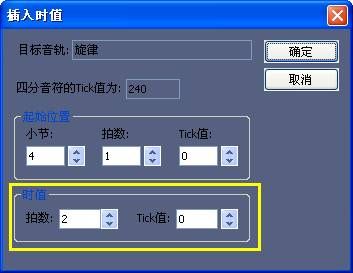
该功能的用法,请参见快速入门篇中的,插入小节(插入时值)一节。
二、文件选项教程
1、新建
点击工具栏上的文件_新建按钮,或单击“文件”菜单,选择“新建”选项,则新建一个CuteMIDI格式(*.jp)的文件项目。
2、打开
点击工具栏上的文件_打开按钮,或单击“文件”菜单,选择“打开”选项,可打开一个*.jp格式的文件和*.mid格式的文件。 通过打开对话框中的文件类型选项可以过滤到对应的文件格式。
本程序可打开CuteMIDI自定义的文件格式本;也可打开打开标准的MIDI文件格式1,和MIDI文件格0的文件 ,若为MIDI格式0则转换为MIDI格式1的数据进行显示和处理。
3、保存
点击工具栏上的文件_保存按钮,或单击“文件”菜单,选择“保存”选项,程序根据当前的文件名来确定其文件格式,并保存为对应格式的数据。(注:该功能在共享版中不提供)
4、另存为
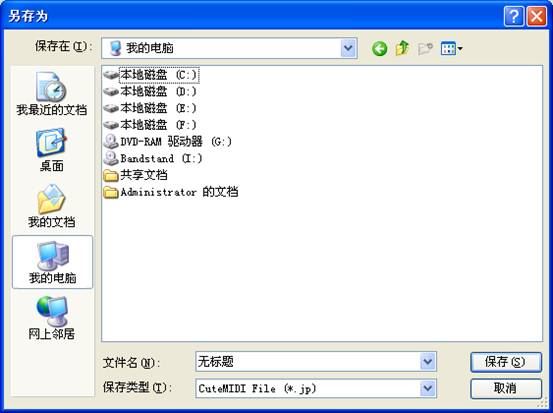
点击工具栏上的文件_另存为1按钮,或单击“文件”菜单,选择“另保存”选项。则打开另存为对话框,如下图。
通过对保存类型的选取,可以保存为CuteMIDI(*.jp)格式,同时可以重新选择文件的路径和名称。
5、导出MIDI
点击工具栏上的按钮,或单击“文件”菜单,选择“导出MIDI”选项。则打开如下对话框,如下图。
该导出的文件格式的保存类型,为“.Mid”的MIDI格式,可以在别的音乐软件里面打开;也可以直接在所有的播放器软件里面,打开播放;也可以存放到手机里面,作为铃声使用。
6、录制MP3
点击工具栏上的按钮,或单击“文件”菜单,选择“录制MP3”选项。则打开如下对话框,如下图。
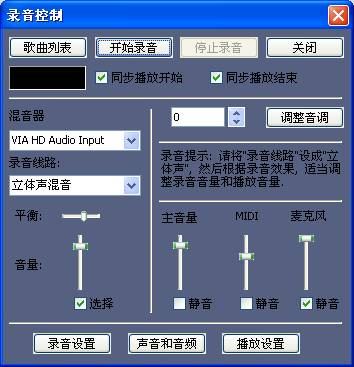
该功能,可以将您制作的歌曲,通过声卡,直接录制成mp3文件,然后保存到电脑里面。
录制时按如下步骤:
(1):录制前,请先打开您作的歌曲,设置好乐器等等,然后播放,试听效果是否满意。满意后,进行下一步操作。
(2):设置录音线路,如果您的声卡,在录音线路的选项里面,有立体声的选项,请选中此项,通过立体声选项,录制出来的音色效果好。如果是专业声卡,该录音选项因声卡不同而不同,用户,可以自行选择。
(3):设置录音音量和播放音量
录音音量设置时,不能设置的太大,太大了,会出现啸叫或者噪音;如果设置的太小,则录制出来的声音很小。建议用户,经过多次录制测试后,找到效果较好的音量的位置,就固定下来,不要轻易改动。一般声卡设置成上图的音量大小,就比较合适。
播放音量设置时,以自己试听感觉舒服为宜,稍微大点,也可以。如上图。
(4):开始录制,当音量等参数设置好以后,请点击开始录制按钮,就可以进行录制。
注意:请将同步播放开始和同步播放结束选项前的对勾打上,这样,在点击开始录制按钮后,就软件会自动进行播放,或者停止操作。
如果将同步播放开始和同步播放结束选项前的对勾不打上,那么在点击开始录制,和停止录制,不会对播放进行控制,在何时进行播放和结束,则由用户手工控制了。
(5):停止录制,当点击了开始录制后,则停止录制按钮,会开始变得有效,当录制到合适位置后,点击停止录制按钮。会弹出如下另存为对话框,如下图:
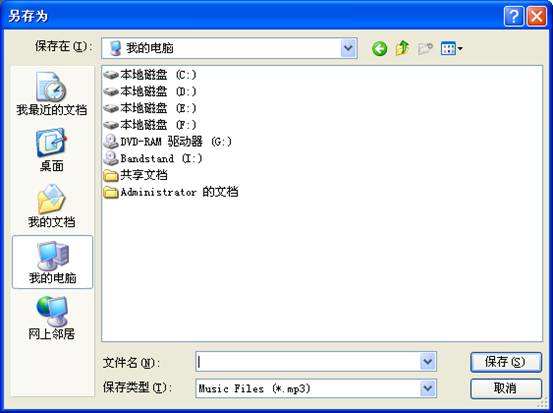
此时,可以选择保存路径,将录制的mp3数据,保存到您的硬盘里面。该mp3可以用普通的播放器进行播放;也可以复制到手机,或者mp3设备里面,进行播放;也可以发布到网上,供朋友欣赏。
(6):卡拉OK录制:当需要直接把人声和伴奏一起,录制到mp3文件时。只需插上麦克风,对着麦克风,唱就可以了。录制的效果好坏,音量的大小设置很重要,可以经过多次测试后,把效果好的音量设置,留意一下,以后就按照该设置,设置音量即可。
7.输出图片
单击“文件”菜单,选择“输出图片”选项。则打开如下对话框,如下图:
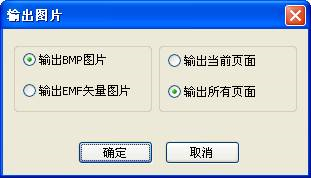
输出图片前,建议先在页面窗口(选菜单,窗口->页面窗口,即可进入页面窗口),将乐谱排版版面设置好,满意后,再进行输出图片操作。
本软件,可以输出BMP和EMF两种文件格式,可以输出当前页面窗口,显示的乐谱图片;也可以,一次性输出全部图片。EMF图片,是矢量图片,也就是图片放大后,不会失真,打印质量好。
输出的图片,可以直接插入Word文档,或者直接打印。
8、打印
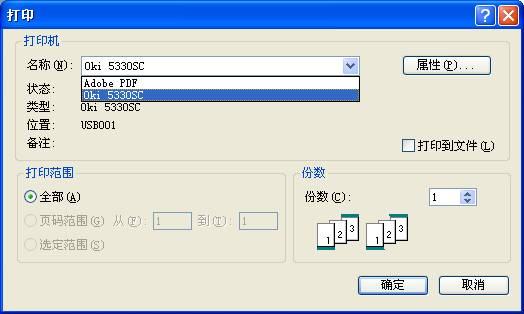
点击“文件”菜单,选择“打印”选项,将进入打印选项。如下图:(注:该功能在共享版中不提供)
在打印前,请在页面窗口,将乐谱的版面设置满意后,然后再进行打印。
打印时,在打印机名称选项里面,可以选择打印机的类型。
如果安装的Adobe Acrobat这个pdf虚拟打印机选项后,可以将乐谱打印输出为pdf文件。然后可以将这个pdf文件,直接拷贝到有打印机的地方,进行打印,也就是说,不用安装酷特简谱作曲家软件,也能进行打印。
9、打印预览
注意,酷特简谱作曲家,当页面设置,采用的是虚拟的页面时,打印预览选项,会是失效的。当选用的是打印机页面,则该选项会变得有效。参见后续的,页面设置部分。
10、页面设置
点击“文件”菜单,选择“页面设置”选项,将进入打印页面的设置。
注意:在黄色方框内:
(1)默认设置是,不使用打印机页面,此时,纸张的大小是软件自定义的大小,可以将该页面大小的乐谱,直接导出图片。
(2)当电脑里面,安装的有打印机时,就可以点击打印机页面按钮,设置打印机页面。从而使使用打印机页面选项处于选中状态。此时,在文件->打印预览选项,就会变得有效了。
(3)页面中的其他参数,在这里,可以设置页面的方向,页边距等等。点击确定后,则在页面窗口,将会以设置好的页面参数,进行显示。
(4)自定义页面,纸张大小的选项里面,选择自定义,然后设置纸张的长框,页边距等,可以实现特殊的纸张大小乐谱的制作,如下图:
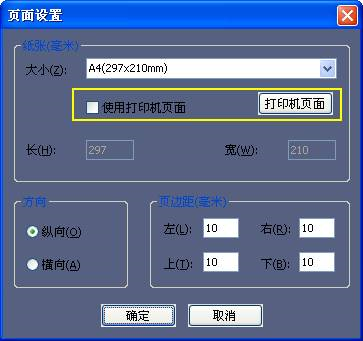
在这里,可以设置页面的方向,页边距等等。点击确定后,则在页面窗口,将会以设置好的页面参数,进行显示和排版,然后可以直接通过文件菜单下的输出图片选项,直接导出图片。
自定义图片功能,可以用来输出特殊纸张大小的图片,比如CD上盘片的歌谱;Word中插入歌谱片段等,用于乐理等教学排版。
常见问答
1、不会使用这款软件怎么办?
《CuteMIDI简谱作曲家》自带的帮助文档里有软件操作的详细说明,运行软件时,点击菜单"帮助"下的"使用手册"选项可打开该文档,同时通过该文档您还可以了解更多的新操作和新功能。你还可以通过本软件提供的视频教程,快速地学习和掌握本软件的使用方法。
CuteMIDI视频教程下载(下载后,请先安装压缩包里面的播放器,然后才能观看教程片段)。
2、我是加密锁版用户,如何使用加密锁版的软件?
请将标有"CuteMIDI简谱作曲家"的光盘放入光驱,按照提示进行安装,如果不会安装,则直接按照默认操作,一直点"下一步"即可完成安装。安装后,一般重新启动一下电脑,使用软件的时候,将加密锁(其外观和U盘一样)插入电脑,即可启动软件进行使用了。
3、我是加密锁版用户,我的视频教程在哪里?
正版的加密锁版用户,请将标有"CuteMIDI简谱作曲家"的光盘放入光驱,不要安装,在光驱图标上点鼠标右键,选打开。视频教程就在光盘里面,请先将教程复制到你的电脑的任意位置。在教程里面,有个播放器,先安装后,就可以看里面的教程了。调用音色光盘里面的音色的教程,也在里面,请按照教程里面标记的顺序观看。
切记!加密锁版的用户,一定要先看视频教程里面,如何调音色盘音色的教程,不要凭想当然,胡乱使用,否则,会劳而无功。
4、连音线添加后,演奏时,为何还是两个音?
连音线相连的前后音符如果一样的,这种情况,只输入第一个音符(千万不要手工添加连音线和第二个音符,否则还会发两个音),然后在空闲状态下(绿色工作状态箭头),直接在第一个音符上点鼠标右键,设置音长,软件将会自动生成连音线,和第二个音符。 如果前后音符不一样的,请看视频教程里面的图形符号,里面有连音线的添加操作。
5、为什么有的音符,比如切分音符输入不了?
CuteMIDI简谱作曲家,4.3版本起,增加了智能识别音符位置(在音符视图里面的绿色工作状态箭头的左侧)功能,对音符输入的位置有一定的过滤作用,这个时候,可以将智能识别音符位置的按钮,点起来就可以了。用完后,还是将该按钮点下去,使智能识别功能生效,这样可以大大加快了音符的输入速度。
6、为何CuteMIDI简谱作曲家软件,播放时没有声音?
一般情况,是您的音量设置不正确,请按如下方法操作。
方法1: 在CuteMIDI简谱作曲家音符编辑窗口的右侧,有直接的音量控制,请把主音量和MIDI音量都调大,不要选中静音。如果用的是老版本的软件,请在本网站下载个最新版的试用。
方法2: 如果方法1还不行,选cutemidi简谱作曲家的菜单,"设置"->"MIDI设备"。把里面是输出设备,选中带Microsoft GS的选项。 一般情况,就没有问题了。 如果上述两个方法都试过了,还是没有声音,就有可能是您的电脑声卡,不支持软件合成器的功能,可以考虑换个声卡,或者换电脑使用了。
7、VST插件和音色使用方法简介
(1)将音色插件(一般为*.dll文件),安装(或复制)到文件夹:C:Program FilesVSTPlugins中即可。(该默认路径,可以在设置->音色库插件,重新设置)。
(2)选菜单 设置->音频设备; 选中ASIO驱动为: "ASIO: ASIO DirectX Full Duplex Driver"选项。
(3)启动软件,打开 窗口->音轨窗口,可以对每个音轨,进行乐器设置,和效果器设置。
(4)点乐器设置,或者效果器,右侧的"乐器选择",或"编辑"按钮,可以分别设置使用的具体乐器。
(5)色的音频保存,是通过菜单 文件->录制MP3,进行录音; 后续版本,将优化音频导出功能。
(6)如果使用中出现异常,请从网盘载最新版本。
更新日志
v11.0版本
一、加强了电脑键盘输入音符的功能。
(1):使用电脑键盘输入音符时,向左,向右方向键定位音符输入位置,Shift为按Split移动,Ctrl,按半拍移动。
(2):增加了键盘的backspace键,Delete删除键,对错误音符的删除功能。
(3):增加了键盘时的Ctrl+Z撤销键等,加快了音符输入的键盘操作,时输入音符和拼音打字一样方便快捷。
二、增加并改进了文件的自动保存功能。
新版在文件菜单下,增加了找回文件功能,可以找回因断电,杀毒等特殊原因导致的未保存文件,文件自动按时间先后顺序保存。
三、修正了歌词输入,个别显示的问题。
修正了复制的歌词中,个别字前面有软回车,会显示为下沉的问题,新版可直接清除并正常显示该歌词。
四、强化了自动伴奏的多种功能。
(1):新版增加了自动伴奏修改时的段落模式,和小节模式,可以对某小节的段落,直接设置和弦级数,也可以以小节模式,替换和弦。
(2):可以直接新建和弦轨,然后在小节模式下,自动智能配置和弦轨。
(3):可以直接新建自动鼓音轨,然后在小节模式下,自动智能配置一个鼓轨。
(4):新增60多自动伴奏风格,共有230多自动 伴奏风格文件。
五、优化了符号移动定位显示。
新版增加了符号移动时,显示锁对应的音符位置,并用虚线指向对应的音符,便于控制音符的实际位置。
六、优化音符解析算法,使解析的音符按拍显示。
新版改变了原来的音符,按时值进行组合显示,改用于按拍进行解析,便于教学中,演唱时,按拍进行读谱。
七、增加了五线谱音轨中,直接从某小节进行谱号变换的功能。
新版可以在音轨中,不同的小节位置,显示不同的谱号,便于乐谱制作。
八、增加了标题栏信息设置中的应用功能。
新版在设置标题栏信息时,可以直接点击应用按钮,查看设置效果,不用关闭对话框后查看设置效果。
九、优化了五线谱中的附点显示。
新版优化了五线谱中,在间和线同时有音符时,附点音符显示位置分开在不同的间上显示,使制谱更规范简洁。
十、其他改进内容。
(1):修正移调乐器实际音高与乐谱对应。。
(2):优化了VST插件调用后,文件的读取进行了优化。
(3):增加了乐谱中,系统字体缺少乐谱字体时,使用默认字体的功能。
(4):安装程序版本更新时,可以自动删除旧版,直接安装新版本。简化了升级操作。
下载地址
人气软件

PreSonus Studio One 6 Professional V6.6.2 中文永久免费版(附
最强伴奏与人声一键分离工具Ultimate Vocal Remover GUI(UVR5) v
PreSonus Studio One Pro 7 v7.2.1 中文完整免费版(附安装教程)
Studio One6机架效果包插件 V6.0.2 中文免费版(附使用教程)
大饼AI变声 v2.5.11 官方安装版
IBM ViaVoice Pro语音识别输入系统 v9.1 简体中文版
Adobe Audition 2024(Au2024) v24.6.0.069 中文安装免费版 64位
阿里开源语音模型CosyVoice 0721 整合包 免费版
终极伴奏人声提取工具 Ultimate Vocal Remover(UVR) v5.5.1 中文
Native Instruments Kontakt 8 v8.9.0 完整安装免费版(附文件+教

相关文章
-
 智能音频处理专家(格式转换/压缩/合并)v1.0.2.0 官方安装版
智能音频处理专家Smart Audio Expert专业的音频处理软件,提供了音频转换、合并、压缩、调速以及bilibili转音频等...
-
 优灵音频格式转换器 V3.2.5.1 官方安装版
优灵音频格式转换器支持海量格式一键转换,支持多种视频格式转换,一键添加视频文件,批量提取成音频等,欢迎下载使用...
-
 EZ Meta Tag Editor 音频标签编辑器 v12.3.4.1 绿色免费版
EZ Meta Tag Editor是一款专业实用的音乐文件编辑软件,有的时候用户需要对音乐添加各种标签,或者编辑音乐的各个参数进行管理,直接通过该软件就可以直接进行设置,欢迎需...
-
 广告配音王(配音软件) V1.0 免费安装版
广告配音王是一款真正为广告行业量身打造的专业软件,它不仅简化了文字转语音的过程,还大大提高了音频文件的质量...
-
 冬瓜配音 v1.4.1 官方安装版
冬瓜配音提供多样的语音库,涵盖各种音色、语调,满足用户多样化的配音需求,欢迎下载使用...
-
 优声音频转换大师 V1.0.1.1 官方安装版
优声音频转换大师支持音频格式转换、音频合并、音频变速、音频剪切、音频变调、音频添加封面、音频音量调整等功能...


下载声明
☉ 解压密码:www.jb51.net 就是本站主域名,希望大家看清楚,[ 分享码的获取方法 ]可以参考这篇文章
☉ 推荐使用 [ 迅雷 ] 下载,使用 [ WinRAR v5 ] 以上版本解压本站软件。
☉ 如果这个软件总是不能下载的请在评论中留言,我们会尽快修复,谢谢!
☉ 下载本站资源,如果服务器暂不能下载请过一段时间重试!或者多试试几个下载地址
☉ 如果遇到什么问题,请评论留言,我们定会解决问题,谢谢大家支持!
☉ 本站提供的一些商业软件是供学习研究之用,如用于商业用途,请购买正版。
☉ 本站提供的cutemidi简谱作曲家软件(共享版) v11.0 官方安装版资源来源互联网,版权归该下载资源的合法拥有者所有。