


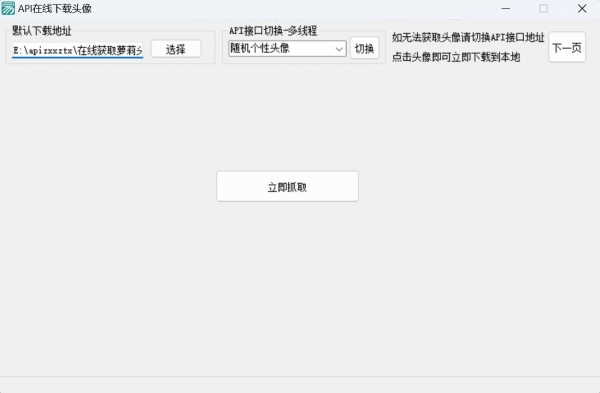
 API在线下载头像 V1.0 绿色免费版(附源码)
1.4MB / 12-15
 易解析(视频图片/视频素材下载) v2.2.10 中文安装版
123MB / 12-31
 B站视频高清下载工具Bilidown v1.2.6 for windows 中文绿色便携
75.4MB / 01-06
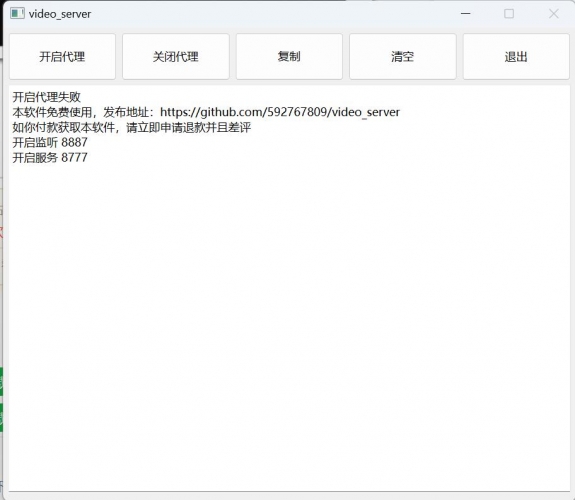 video_server视频号下载利器 v1.0.2 绿色免费版
64.5MB / 11-28
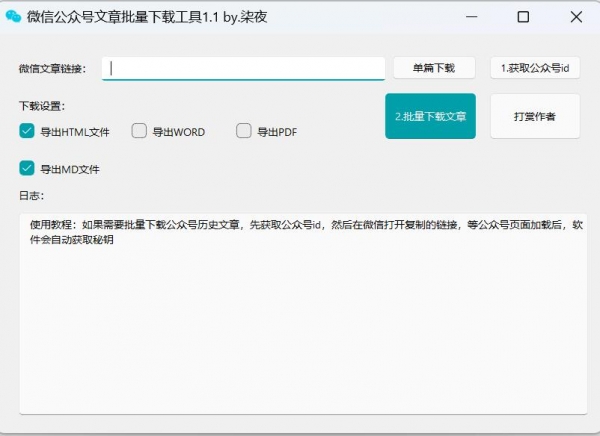 公众号文章批量下载工具 v1.0 绿色免费版
28.8MB / 11-07
 wechatDownload(微信公众号文章下载工具) v1.8.2 安装免费版
91.4MB / 04-08
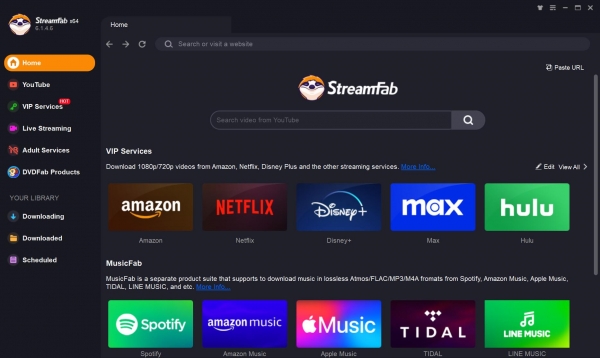 视频下载工具 Streamfab v6.1.4.6 免安装绿色便携版
553MB / 10-26
 KeepStreams(全网在线视频下载工具) v1.1.9.6 免安装绿色便携版
319MB / 10-26
 Any Video Downloader 视频下载工具 v9.1.0 便携绿色免费版
45.9MB / 12-04
 res-downloader资源下载器 V3.1.2 电脑安装版
10.9MB / 10-17






详情介绍
Alist Helper 是网盘文件聚合工具 Alist 的第三方图形界面版本,它可以让你无需折腾配置文件、无需命令行,就能运行 Alist,并且支持最小化至系统托盘等功能,可以让你在 Windows 上简单的使用 Alist。
软件说明
软件拥有美观舒适的操作界面,能够对网盘文件进行聚合管理,让用户可以轻松使用所需的文件,支持对启动参数进行自定义设置,除了文件传输的功能外,还能在线播放媒体资源。
当我们的文件内容很多时,往往会通过网盘工具来进行管理,如果想更好地查看和访问所需的文件可以试试小编今天带来的Alist Helper 软件,这是一个功能强大但操作很简单的网盘文件聚合工具,可以帮助用户将不同网盘中的内容整合到一起进行储存,支持文件预览和传输的操作。
Alist Helper 包括多个实用功能
自动启动 alist
最小化至系统托盘
开机自启和开机静默启动
伴随启动,在 alisthelper 启动时同时启动 alist
能够快速查看 alist 的版本和管理员信息
可调整的alist启动参数。你可以可以根据自己的特定需求和偏好来自定义启动参数。
免费。无跟踪。无广告。
特别注意,本程序不包含 alist 的二进制文件,你需要手动下载。目前,此应用可在 Windows 上使用。更多平台的适配计划正在进行中。
软件功能
1、Alist Helper功能简单,可以让用户更好管理自己的网盘数据
2、如果你已经使用Alist软件聚合管理多个网盘,就可以通过这款软件辅助你管理Alist
3、软件界面很简单,启动软件就可以将电脑的Alist软件加载到这款辅助工具
4、可以在Alist Helper辅助工具直接启动Alist,可以在图形界面操作网盘
5、Alist是需要命令行操作的,如果你不习惯命令就可以通过Alist Helper的图形界面管理网盘
6、可以在软件直接打开GUI界面,可以立即登录自己的网盘
软件特色
1、Alist Helper让用户可以就在图形界面管理自己的网盘
2、可以直接在软件界面启动Alist,可以自动配置Alist
3、当Alist Helper运行的时候Alist也会自动运行,并完成配置
4、可以在Alist Helper界面查看管理员信息,可以查看版本信息
5、支持日志查看功能,可以显示全部操作日志,可以复制日志内容
更新日志:
1.更新Alist版本:v3.42.0
2.更新Rclone版本:v1.69.0
简单教程开始:
一、解压后运行alisthelper

二、alisthelper主界面

三、设置alist.exe文件所在目录

四、设置rclone.exe文件所在目录

五、启动alist

六、启动rclone

七、在浏览器中输入:http://localhost:5244/ 访问alist网站,看到下面的界面就成功了。对,我很负责的告诉你是成功了,那段英文不是报错,而是没有添加存储,添加存储后在访问就能显示目录了。
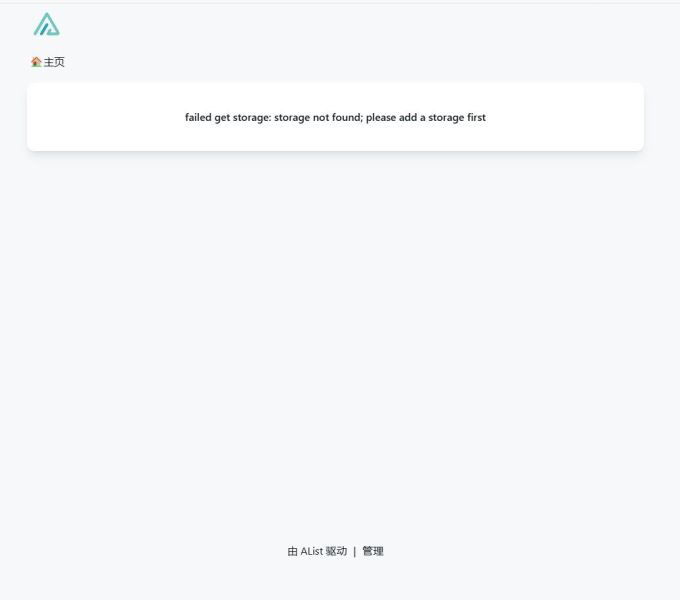
八、点击上图中页面底部的“管理”进入设置。密码见文末。然后“存储--添加”,然后按照官方文档操作:点我访问AList官方文档,可以先添加本地硬盘的目录先练手。了解流程后就可以开始添加各种网盘了,当然你也可以直接添加云盘。添加好存储后,再次访问alist首页就能看到目录了。这里就不截图展示了。

九、添加好存储后,alist就能正常使用了,但是要要把各种网盘挂载到本地,就要接着后面的操作。先安装文件夹中的依赖包winfsp-2.0.23075.msi,然后设置好WebDav的账号密码,这里需要填入的是上边第八步中alist网站的账号密码,可以直接用admin帐号,也可以新建一个账号专用于WebDav挂载使用。这里设置不正确,访问挂载的盘符就会报错。

十一、rclone启动后,才能点添加按纽。

十二、该说的我都写在图片里了。

十三、继续看图片。

十四、挂载成功

设置
比起原版 Alist 需要打开命令提示符进行设置,Alist Helper 只需要简单的选择语言、设置工作目录(保护 alist.exe 的目录),就好了:
当看到底部出现「找到 alist.exe」的提示,就好了。如果没有看到中文界面,就关闭重启一下 Helper。
然后,根据下图步骤:
启动
获取管理员信息
复制用户名和密码
打开 GUI
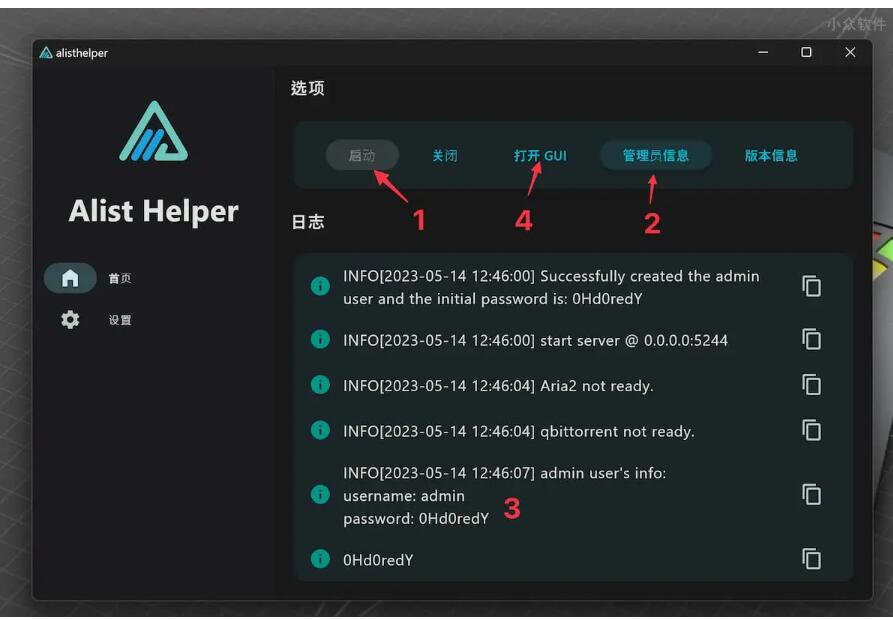
这里的打开 GUI就是 Alist 自身提供的管理界面了,登录、管理、使用了:
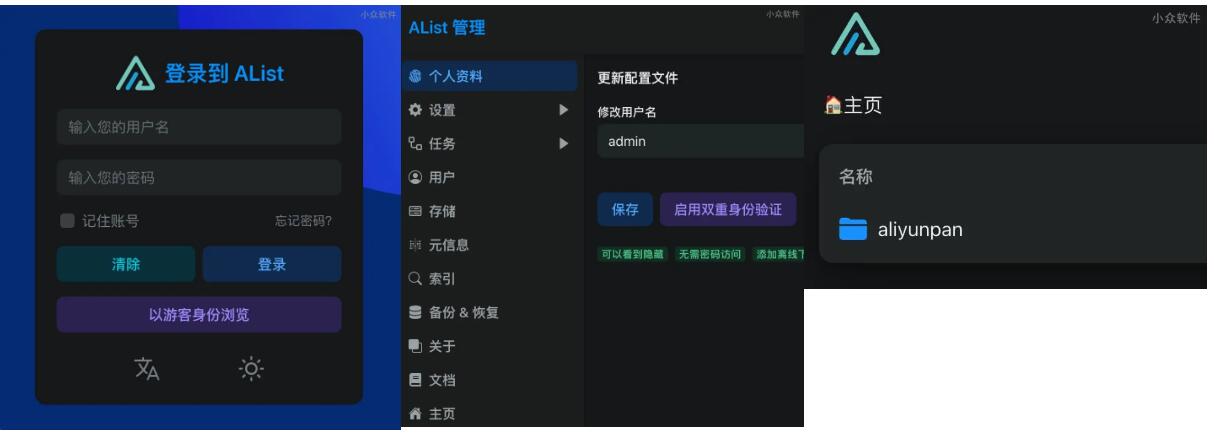
如果使用遇到问题,需要阅读 AList 文档。

下载地址
人气软件
PornHub视频下载软件 v3.3.8.0 最新免费安装版![新浪爱问共享资料免积分下载器 v1.2 中文绿色版[已测]](//img.jbzj.com/do/uploads/121013/_1F44cJ.jpg)
新浪爱问共享资料免积分下载器 v1.2 中文绿色版[已测]
WeChatVideoDownloader(微信视频号视频下载神器 V2.0.2 安装免费
downkyi哔哩下载姬(哔哩哔哩B站视频下载工具) v1.6.1 中文绿色免
91爆破神器(91网站自拍视频破解下载工具) V2.6.7 绿色特别版
百度文档下载器2015 V1.0 免费绿色版
久久热视频下载器 v2.6 最新免费绿色版
夸克网盘电脑版(网盘) v6.5.0.705 官方安装版
迅雷12 不限速版 v25.0.2.1066 绿色精简版
吾爱91视频下载助手 v1.1.0 最新绿色免费版
![新浪爱问共享资料免积分下载器 v1.2 中文绿色版[已测]](http://img.jbzj.com/do/uploads/121013/_1F44cJ.jpg)


相关文章
-
 MotrixNext下载器 v3.8.10 安装版
MotrixNext是一款实用的下载管理软件,支持HTTP、HTTPS、FTP、BitTorrent和磁力链接等多种协议,软件支持同时进行多个下载任务,并提供多线程下载功能,在网络条件稳定的情...
-
 summerCAD地形图下载器 v1.03 免费安装版
summerCAD地形图下载器功能强大,可精准下载矢量地形图、等高线、建筑轮廓等多元地理数据,既支持二维平面展示,适配基础测绘与规划需求;也能为三维建模提供丰富素材,助力...
-
 Parabolic(视频下载工具) v2026.2.4 多语安装版
Parabolic是一款功能强大的视频和音频在线下载工具,基于 yt-dlp 开发, 能够帮助我们从众多网站下载视频和音频资源...
-
 B站视频下载器Bili23-Downloader v2.00.4 绿色免费版
Bili23 Downloader是一款跨平台的 B 站视频下载工具,支持 Windows、Linux、MacOS 三平台,下载 B 站视频/番剧/电影/纪录片 等资源,欢迎需要的朋友下载使用...
-
 Ghost Downloader 多线程下载器 v3.8.3 官方安装版
Ghost Downloader下载器是一款由Python语言开发而成的多线程下载工具,不仅支持高效下载,还有断点续传功能,意味着就算网络中断也能从上次停止处继续下载,欢迎需要的朋友...
-
 Parabolic(视频下载工具) v2025.11.1 中文绿色版
Parabolic是一款功能强大的视频和音频在线下载工具,基于 yt-dlp 开发, 能够帮助我们从众多网站下载视频和音频资源...


下载声明
☉ 解压密码:www.jb51.net 就是本站主域名,希望大家看清楚,[ 分享码的获取方法 ]可以参考这篇文章
☉ 推荐使用 [ 迅雷 ] 下载,使用 [ WinRAR v5 ] 以上版本解压本站软件。
☉ 如果这个软件总是不能下载的请在评论中留言,我们会尽快修复,谢谢!
☉ 下载本站资源,如果服务器暂不能下载请过一段时间重试!或者多试试几个下载地址
☉ 如果遇到什么问题,请评论留言,我们定会解决问题,谢谢大家支持!
☉ 本站提供的一些商业软件是供学习研究之用,如用于商业用途,请购买正版。
☉ 本站提供的Alist Helper(电脑傻瓜式设置alist) v0.2.0 绿色免费版资源来源互联网,版权归该下载资源的合法拥有者所有。