


 Navicat for Redis 16 for Mac v16.3.5 苹果电脑中文破解版
https://ww / 01-14
 Navicat Premium Essentials 16 for Mac(多连接数据库管理) v16.
234MB / 05-01
 多连接数据库管理Navicat Premium 17 for Mac v17.3.3 中文最新
467MB / 09-02
 Navicat Monitor(远程服务器监控工具) for mac v3.0.1 苹果电脑
108MB / 07-11
 Navicat for MySQL 17(数据库开发) v17.3.10 Mac 苹果电脑直装版
230MB / 04-22
 Navicat Premium 15-16 for Mac(数据库开发工具) v16.3.7 苹果电
315MB / 03-09
 navicat for postgresql 12 mac(数据库管理) v12.0.28 中文特别
58.8MB / 07-20
 Navicat for MySQL for Mac(数据库管理和开发工具) v12.0.23 破
66.5MB / 03-16
 Navicat for SQL Server for Mac 中文特别版 v12.0.22 苹果电脑
69.6MB / 01-24
 Navicat Premium for Mac 12.0.13 中文免注册特别版(附汉化包+方
108MB / 09-29











详情介绍
Navicat Charts Creator Mac是一款功能强大的数据可视化工具,专为Mac用户设计。它基于Navicat的强大功能,为Mac用户提供了一种简单、直观的方式来创建、编辑和共享各种图表。这款软件支持多种图表类型,包括折线图、柱状图、饼图等,方便用户进行数据分析和呈现。
通过简单的拖放操作,用户可以轻松创建个性化的图表,满足各种数据展示需求。Navicat Charts Creator for Mac还提供了丰富的图表设置选项,让用户能够自由调整图表的各种参数,以达到最佳的视觉效果。无论是数据分析师、业务人员还是学生,Navicat Charts Creator for Mac都能为您提供卓越的数据可视化体验。
操作系统:Microsoft Windows 7、Windows 8、Windows 8.1、Windows 10、Windows 11、Server 2008、Server 2012、Server 2016、Server 2019

软件功能
链接文件
将图表链接到数据源中的数据,以根据基础数据的变化更新图表。
构建您自己的自定义图表。
激励您的组织做出更好的决策。
Navicat Charts Creator 支持多种图表类型,以有意义的方式说明您的数据。选择正确的图表类型可以确保您的问题得到解答,并且您的演示文稿传达了您想要传达的信息。
设计更强大的仪表板,以发现否则会被忽视的新见解。
构建交互式仪表板以显示图表集合。结合多个数据视图以获得更丰富的洞察力。您还可以为要跟踪的不同主题创建单独的仪表板。
组图
可视化多个图表的相关信息。展示如何同步相关图表。只需将鼠标悬停在一个图表上即可查看其他图表中的效果。
控制图
微调您的图表。筛选同一数据源中仪表板中所有图表中的数据系列。
页面样式
获取每个仪表板的缩略图预览。缩略图为您提供了您所拥有图表类型的视觉提示,因此您可以轻松地在仪表板之间导航。
软件功能
一、预建数据连接器。
Navicat Charts Creator让您可以快速安全地连接到您选择的任何数据源。
1、关系数据库
连接到许多不同的数据库:MySQL、MariaDB、PostgreSQL、Oracle、SQLite和SQL Server。
2、ODBC
从任何ODBC数据源导入数据,包括Sybase、Snowflake和DB2。
3、文件类型
从存储在您的计算机、网络或URL上的数据导入外部文件(如Excel、Access、CSV)中的数据。
4、链接文件
将图表链接到数据源中的数据,以根据基础数据的变化更新图表。
二、构建您自己的自定义图表。
激励您的组织做出更好的决策。
Navicat Charts Creator支持多种图表类型,以有意义的方式说明您的数据。选择正确的图表类型可以确保您的问题得到解答,并且您的演示文稿传达了您想要传达的信息。
三、创建有效的仪表板。
设计更强大的仪表板,以发现否则会被忽视的新见解。
构建交互式仪表板以显示图表集合。结合多个数据视图以获得更丰富的洞察力。您还可以为要跟踪的不同主题创建单独的仪表板。
组图
可视化多个图表的相关信息。展示如何同步相关图表。只需将鼠标悬停在一个图表上即可查看其他图表中的效果。
控制图
微调您的图表。筛选同一数据源中仪表板中所有图表中的数据系列。
页面样式
获取每个仪表板的缩略图预览。缩略图为您提供了您所拥有图表类型的视觉提示,因此您可以轻松地在仪表板之间导航。
四、与Navicat Collaboration完全集成。
将您的图表工作区与我们的云解决方案同步,并邀请您的团队成员加入项目,他们可以在其中一起创建和编辑。
使用帮助
1、主窗口
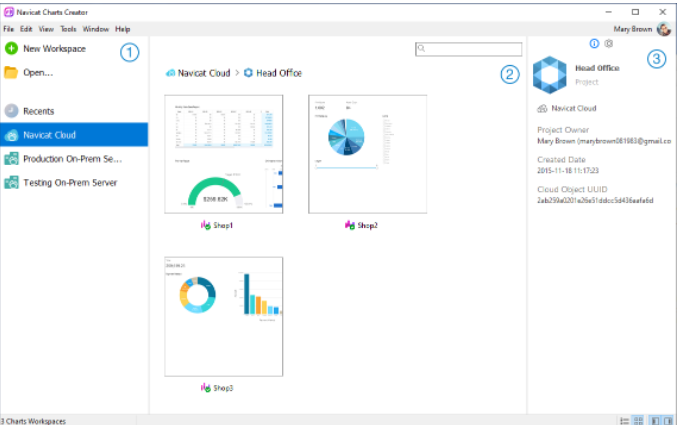
1号导航窗格
导航窗格允许您在Navicat Cloud/On-Prem服务器中创建新工作区、打开本地工作区文件、最近打开的工作区文件或工作区文件。如果导航窗格被隐藏,请从菜单栏中选择查看->显示导航窗格。
2号内容窗格
“内容”窗格包含位于“导航”窗格的选定部分中的工作区。使用细节详细信息或图标图标按钮更改视图。
3号信息窗格
一般的常规选项卡显示工作区或所选项目的常规信息。
项目选项卡显示项目项目成员和成员完成的项目活动。单击+将成员添加到项目。
如果信息窗格被隐藏,请从菜单栏中选择查看->显示信息窗格。
2、关于工作区
工作区是包含仪表板、图表和数据源的地方。您可以在工作区中创建多个仪表板、图表和数据源。
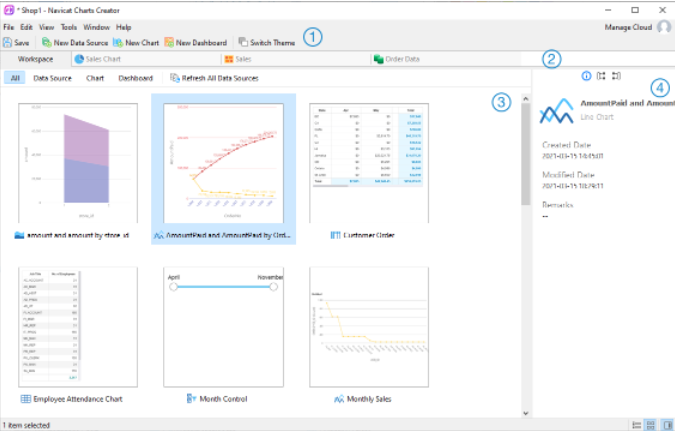
1号工作区工具栏
工作区工具栏提供可用于创建数据源、图表和仪表板的控件。
2号标签栏
标签栏允许您在打开的项目之间切换。
3号内容窗格
内容窗格显示工作区中的所有项目。要更改视图,请单击窗口底部的细节详细信息或图标图标按钮。
详细视图显示有关每个项目的附加信息。您可以在详细信息视图中对项目进行排序,单击要对项目进行排序的列标题。
图标视图将您的项目显示为缩略图网格。您可以通过单击此视图中的类别(全部、数据源、图表、仪表板)来过滤项目。
4号属性窗格
一般的常规选项卡显示工作区或所选项目的常规信息。
使用使用选项卡显示所选项目所依赖的项目。
使用者使用者选项卡显示依赖于所选项目的项目。
如果“属性”窗格已隐藏,请从菜单栏中选择“查看”->“显示属性”。
3、创建工作区
本地工作区文件:
创建工作空间的基本步骤是:
在主窗口中,单击新工作区新建工作区。
创建数据源、图表和仪表板。
选择文件->保存。
输入文件名并选择保存路径。
单击保存。
云工作区文件:
如果您已登录Navicat Cloud/On-Prem Server,您可以将工作空间存储在项目中。
创建工作空间的基本步骤是:
在主窗口中,单击新工作区新建工作区。
创建数据源、图表和仪表板。
选择File->Save to Cloud。
输入工作区名称并选择项目。
单击保存。
四、关于数据源
数据源引用连接中的表或文件/ODBC源中的数据,并且可以从不同服务器类型的表中选择数据。数据集中的字段可用于构建图表。构建图表时,您需要指定图表使用的数据源。
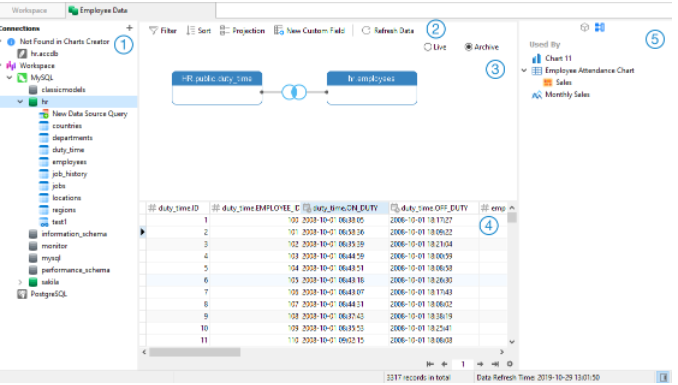
1号连接窗格
Connections窗格是导航连接、数据库、表和查询的基本方式。
2号数据源工具栏
数据源工具栏提供可用于操作数据的控件。
3号设计窗格
设计窗格允许您直观地构建数据源。
Navicat Charts Creator提供两种连接数据的模式:实时和成就。
实时模式在使用/加载数据源时从您的服务器检索数据。它提供了实时更新的便利,反映了底层数据的任何变化。
存档模式在数据源创建期间从您的服务器检索数据,并将检索到的数据存储在工作区中以供以后通过构建图表使用。
4号预览窗格
预览窗格显示数据源的数据。
5号属性窗格
特性属性选项卡显示数据源的一般信息。您可以向数据源添加备注。
使用者使用者选项卡显示依赖于数据源的图表。
如果“属性”窗格已隐藏,请从菜单栏中选择“查看”->“显示属性”。
更新日志
错误修复:
小错误修复和改进。
要升级,请访问我们的客户中心。

下载地址
人气软件
Cherry Studio AI桌面客户端 v1.9.6 Mac官方中文版(Intel/Apple
Mac html5 插件 for mac V1.1 苹果电脑版
BookReader for Mac(电子书阅读软件) v5.15 (7) 直装激活版
邮箱大师 for MAC版 1.0 官方苹果电脑版
FinalShell(SSH工具) v4.6.3 Mac 苹果电脑最新版
ps滤镜合集(Perfect Photo Suite 9 Premium Edition) for Mac 苹
Hardware Monitor for Mac(硬件检测软件) v5.2 苹果电脑版
InsomniaX for mac V2.1.6 苹果电脑版
Dynamic Wallpaper Enginer for Mac 动态壁纸 v17.5 中文版
MacDroid Pro for Mac(高效安卓手机数据传输工具) v2.4 中文免费

相关文章
 Koodo Reader for mac(电子书阅读器) v2.3.4 苹果电脑Apple版
Koodo Reader mac版是一款功能强大的跨平台电子书阅读器,格式支持 epub, pdf, mobi, azw3, txt, djvu, markdown, fb2, cbz, cbt, cbr, rtf 和 docx...
 扫一扫 for mac(扫码软件) v1.0.1 苹果电脑版
扫一扫是行业顶尖的扫描识别应用,识别算法解决了模糊、缺失、弯曲、强光、弱光、乱码、反白等各种极端场景下扫码问题,操作简单方便,无需精确对准,可快速识别...
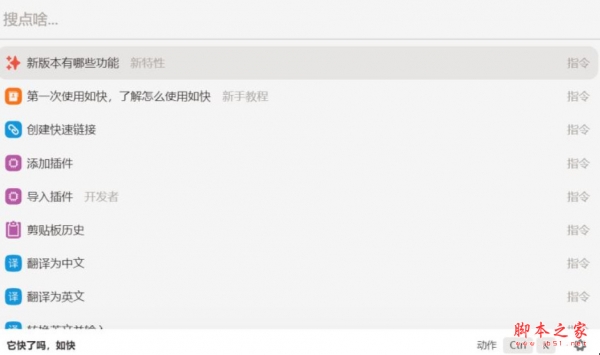 如快sofast(快速启动器) for mac v0.9.6 苹果电脑版 适用m芯片
如快mac版是一款高效的办公启动器工具,通过快捷键即时启动应用和文件,支持拼音模糊搜索、剪贴板管理与插件扩展,帮助用户提升工作效率...
- sofast如快 for mac(快速启动器) v0.9.6 苹果电脑版
如快mac版是一款高效的办公启动器工具,通过快捷键即时启动应用和文件,支持拼音模糊搜索、剪贴板管理与插件扩展,帮助用户提升工作效率...
 白瓜音频(AI面试助手)for mac v2.1.5 苹果电脑通用版
白瓜音频利用大模型一键帮你回答面试问题,提前押题,帮你查漏补缺;拟真练习,让你在真实面试中保持自信等,本站提供的是这款软件的mac通用安装包...
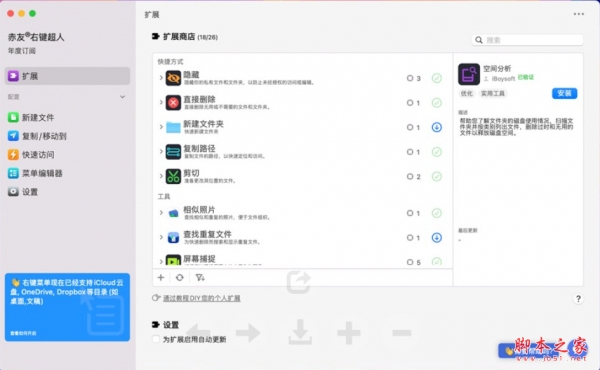 赤友右键超人(Mac右键菜单工具) for mac v4.2 苹果电脑版
赤友右键超人旨在增强Mac电脑的右键菜单,让macOS“新建文件、剪切文件、移动文件到、复制文件到、快速访问, 软件卸载,重复文件清理, 磁盘空间分析”等操作,就像在Window...

下载声明
☉ 解压密码:www.jb51.net 就是本站主域名,希望大家看清楚,[ 分享码的获取方法 ]可以参考这篇文章
☉ 推荐使用 [ 迅雷 ] 下载,使用 [ WinRAR v5 ] 以上版本解压本站软件。
☉ 如果这个软件总是不能下载的请在评论中留言,我们会尽快修复,谢谢!
☉ 下载本站资源,如果服务器暂不能下载请过一段时间重试!或者多试试几个下载地址
☉ 如果遇到什么问题,请评论留言,我们定会解决问题,谢谢大家支持!
☉ 本站提供的一些商业软件是供学习研究之用,如用于商业用途,请购买正版。
☉ 本站提供的Navicat Charts Creator(Navicat图表创建器) for Mac v1.2.19 直装免费版资源来源互联网,版权归该下载资源的合法拥有者所有。