


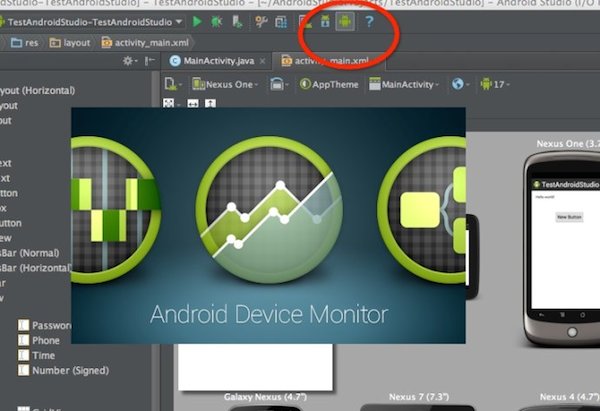
 Android Studio for Mac(安卓开发工具) V4.0 苹果电脑版
856MB / 08-25
 Php和Web开发环境管理工具PhpWebStudy for Mac v1.4.0 苹果电脑
200MB / 12-01
 Sparkle for Mac(网页开发软件) v5.2.3 苹果电脑中文版
270MB / 11-30
 Wingware Wing 10(基于Python编程语言开发的集成开发环境) Mac v
131MB / 12-09
 跨平台编程开发工具 Xojo 2023 Release 1.1 for Mac v23.1.1.598
2.03GB / 08-13
 快手开发者工具(快手小程序)for Mac v1.76.2 M1芯片版
277MB / 02-07
 基于BASIC标准的高级编程语言 PureBasic for Mac v6.04 LTS 一键
44.35MB / 12-25
 codegen开发工具箱 V1.8.65 苹果电脑版 M芯片版
261MB / 05-08
 codegen开发工具箱 V1.8.65 苹果电脑版 Intel版
261MB / 05-08
 抖音开发者工具(小游戏开发工具) for Mac v4.2.1 苹果电脑版 适
188MB / 03-11


-

AnythingLLM(全栈AI工具) v1.13.0 免费桌面版 支持deepseek-r1模 开发软件 / 483MB
-

数据库管理工具 DBX v0.5.21 for Mac 官方免费版 开发软件 / 22.8MB
-

-

JetBrains DataSpell(数据科学IDE) v2026.1.2 Mac官方苹果正式版 开发软件 / 1.2GB
-

-
-

JDK11(Java SE Development Kit 11) for Mac v11.0.31 x64 官方 开发软件 / 156MB
-

Microsoft Visual studio code for Mac(代码编辑器) v1.121.0 苹 开发软件 / 192MB
-

JetBrains PhpStorm 2026 for Mac V2026.1.2 中文免登录安装版( 开发软件 / 961MB
-

详情介绍
Android Studio是谷歌推出的一个Android集成开发工具,基于IntelliJ IDEA. 类似 Eclipse ADT,Android Studio 提供了集成的 Android 开发工具用于开发和调试。专业人员可以尽快编程他们的软件。该软件具有虚拟模拟器,可以轻松开发Android软件。你可以在Android平台上使用这个应用程序,并创建出色的软件。使用程序中的模拟器,您可以测试已编写的代码并进行修复。使用程序模拟器非常简单,您可以更改其大小和分辨率,以查看其在各种不同系统和移动设备上的工作。打开软件将提供一个向导,为Android Studio设置开发环境。 此外,该向导将帮助将现有Android应用程序移植到Android Studio或创建新的Android应用程序项目。界面直观,功能齐全。欢迎需要的伙伴前来下载使用。
Android Studio中文版 for Windows:点击下载
软件说明:
基于Gradle的构建支持
Android 专属的重构和快速修复
提示工具以捕获性能、可用性、版本兼容性等问题
支持ProGuard 和应用签名
基于模板的向导来生成常用的 Android 应用设计和组件
功能强大的布局编辑器,可以让你拖拉 UI 控件并进行效果预览
功能特色
1、可视布局编辑器
ConstraintLayout通过将每个视图的约束添加到其他视图和指南来创建复杂的布局。然后,通过选择各种设备配置之一或仅调整预览窗口的大小,在任何屏幕尺寸上预览布局。
2、APK分析器
通过检查应用APK文件的内容,即使它不是使用Android Studio构建,也可以找到减少Android应用大小的机会。检查清单文件,资源和DEX文件。比较两个APK,了解您的应用尺寸在应用版本之间的变化情况。
3、快速模拟器
比使用物理设备更快地安装和运行应用程序,并模拟不同的配置和功能,包括用于构建增强现实体验的Google平台ARCore。
4、智能代码编辑器
使用为Kotlin,Java和C / C ++语言提供代码完成的智能代码编辑器,编写更好的代码,更快地工作,并提高工作效率。
5、灵活的构建系统
由Gradle提供支持,Android Studio的构建系统允许您自定义构建,以便从单个项目为不同的设备生成多个构建变体。
6、实时分析器
内置的分析工具为应用程序的CPU,内存和网络活动提供实时统计信息。通过记录方法跟踪,检查堆和分配以及查看传入和传出网络有效负载来识别性能瓶颈。
使用说明
1、项目结构
Android Studio 中的每个项目包含一个或多个含有源代码文件和资源文件的模块。 模块类型包括:
Android 应用模块
库模块
Google App 引擎模块
默认情况下,Android Studio 会在 Android 项目视图中显示您的项目文件,如图 1 所示。该视图按模块组织结构,方便您快速访问项目的关键源文件。
所有构建文件在项目层次结构顶层 Gradle Scripts 下显示,且每个应用模块都包含以下文件夹:
manifests:包含 AndroidManifest.xml 文件。
java:包含 Java 源代码文件,包括 JUnit 测试代码。
res:包含所有非代码资源,例如 XML 布局、UI 字符串和位图图像。
磁盘上的 Android 项目结构与此扁平项目结构有所不同。 要查看实际的项目文件结构,可从 Project 下拉菜单(在图 1 中显示为 Android)选择 Project。
您也可以自定义项目文件的视图,重点显示应用开发的特定方面: 例如,选择项目的 Problems 视图会显示指向包含任何已识别编码和语法错误(例如布局文件中缺失一个 XML 元素结束标记)的源文件的链接。
2、查找示例代码
Android Studio 中的代码示例浏览器可以帮助您根据项目中当前突出显示的符号查找 Google 提供的优质 Android 代码示例。
以下是一些操作 Android Studio 的技巧。
使用最近文件操作在最近访问的文件之间切换。 按 Control+E(在 Mac 上,按 Command+E)调出“最近文件”操作。 默认情况下将选择最后一次访问的文件。 在此操作中您还可以通过左侧列访问任何工具窗口。
使用文件结构操作查看当前文件的结构。 按 Control+F12(在 Mac 上,按 Command+F12)调出“文件结构”操作。 您可以使用此操作快速导航至当前文件的任何部分。
使用导航至类操作搜索并导航至项目中的特定类。 按 Control+N(在 Mac 上,按 Command+O)调出此操作。 “导航至类”支持复杂的表达式,包括驼峰、路径、直线导航和中间名匹配等。 如果连续两次调用此操作,将显示项目类以外的结果。
使用导航至文件操作导航至文件或文件夹。 按 Control+Shift+N(在 Mac 上,按 Command+Shift+O)调出“导航至文件”操作。 要搜索文件夹,但不搜索文件,请在表达式末尾添加“/”。
使用导航至符号操作按名称导航至方法或字段。 按 Control+Shift+Alt+N(在 Mac 上,按 Command+Shift+Alt+O)调出“导航至符号”操作。
按 Alt+F7 查找引用当前光标位置处的类、方法、字段、参数或语句的所有代码片段。
3、样式和格式化
在您编辑时,Android Studio 将自动应用代码样式设置中指定的格式设置和样式。 您可以通过编程语言自定义代码样式设置,包括指定选项卡和缩进、空格、换行、花括号以及空白行的约定。要自定义代码样式设置,请点击 File > Settings > Editor > Code Style(在 Mac 上,点击 Android Studio > Preferences > Editor > Code Style)。
虽然 IDE 会在您工作时自动应用格式化,但您也可以通过按 Control+Alt+L(在 Mac 上,按 Opt+Command+L)显式调用重新格式化代码操作,或按 Control+Alt+I*(在 Mac 上,按 Alt+Option+I)自动缩进所有行。
4、版本控制基础知识
Android Studio 支持多个版本控制系统 (VCS),包括 Git、GitHub、CVS、Mercurial、Subversion 和 Google Cloud Source Repositories。
在将您的应用导入 Android Studio 后,使用 Android Studio VCS 菜单选项启用对所需版本控制系统的 VCS 支持、创建存储库、导入新文件至版本控制以及执行其他版本控制操作:
在 Android Studio VCS 菜单中点击 Enable Version Control Integration。
从下拉菜单中选择要与项目根目录关联的版本控制系统,然后点击 OK。
此时,VCS 菜单将根据您选择的系统显示多个版本控制选项。
注: 您还可以使用 File > Settings > Version Control 菜单选项设置和修改版本控制设置。
5、Gradle 构建系统
Android Studio 基于 Gradle 构建系统,并通过适用于 Gradle 的 Android 插件提供更多面向 Android 的功能。该构建系统可以作为集成工具从 Android Studio 菜单运行,也可从命令行独立运行。您可以利用构建系统的功能执行以下操作:
自定义、配置和扩展构建流程。
使用相同的项目和模块为您的应用创建多个具有不同功能的 APK。
在不同源代码集之间重复使用代码和资源。
利用 Gradle 的灵活性,您可以在不修改应用核心源文件的情况下实现以上所有目的。 Android Studio 构建文件以 build.gradle 命名。 这些文件是纯文本文件,使用适用于 Gradle 的 Android 插件提供的元素以 Groovy 语法配置构建。 每个项目有一个用于整个项目的顶级构建文件,以及用于各模块的单独的模块层级构建文件。在导入现有项目时,Android Studio 会自动生成必要的构建文件。
6、构建变体
构建系统可帮助您从一个项目创建同一应用的不同版本。 如果您同时拥有免费版本和付费版本的应用,或想要在 Google Play 上为不同设备配置分发多个 APK,则可以使用此功能。
7、APK 拆分
通过 APK 拆分,您可以高效地基于屏幕密度或 ABI 创建多个 APK。 例如,您可以利用 APK 拆分创建单独的 hdpi 和 mdpi 版本应用,同时仍将它们视为一个变体,并允许其共享测试应用、javac、dx 和 ProGuard 设置。
8、资源压缩
Android Studio 中的资源压缩功能可自动从您打包的应用和库依赖关系中删除不使用的资源。 例如,如果您的应用正在使用 Google Play 服务,以访问 Google 云端硬盘功能,且您当前未使用 Google Sign-In,则资源压缩功能可删除 SignInButton 按钮的各种可绘制资产。
注: 资源压缩与代码压缩工具(例如 ProGuard)协同工作。
更新日志
Android Studio Panda 4 | 2025.3.4 补丁 1(2026 年 5 月)
以下是 Android Studio Panda 4 中的新功能。
Gemini API 启动器模板
Gemini API 启动器模板为 Android 开发者提供了一条将 AI 功能集成到其应用中的简单途径。借助 Firebase AI Logic,开发者可以避免手动配置和安全管理。
主要特性:
无需管理 API 密钥:无需在客户端代码中手动预配、嵌入或轮换 API 密钥,从而降低安全风险并缩短设置时间。
自动 Firebase 集成:将您的 Android Studio 项目与 Firebase 服务无缝连接。该模板可处理与 Gemini 模型安全通信所需的后端管道。
可直接用于生产的架构:基于 Firebase 的托管基础设施构建,确保您的 AI 功能可以从本地原型扩展到生产环境,而无需进行架构更改。
首先,依次前往 File > New > New Project,然后从可用项目类型列表中选择 Gemini API Starter 模板。
使用 Gemini 生成单元测试
Android Studio 中的 Gemini 可以为您的 Kotlin 和 Java 代码生成可编译的全面单元测试。Gemini 会分析您的源代码,以识别构造函数依赖项、业务逻辑分支和边缘情况,然后自动创建完整的测试类。这包括生成 setUp 方法、模拟初始化以及根据项目的特定架构和编码风格量身定制的各个测试用例。
如需开始使用,请打开一个源文件,右键点击要测试的代码,然后依次选择 AI > Generate Unit Tests。如需了解详情,请参阅使用 Gemini 生成单元测试。
单元测试生成演示
Android Studio 中 Gemini 的 Google One 集成
Android Studio Panda 4 引入了对增强型智能体模式体验的访问权限,前提是您订阅了 Google One AI Pro 或 Ultra 方案。Google One 集成功能可为默认 Gemini 模型提供更高的速率限制,从而大幅提升 Android 开发效率。如果您订阅了 Google One AI Pro 或 Ultra 方案,只需在 Android Studio 中登录 Google 账号,即可自动享受这些福利。在 Android Studio 中使用 Gemini(通过 Google One AI Pro 或 Ultra 方案)不会影响您对其他 AI 工具(例如 Gemini CLI 或 Antigravity)的配额。
下一项编辑预测 (NEP)
Android Studio Panda 4 引入了“后续编辑预测”(NEP),这是编辑器 AI 功能的一项重大改进。虽然传统的 AI 代码补全侧重于在当前光标位置建议代码,但 NEP 旨在实现“光标位置之外”的更新。
通过使用 Gemini 分析您最近在多个文件中进行的编辑,NEP 可以预测您的下一个合理操作。它会主动建议在代码库的其他位置进行更改,帮助您保持一致性并加快重复的重构任务。
提问模式
在 Android Studio Panda 4 中,我们移除了提问标签页,并将其替换为专用对话模式,让您无需提示代理执行任务,即可向代理提问并获得解答。
规划模式
新的规划模式会提示代理在开始执行任务之前制定详细的项目计划。规划模式不是让模型直接预测代码的下一个令牌,而是促进多阶段推理过程,让代理有更多空间在向您展示其提出的逻辑之前对其进行评估。
开发者验证支持
为了帮助您满足即将推出的 Android 开发者验证要求,我们将注册检查直接纳入您的工作流程。现在,当您生成已签名的 App Bundle 或 APK 时,可以直接在 Android Studio 中查看应用的注册状态。通过在构建时更早地执行这些检查,您可以及早发现任何问题,并确保您的应用在验证要求于 2026 年 9 月开始对已获认证的 Android 设备生效之前做好准备。
代理网页搜索
虽然 Android Studio 的代理已利用 Android 知识库获取官方文档,但现代 Android 开发依赖于庞大的外部库生态系统。智能体网页搜索功能可扩展 Gemini 的覆盖范围,使其能够直接查询 Google,从整个网络中获取最新的参考资料。无论是查看 Coil 的最新设置指南,还是查找 Koin 或 Moshi 的高级配置提示,该智能体现在都可以实时提取最新信息。

下载地址
人气软件

Fish Shell Mac版 for Mac V3.1.2 苹果电脑版
Java SE Development Kit(JDK) 21 LTS for Mac v21.0.11 官方正
IntelliJ IDEA v2026.1.2 Mac中文正式免费版(附安装教程)
安卓集成开发工具Android Studio v2025.3.4.7 Mac最新版(Apple S
JDK11(Java SE Development Kit 11) for Mac v11.0.31 x64 官方
IntelliJ IDEA 旗舰版 v2025.3.5 Mac中文完整正式版(附安装教程)
Myeclipse for Mac V2014 苹果电脑版(附破解工具及破解教程)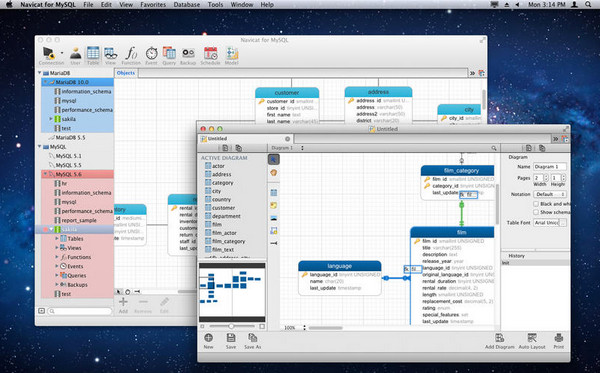
Navicat for MySQL 11 for Mac V11.2.18 苹果电脑版
Pycharm Pro v2026.1.2 Mac 专业中文许可正式版(附使用教程)
Mathematica for Mac 11.3 中文特别版(附注册机+激活方法)
相关文章
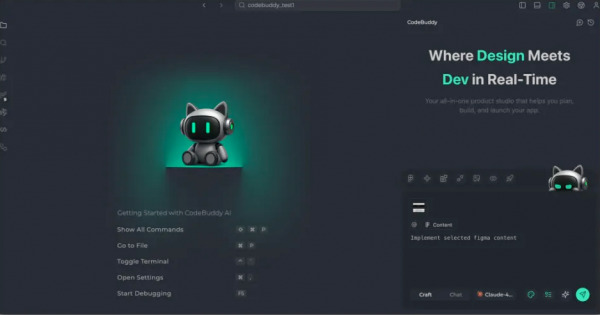 CodeBuddy IDE(AI智能编程工具 )v4.7.0.23812295 苹果电脑版 Intel版/apple版
CodeBuddy IDE 定位为开发者的 AI 搭档,能够理解设计意图、生成代码、重构应用,甚至处理部署流程,它的目标是将开发者从繁琐的编码工作中解放出来,专注于创意和架构设计...
 Xterminal(SSH工具)V4.3.7 苹果电脑版 intel版/apple版
Xterminal是一个代码开发创建类软件,能够实时的创建面板去编辑代码,文件上传的速度很快,可以连接代码文件也可以去修改代码文件,本站提供的是mac intel版和mac apple版...
 任擎Tasgine(企业级的Web应用服务器) v4.3.4.2409 苹果电脑端
任擎(tasgine)是基于Node.js和JavaScript语言开发的一款企业级的Web应用服务器,类似Tomcat、IIS或Apache,与他们相比,任擎可以提供静态文件访问、动态服务运行、会话管...
 Prepros for mac(前端开发工具) v7.39.0 苹果电脑电脑版
Prepros mac版是一款适用于苹果电脑端的前端开发工具,是能对大多数的预处理语言来进行编译,还能一键来快速的找出错误哦...
 通义灵码Lingma IDE(编码辅助工具)for Mac v2026.03.31 苹果电脑版 intel版+apple芯片版
通义灵码Lingma IDE提供了代码智能生成、智能问答、多文件修改、编程智能体等功能,欢迎下载使用...
 文心快码Comate AI IDE(编程辅助工具) v2026.4.1 苹果电脑版 Apple版/Intel版
文心快码Comate AI IDEComate是百度基于文心大模型研发的编程辅助工具,提供自动代码生成、单元测试生成、注释生成、研发智能问答等能力,支持上百种编程语言、多种IDE,本...
下载声明
☉ 解压密码:www.jb51.net 就是本站主域名,希望大家看清楚,[ 分享码的获取方法 ]可以参考这篇文章
☉ 推荐使用 [ 迅雷 ] 下载,使用 [ WinRAR v5 ] 以上版本解压本站软件。
☉ 如果这个软件总是不能下载的请在评论中留言,我们会尽快修复,谢谢!
☉ 下载本站资源,如果服务器暂不能下载请过一段时间重试!或者多试试几个下载地址
☉ 如果遇到什么问题,请评论留言,我们定会解决问题,谢谢大家支持!
☉ 本站提供的一些商业软件是供学习研究之用,如用于商业用途,请购买正版。
☉ 本站提供的安卓集成开发工具Android Studio v2025.3.4.7 Mac最新版(Apple Silicon/Intel)资源来源互联网,版权归该下载资源的合法拥有者所有。