


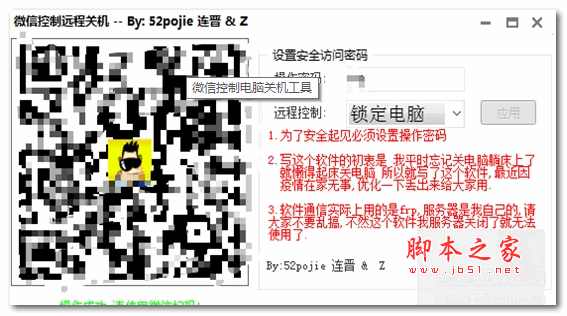
 微信控制电脑关机工具 v4.0 绿色版
3.61MB / 05-05
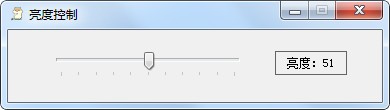 屏幕亮度控制(屏幕亮度调节软件) v1.0 绿色免费版
5.64MB / 02-25
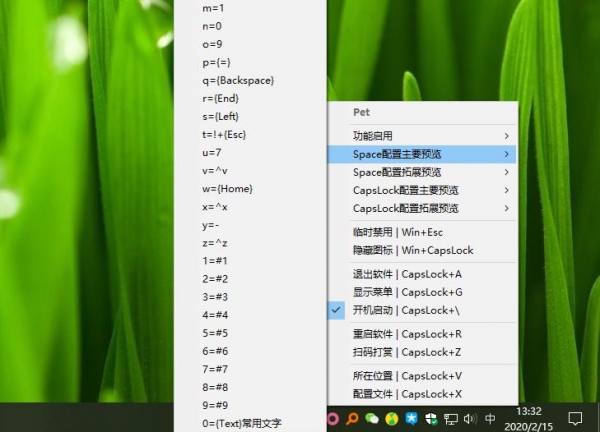 Pet 键盘控制鼠标工具 v2.2 官方中文免费版
999KB / 08-05
 Jump Desktop(远程桌面控制软件) v6.2 汉化中文版
18.6MB / 12-13

-

鹦鹉日程管理 v1.0 绿色便携免费版 桌面工具 / 1MB
-

Work Review(工作轨迹记录器) v1.0.49 最新安装版 桌面工具 / 10.39MB
-

-

ticktick滴答清单PC版(办公日程管理工具) v8.0.7.0 官方安装版 桌面工具 / 40.3 MB
-

digital clock桌面数字时钟 v5.21 中文绿色版 桌面工具 / 23.1MB
-

-
-

小智桌面(桌面整理软件) v4.1.0.6 官方安装版 桌面工具 / 251MB
-

-

超级桌面联想版(动态壁纸/桌面整理) v2.8.6.0 官方安装版 桌面工具 / 58.8MB


详情介绍
MacroDeck是一款开源软件,可以用作简单的宏板,甚至可以用作流媒体、游戏、内容创建等的强大自动化解决方案。简单的说,就是一种操作控制电脑的方便装置,通过设定不同按钮对应不同功能的快捷方式来达到快速启动某些程序的目的。比如一键打开某个游戏,又比如一键播放音乐,又又比如一键关机,等等。
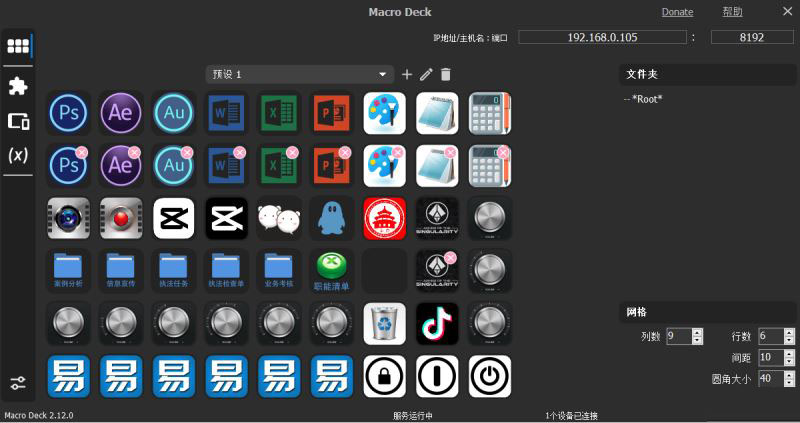
软件运行预览:
安装程序
初始安装 Macro Deck ,会提示我们选择安装到所有用户还是仅当前用户。默认推荐是安装到所有用户,我们开始安装。
·Install for all users (recommended) - 安装到所有用户(推荐)
·Install for me only - 仅安装到当前用户
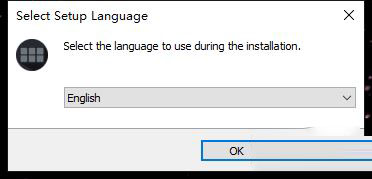
会提示选择安装语言,这里没有简体中文,不过使用中是有的
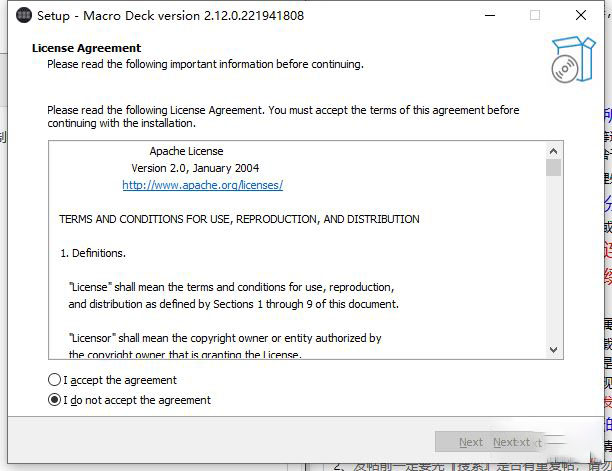
同意协议
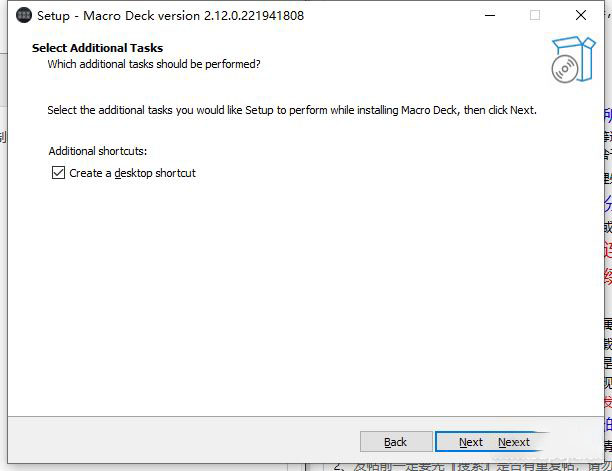
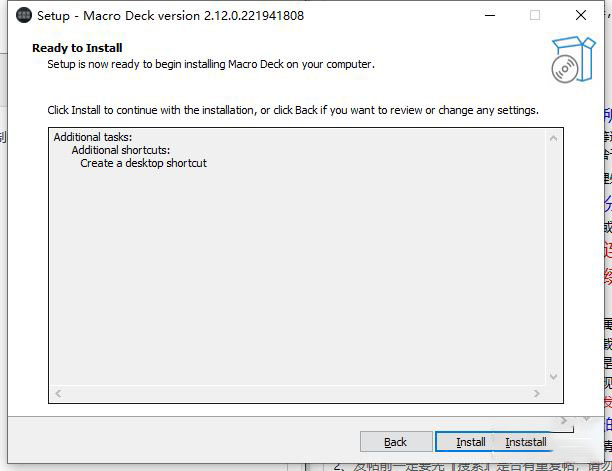
设置是否建立桌面快捷方式
开始安装
开始设置
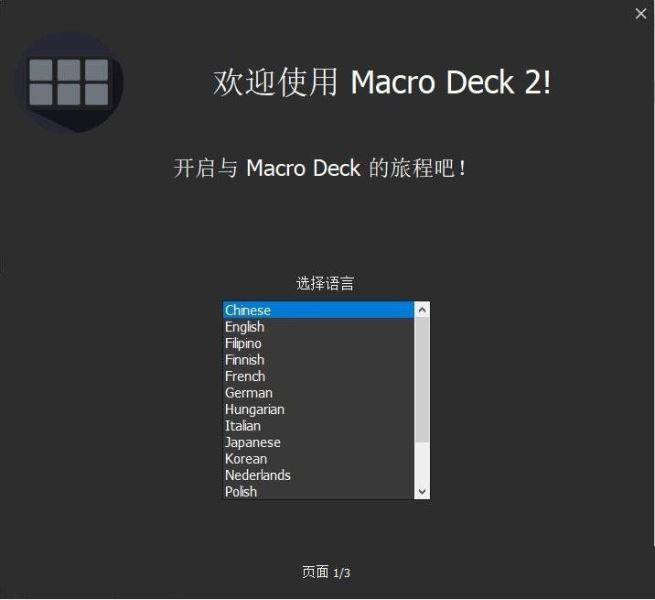
安装完成后,根据提示逐步进行设置,选择语言,这里有中文啦
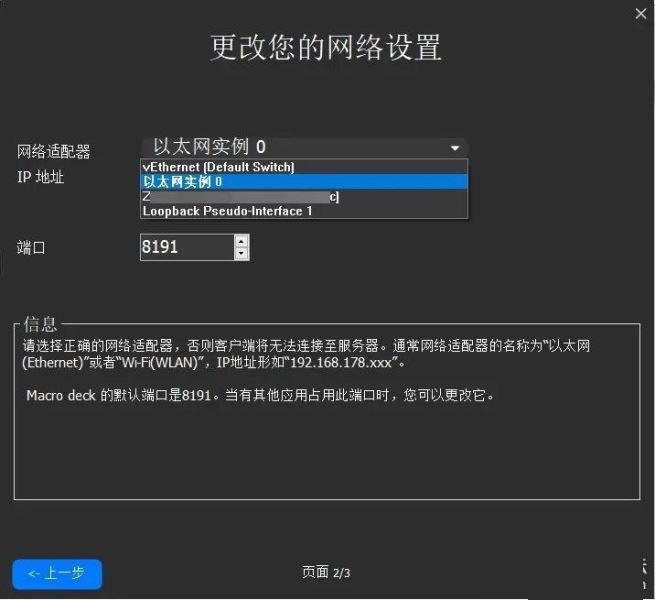
选择网络适配器,这里要注意,电脑网卡和安卓遥控设备要在同一个局域网内
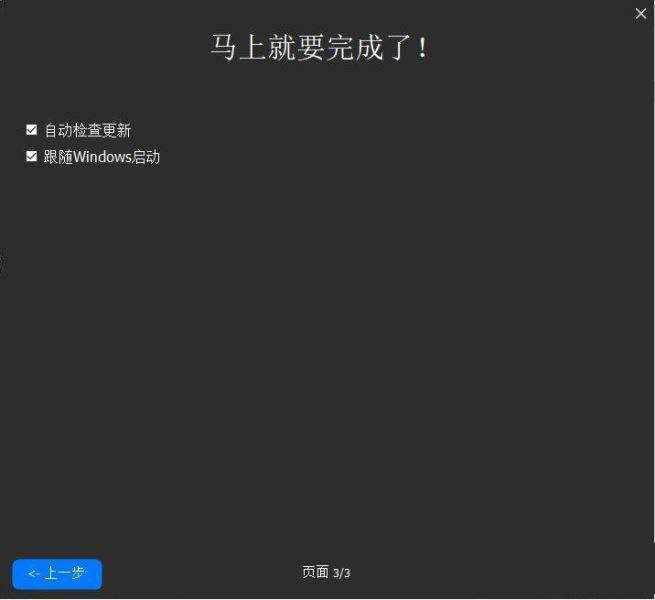
最后是自动更新和自动启动的选项
初次使用
最初 Macro Deck 打开是这个样子的。
中间那些格子就是我们后面要用于设定快捷方式的按键容器,一个萝卜一个坑,一个格子一个快捷键,在安卓设备上显示的就是这些小格子。
如果需要修改格子数量,可以在右侧红框位置调整
左侧蓝框由上到下,分别是主界面,扩展管理,设备管理,参数设置(这个我不会搞,一直没动过)

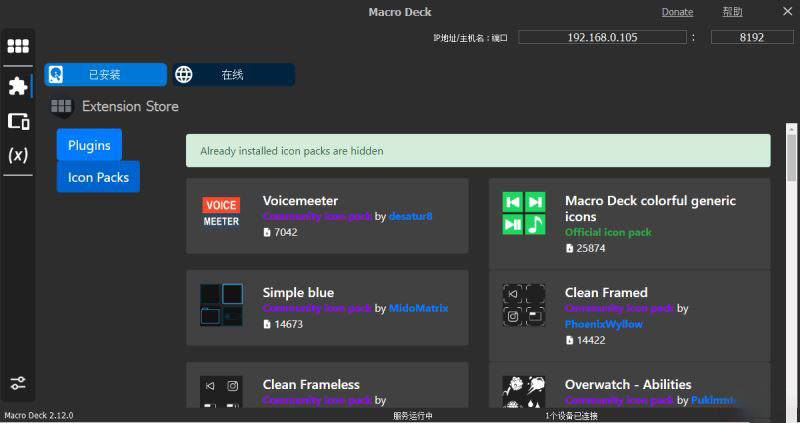
扩展管理:
上方有两个蓝色标记,点【已安装】可以管理本地已经安装的插件包和图标包,点【在线】可以在线下载插件包和图标包
插件包建议安装【Windows_Utils-1.4.1】
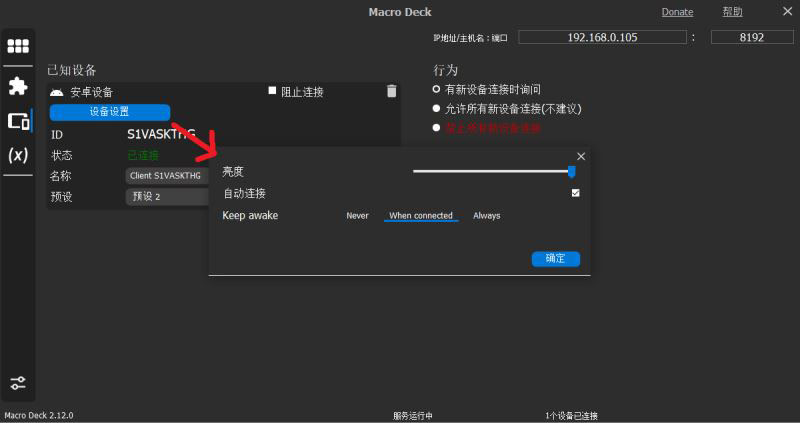
设备管理:
设置调整已连接过的设备,包括阻止连接,设备名称,预设模板,在设备设置中,还可以调整自动连接,设备亮度等项
连接设备
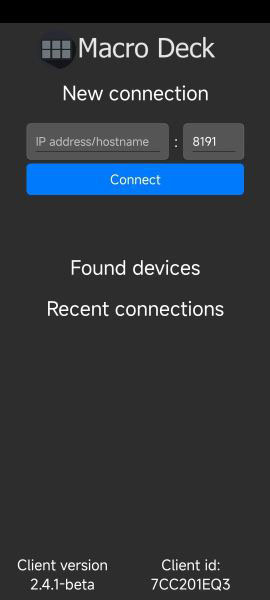
在手机上安装好【Macro_Deck_2.4.1-beta.apk】后打开,我们就可以通过手机、平板来连接 Macro Deck 了。
输入 IP 地址和端口(非默认端口别忘记修改),开始连接 Connect 。
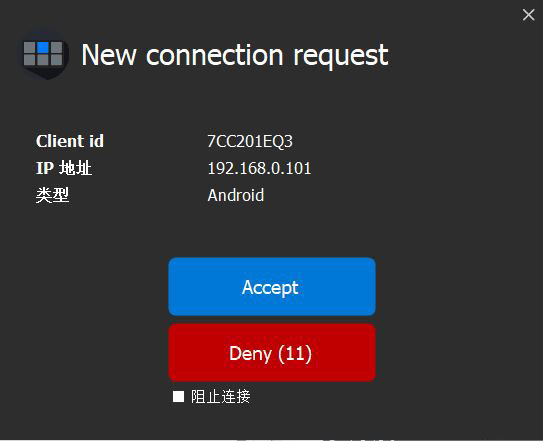
电脑上弹出新连接请求,是否同意,蓝色的是同意,红色的是拒绝
同意后,安卓设备上就显示出来主界面的小格子了

脚本设置
在电脑主界面相应的小格子上点鼠标右键,弹出菜单就可以对按钮进行进行操作,
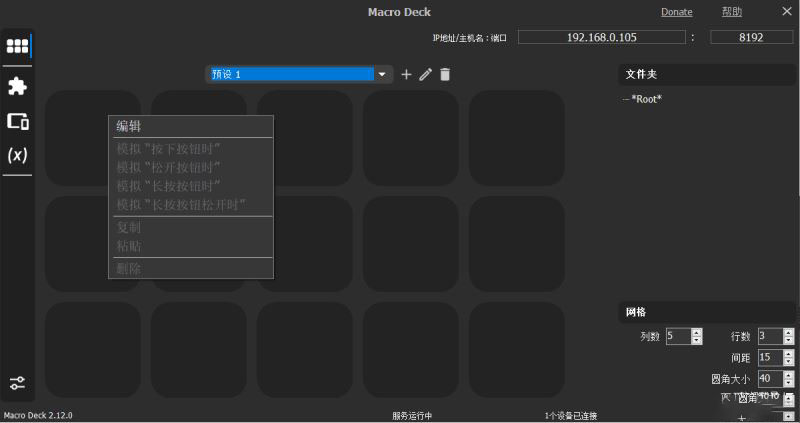
选择【编辑】,可以对按钮指令进行编辑,左侧可以设置按钮图标,右侧可以设置按钮的脚本或者宏命令
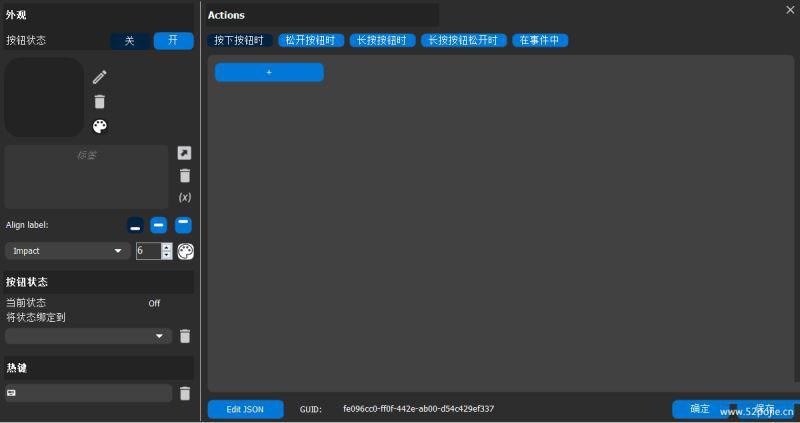
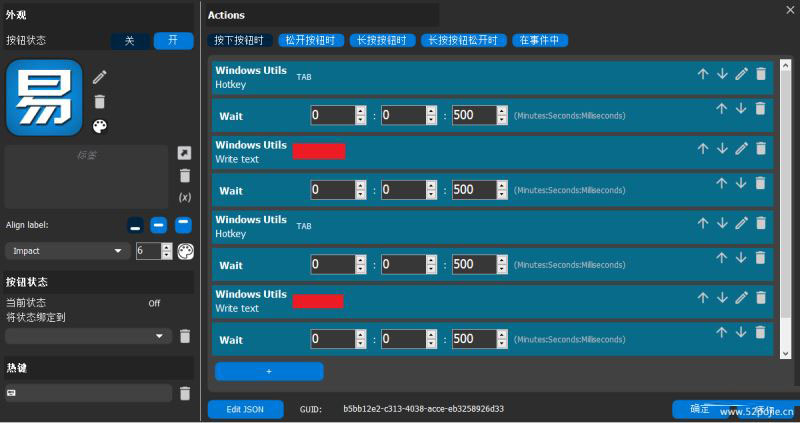
点右侧小+号,可以添加动作指令,配合【Windows_Utils-1.4.1】这个插件,我们可以实现大部分的Windows操作
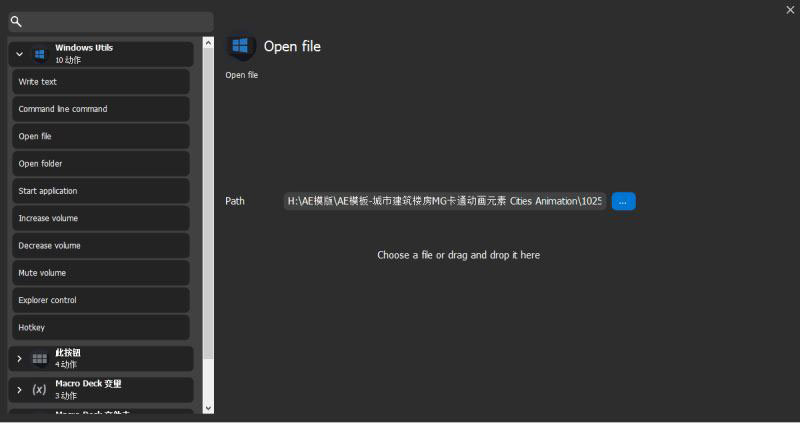
【Windows_Utils-1.4.1】里包含【Write text】写文本、【Open file】打开文件、【Open folder】打开文件夹、【Start application】打开应用还有增大减小音量、静音等等
进阶设置
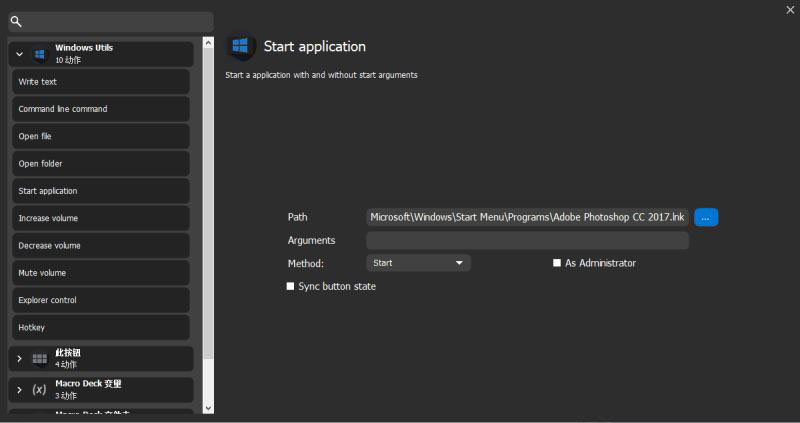
1、利用【Start application】打开快捷方式。如PS的快捷方式是在【C:\ProgramData\Microsoft\Windows\Start Menu\Programs\Adobe Photoshop CC 2017.lnk】,在添加【Start application】动作时,Path路径输入【C:\ProgramData\Microsoft\Windows\Start Menu\Programs\Adobe Photoshop CC 2017.lnk】,就可以快捷打开Photoshop
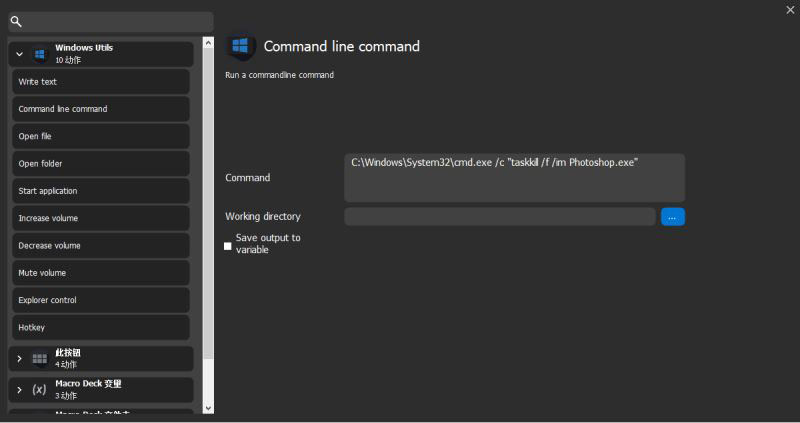
2、利用【Command line command】打开CMD命令。还是在PS为例,在Command命令输入【C:\Windows\System32\cmd.exe /c "taskkill /f /im Photoshop.exe"】就可以调用taskkill命令,杀掉Photoshop进程,以达到强制关闭PS的效果
利用【Command line command】快速关机,在Command命令输入【C:\Windows\System32\cmd.exe /c "shutdown -s -t 1"】一秒后自动关机
利用【Command line command】快速关机,在Command命令输入【C:\Windows\System32\cmd.exe /c "shutdown -r -t 1"】一秒后自动重启
利用【Command line command】快速关机,在Command命令输入【C:\Windows\System32\cmd.exe /c "cmd.exe /c echo y |powershell Clear-RecycleBin"】自动清空回收站
3、利用【Open file】打开文件。在path路径输入文件路径,可以调用系统默认关联程序打开该文件,实测aep文件可以用AE打开,psd文件可以用PS打开,就相当于双击文件打开的效果
4、【利用Windows Utils】模拟键盘操作。如图,可以编辑宏命令脚本,模拟键盘

下载地址
人气软件
Windows桌面整理软件Stardock Fences v6.46 简体中文免费版
digital clock桌面数字时钟 v5.21 中文绿色版
BossKey老板键 至尊版 v25.0.0.1 绿色中文版
屏幕标记和桌面注释工具Epic Pen Pro v3.12.74 中文专业免费版
酷呆桌面(Coodesker) v2.2.1.8 中文免费绿色版
FliTik翻页时钟 v1.2.3.46 官方安装版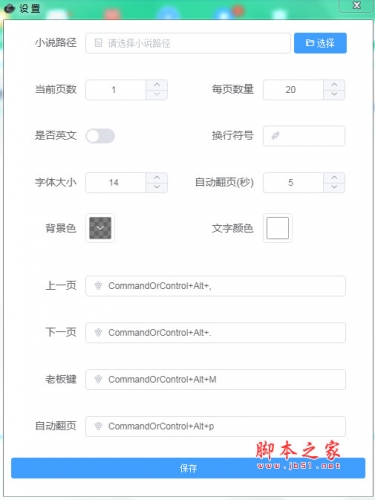
Thief-Book(上班摸鱼神器) v1.0.1 官方安装版
Sapphire(桌面增强) v1.3.2.5 绿色免费版
ticktick滴答清单PC版(办公日程管理工具) v8.0.7.0 官方安装版
小智桌面(桌面整理软件) v4.1.0.6 官方安装版


相关文章
-
 网易千千壁纸(游戏同款画质) v1.2.5.17 官方安装版
网易千千壁纸支持音频互动壁纸,而且每个壁纸都预制了丰富的自定义属性,此外还内置游戏渲染引擎,还原雨雪光等各种动态效果,内置海量的壁纸供用户选择,欢迎下载使用,...
-
 芝麻护眼宝 v1.0.0.2 官方安装版
芝麻护眼宝提供了定时关机,重启,执行程序等多种定时任务,滤电脑蓝光、缓解眼睛疲劳,多种颜色调节等,欢迎下载使用...
-
 win11系统增强工具 ExplorerPatcher v26100.4946.69.6 安装免费版
ExplorerPatcher旨在为 Windows 11 恢复高效的工作环境,软件可以自由切换 Win10 和 Win11 任务栏,支持设置标签合并、功能显示等,欢迎需要的朋友下载使用...
-
 蓝光护眼宝 V1.0.2.12 安卓版
蓝光护眼宝提供了智能蓝光过滤、个性化护眼色、定时休息提醒等功能,欢迎下载使用...
-
 小周便签(桌面记事本软件)v1.3.9 官方安装版
小周便签支持图文混排,还可以插入背景图片,表格,音频等内容,本站提供的是这款软件的安装版本,欢迎下载...
-
 白鲨护眼宝 v1.0.0.6 官方安装版
白鲨护眼宝专业的桌面工具,这款工具支持减少屏幕蓝光,有效缓解眼部疲劳等,本站提供的是这款软件的安装版...


下载声明
☉ 解压密码:www.jb51.net 就是本站主域名,希望大家看清楚,[ 分享码的获取方法 ]可以参考这篇文章
☉ 推荐使用 [ 迅雷 ] 下载,使用 [ WinRAR v5 ] 以上版本解压本站软件。
☉ 如果这个软件总是不能下载的请在评论中留言,我们会尽快修复,谢谢!
☉ 下载本站资源,如果服务器暂不能下载请过一段时间重试!或者多试试几个下载地址
☉ 如果遇到什么问题,请评论留言,我们定会解决问题,谢谢大家支持!
☉ 本站提供的一些商业软件是供学习研究之用,如用于商业用途,请购买正版。
☉ 本站提供的Macro Deck v2.12.0.221941808 官方安装免费版资源来源互联网,版权归该下载资源的合法拥有者所有。