

dreamweaver教程之制作图形提交按钮示例(图)
发布时间:2014-04-03 15:26:01 作者:佚名  我要评论
我要评论
我要评论这篇文章主要介绍了dreamweaver教程之制作图形提交按钮示例(图),需要的朋友可以参考下
一、在Dreamweaver中创建图形提交按钮
1. 点击鼠标,将光标定位在表单框线内,点击“插入”菜单,选择“表单”项,在弹出的子菜单中选择“图像域”命令。
或者在“插入”面板中选择“表单”项,点击“图像域”图标,如下图所示:
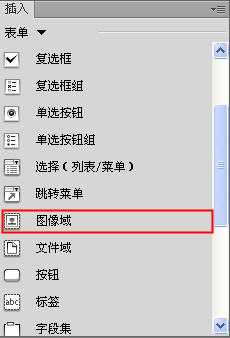
点击“窗口”菜单,选择“插入”项,可以打开“插入”面板。
2. 点击“图像域”图标后,弹出“选择图像源文件”对话框,选择一个图片文件,点击“确定”按钮。
3. 弹出“输入标签辅助功能属性”对话框,在对话框中设置后,单击“确定”按钮,图像按钮出现在文档中。
4. 在文档中点击图像按钮,如下图所示:

5. 打开图片按钮“属性”面板,如下图所示:

图像区域:输入图像域的名称。name属性。
源文件:在文本框中输入图像文件的地址,或者点击“文件夹”图标选择图像文件。src属性。
替换:设置图像的说明文字,当鼠标放在图像上时显示这些文字。alt属性。
对齐:选择图像在文档中的对齐方式。align属性。
编辑图像:启动外部编辑器编辑图像。
提示:当用户在浏览器中点击图像域时,不仅表单中的信息被发送到服务器,而且鼠标点击位置的信息也会被发送到服务器。
二、提示
将光标定位到表单的红色虚线围成的框内,按回车(Enter)键,可以添加多个图像域控件。
相关文章
- 怎么给大量的页面中的图片或文字加链接,下面我们就来学习一下自动制作许多链接并处理图片的方法,分享给大家2014-01-22
- 给当前编辑的文档链接了CSS文件,并对页面元素应用了定义的CSS样式,但在Deamweaver 8中却看不到任何效果,那怎么解决呢?下文分享给大家2014-01-22
- 滚动字幕会让很多人感到兴奋,特别是第一次使用滚动字幕时,会爱不释手。现在做一个详细的方案,让你更全面地了解一下2014-01-22
最新评论