

Dreamweaver 制作基于WordPress的留言本II
发布时间:2009-12-17 20:07:54 作者:佚名  我要评论
我要评论
我要评论Dreamweaver量身打造Wordpress留言板.
/>
先前在DW教学-Dreamweaver量身打造Wordpress留言板 教学文章中,已经成功的把前端留言机制与界面搞定了,虽然有了留言的机制,总也要有管理功能才能回覆留言,以及删除不必要的广告留言, 现在就马上来为各位分享, 留言板后台管理的製作。
后台登入(gbk_admin.php):
Step1
新增一个PHP页面并储存为gbk_admin.php后,再新增一个表单,并插入二个文字框,完成后选择 伺服器行为 / 使用者验证 / 登入使用者。

Step2
选择连线验证,再把表格选wp_users,并且把使用者名称、密码的栏位,与使用者名称、密码栏要对应到,在下方设定登入成功后前往到index.php,错误页面可自行设定。

Step3
切到代码 模式,找到$password后,把逗号后方改成MD5。

Step4
有登入总也要有登出,选择 服务器行为 / 使用者验证 / 登出使用者。

设定回应留言 | 删除 | 编辑显示区块(index.php):
Step5
开启index.php切到程式码模式,在留言内容下方,输入下方语法,这一段是用来设定当回应不是空时就显示回应内容。

Step6
切到程式码模式,在回应 | 删除中,输入下方语法,这段是用来设定当管理者登入成功时才显示。

删除 | 编辑留言设定:
Step7
接下来把回应选取起来,把档案名称设为re.php,再点参数钮将名称设为id,值的部分选择gid。

Step8
接下来把删除选取起来,把档案名称设为del.php,再点参数钮将名称设为id,值的部分选择gid。
Step9
唿~总算都弄好~~那就发布来测试一下吧!这边的帐号、密码就与Wordpress中的登入帐号密码相同,登入完成后,就会看到 登出 及 回应 删除 等文字。

删除留言(del.php):
Step10
新增一个PHP页面并储存为del.php后,再选择 伺服器行为 / 删除记录,将URL参数后方输入id,并把表格设为wp_gook,主索引键栏位设为gid,这边要特别注意到,id的部分要设对,否则等一下将会无法删除 。

Step11
预览一下,登入后就会看到回应删除,直接点下删除,就可把回应留言删除。

回应留言(re.php):
Step12
新增一个PHP页面并储存为re.php后,并在该页面中,建立一个表单与段落文字框后,再选择 繫结 / 资料集。

Step13
这边表格选择wp_gbook后,在栏位部分,只选取gid与gre好了之后,再把右方的gre拖到段落文字框中。

Step14
建立一个隐藏栏位,接着再把右方的gid拖拉到隐藏栏位中。

Step15
选择 伺服器行为 / 更新资料。

Step16
在更新资料视窗中,分别将gid对应到刚隐藏栏位的id,gre对应到段落文字的id。

Step17
预览一下,登入管理者再按回应,输入回应内容后,按下送出,哈~也可正常运作。

其实这是一个很简易的留言板,为了让它能与wordpress整合起来,所以在管理者登入的地方,梅干则是直接去抓wordpress的栏位,将子管理帐号就直接从wordpress来管理即可。

先前在DW教学-Dreamweaver量身打造Wordpress留言板 教学文章中,已经成功的把前端留言机制与界面搞定了,虽然有了留言的机制,总也要有管理功能才能回覆留言,以及删除不必要的广告留言, 现在就马上来为各位分享, 留言板后台管理的製作。
后台登入(gbk_admin.php):
Step1
新增一个PHP页面并储存为gbk_admin.php后,再新增一个表单,并插入二个文字框,完成后选择 伺服器行为 / 使用者验证 / 登入使用者。

Step2
选择连线验证,再把表格选wp_users,并且把使用者名称、密码的栏位,与使用者名称、密码栏要对应到,在下方设定登入成功后前往到index.php,错误页面可自行设定。

Step3
切到代码 模式,找到$password后,把逗号后方改成MD5。

Step4
有登入总也要有登出,选择 服务器行为 / 使用者验证 / 登出使用者。

设定回应留言 | 删除 | 编辑显示区块(index.php):
Step5
开启index.php切到程式码模式,在留言内容下方,输入下方语法,这一段是用来设定当回应不是空时就显示回应内容。

Step6
切到程式码模式,在回应 | 删除中,输入下方语法,这段是用来设定当管理者登入成功时才显示。

删除 | 编辑留言设定:
Step7
接下来把回应选取起来,把档案名称设为re.php,再点参数钮将名称设为id,值的部分选择gid。

Step8
接下来把删除选取起来,把档案名称设为del.php,再点参数钮将名称设为id,值的部分选择gid。
Step9
唿~总算都弄好~~那就发布来测试一下吧!这边的帐号、密码就与Wordpress中的登入帐号密码相同,登入完成后,就会看到 登出 及 回应 删除 等文字。

删除留言(del.php):
Step10
新增一个PHP页面并储存为del.php后,再选择 伺服器行为 / 删除记录,将URL参数后方输入id,并把表格设为wp_gook,主索引键栏位设为gid,这边要特别注意到,id的部分要设对,否则等一下将会无法删除 。

Step11
预览一下,登入后就会看到回应删除,直接点下删除,就可把回应留言删除。

回应留言(re.php):
Step12
新增一个PHP页面并储存为re.php后,并在该页面中,建立一个表单与段落文字框后,再选择 繫结 / 资料集。

Step13
这边表格选择wp_gbook后,在栏位部分,只选取gid与gre好了之后,再把右方的gre拖到段落文字框中。

Step14
建立一个隐藏栏位,接着再把右方的gid拖拉到隐藏栏位中。

Step15
选择 伺服器行为 / 更新资料。

Step16
在更新资料视窗中,分别将gid对应到刚隐藏栏位的id,gre对应到段落文字的id。

Step17
预览一下,登入管理者再按回应,输入回应内容后,按下送出,哈~也可正常运作。

其实这是一个很简易的留言板,为了让它能与wordpress整合起来,所以在管理者登入的地方,梅干则是直接去抓wordpress的栏位,将子管理帐号就直接从wordpress来管理即可。
相关文章

HTML代码怎么调整图片位置? dw任意改变浏览器窗口图片都居中的代码
HTML代码怎么调整图片位置?dw想要通过代码实现图片页面居中,该怎么实现呢?下面我们就来看看dw任意改变浏览器窗口图片都居中的代码2023-03-06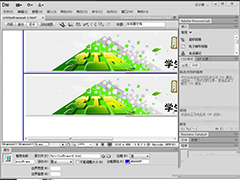
dw怎么给框架加内容? Dreamweaver向框架中添加内容的技巧
dw怎么给框架加内容?dw中创建的框架,想要添加内容,该怎么添加呢?下面我们就来看看Dreamweaver向框架中添加内容的技巧2023-03-03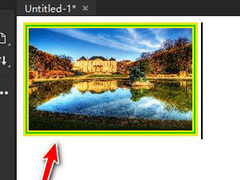
dw怎么给鱼片添加边框线? dreamweaver图片添加边框的方法
dw怎么给鱼片添加边框线?dw中的图片想要添加内边框,外边框或者双边框,该怎么操作呢?下面我们就来看看dreamweaver图片添加边框的方法2023-03-03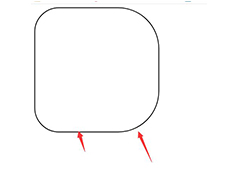
HTML怎么角度代码调节一个角的角度? dw调节一个角的角度代码技巧
HTML怎么角度代码调节一个角的角度?dw调节一个角的角度代码技巧2023-02-23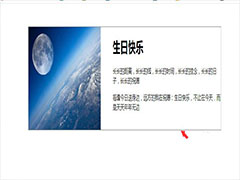
DW2017图片文字怎么并排排列? HTML图片/文字并排排列代码写法
DW2017图片文字怎么并排排列?DW2017中的图片和文字想要并列排列,该怎么操作呢?下面我们就来看看HTML图片/文字并排排列代码写法2023-01-29
dw有序列表ol怎么用? HTML页面添加有序列表ol的教程
dw有序列表ol怎么用? Dreamweaver页面中国的内容需要添加列表效果,该怎么添加有序列表呢?下面我们就来看看HTML页面添加有序列表ol的教程2023-01-09
banner图片上添加左右按钮代码怎么弄? HTML制作banner按钮的技巧
banner图片上添加左右按钮代码怎么弄?Dreamweaver做banner的时候,想要在图片上添加左右翻页按钮,该怎么设置呢?下面我们就来看看HTML制作banner按钮的技巧2023-01-06 html用代码制作虚线框怎么做?想要在页面中绘制一个虚线圆形,该怎么制作呢?下面我们就来看看dw制作虚线圆圈的技巧,详细请看下文介绍2022-11-21
Dw怎么撤销组合键? Dw关闭按control组合键显示新建文档对话框的技巧
Dw怎么撤销组合键?Dreamweaver中经常会使用快捷键创建新文档,如果想要关闭这个快捷键,该怎么操作呢?下面我们就来看看Dw关闭按control组合键显示新建文档对话框的技巧2022-07-19 Dw2018打开只读文件提示警告怎么办?Dw2018中打开制度文件就会出现警告,想要关闭警告,下面我们就来看看Dreamweaver关闭打开只读文件时警告用户的技巧2022-05-19


最新评论