

ai怎么设置描边随着图形的大小变化?
发布时间:2017-12-01 10:27:40 作者:超能仔仔  我要评论
我要评论
我要评论ai怎么设置描边随着图形的大小变化?ai绘制的图形中添加了描边,该怎么设置描边随着图形的变化而变化,该怎么设置呢?下面我们就来看看详细的教程,需要的朋友可以参考下
ai中图形描边了,在缩放图形大小的时候,该怎么让描边也随着图形的大小变化呢?下面我们就来看看详细的教程。
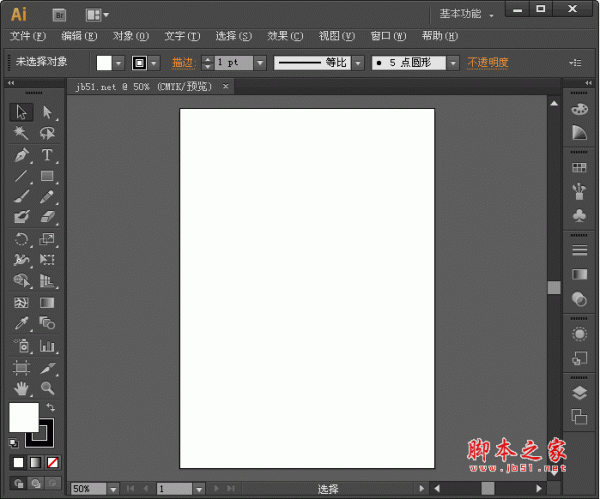

1、比如,我们现在,在画板上绘制一个无填充颜色的,描边大小为3pt的黑色圆。

2、按V键,选择工具,拖动圆,把圆扩大;这时,我们再看圆的描边大小,发现,圆的描边并没有变化。

3、圆的描边还是维持3pt大小;我们再把圆给缩小,再看描边大小,同样没变,也就是说,现在,我们所设置的是固定的描边大小,描边不会随着图形变化而变化。

4、那么,我们如何设置描边的大小会随着 图形变化而变化了。我们可以这样操作,按下快捷键:CTRL+K ,调出首选项操作面板。

5、在这里说下,调出首选项的操作面板,我们方法有几个,除了上述的快捷键CTRL+K 外,我们还可以在操作界面的右上方这里点击:首选项,在不选中任何对象情况下,界面右上方这里会显示出:首选项;点击此按钮,即可调出操作面板。

6、另外,我们还可以在菜单栏中,点:编辑。弹出的菜单中再点:首选项;右侧会弹出子菜单,再按需要选择。

7、我们调出首选项的操作面板后,在“常规”这一选项中,找到:缩放描边和效果。并在前面小方框内点下,打上对勾;
再点确定。

8、回到画板这里,我们再来操作下,同样是选取椭圆工具,无填充,3pt大小的描边,黑色。在画板上画出一个圆。

9、然后,选择工具,把圆拉大,这时,我们发现,圆的描边变大了,圆越大,描边就越大。缩小圆,同样描边大小也会随着缩小。


以上就是ai设置描边随着图形大小变化的教程,希望大家喜欢,请继续关注脚本之家。
相关推荐:
相关文章
 ai中怎么制作复杂的旋转图形?ai中绘制图形很方便,今天我们就来看看使用ai绘制旋转图形的技巧,很简单,需要的朋友可以参考下2017-06-16
 AI形状生成工具怎么制作图形?ai中想要绘制一个简单的图形,该怎么绘制呢?下面我们就来看看使用形状生成器绘制图形的教程,很简单,需要的朋友可以参考下2017-06-12
 AI蒙版剪辑图形怎么去掉隐藏的外框?ai使用蒙版剪辑图形后,会发现隐藏的图形如果去掉的话就不能产生蒙版的效果了,该怎么解决这个问题呢?下面我们就来看看详细的解决办法2017-06-03
 AI怎么使用复合路径制作简单的图形?ai绘制图形的时候,想要使用复合路径功能,该怎么使用呢?下面我们就来看看详细的教程,很简单,需要的朋友可以参考下2017-05-28
 AI椭圆工具可以绘制哪些图形?ai椭圆工具可以画出哪些图形呢?下面我们就来看看使用椭圆工具画图的教程,很简单,需要的朋友可以参考下2017-05-26
 AI怎么使用键盘按键编辑图形、ai中国可以使用键盘中的某些按键对图形进行快捷操作,下面我们就来看看AI形状编辑小技巧,需要的朋友可以参考下2017-05-23
 AI怎么给图形制3D效果?ai中绘制的平面图形想要立体显示,该怎么制作3d立体效果呢?下面我们就来看看详细的教程,很简单,需要的朋友可以参考下2017-05-17
 ai怎么创建无缝拼贴的图形?ai中想要在图形中实现无缝拼接,该怎么实现呢?下面我们就来看看详细的教程,很简单,图文详细,需要的朋友可以参考下2017-05-11
 AI怎么制作一个漂亮的花环图形?ai中想要绘制一个有花朵和叶子组成的一个花环,该怎么绘制呢?下面我们就来看看详细的教程,很简单,需要的朋友可以参考下2017-04-26
 AI怎么使用弧形工具绘制图形?ai中想要绘制线条图形,为了线条的圆滑度,我们可以使用弧形工具来绘图,下面我们就来看看详细的教程,需要的朋友可以参考下2017-04-24


最新评论