

OpenClaw使用Canvas截图进行页面捕获与保存
发布时间:2026-06-28 16:25:44 作者:七夜zippoe  我要评论
我要评论
我要评论本文详细介绍 OpenClaw Canvas 的截图功能,从基本截图、全页面捕获、元素截图到图像处理,全面解析如何通过 Canvas 实现灵活的页面捕获,通过实际案例演示报告生成、内容存档、错误记录等场景,帮助开发者掌握 Canvas 截图的实际应用,需要的朋友可以参考下
摘要
本文详细介绍 OpenClaw Canvas 的截图功能。从基本截图、全页面捕获、元素截图到图像处理,全面解析如何通过 Canvas 实现灵活的页面捕获。通过实际案例演示报告生成、内容存档、错误记录等场景,帮助开发者掌握 Canvas 截图的实际应用。
1. 引言 - 截图功能的价值
1.1 截图应用场景
| 场景 | 说明 | 示例 |
|---|---|---|
| 报告生成 | 生成可视化报告 | 数据报告截图 |
| 内容存档 | 保存页面内容 | 网页快照 |
| 错误记录 | 记录错误状态 | Bug截图 |
| 分享展示 | 分享界面内容 | 成果展示 |
| 自动化测试 | 测试结果验证 | UI测试截图 |
1.2 截图功能概览
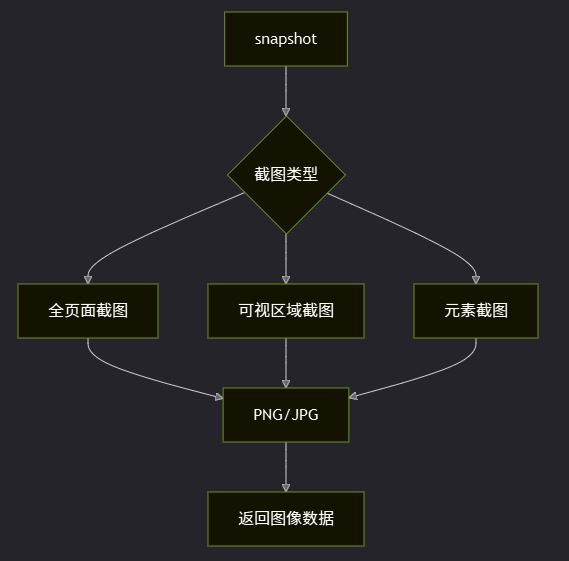
1.3 支持的输出格式
| 格式 | 说明 | 适用场景 |
|---|---|---|
| PNG | 无损压缩 | 需要高质量 |
| JPG/JPEG | 有损压缩 | 文件较小 |
2. 基本截图操作
2.1 全页面截图
screenshot = canvas(
    action="snapshot",
    outputFormat="png"
)
2.2 指定格式
# PNG格式
screenshot = canvas(
    action="snapshot",
    outputFormat="png"
)

# JPG格式
screenshot = canvas(
    action="snapshot",
    outputFormat="jpg"
)
2.3 设置质量
screenshot = canvas(
    action="snapshot",
    outputFormat="jpg",
    quality=80  # 1-100
)
2.4 设置尺寸
screenshot = canvas(
    action="snapshot",
    width=1920,
    height=1080
)
3. 截图参数详解
3.1 参数列表
| 参数 | 类型 | 说明 |
|---|---|---|
| outputFormat | string | 输出格式:png/jpg |
| quality | number | 质量(1-100,仅JPG) |
| width | number | 截图宽度 |
| height | number | 截图高度 |
| x | number | 起始X坐标 |
| y | number | 起始Y坐标 |
3.2 区域截图
# 截取指定区域
screenshot = canvas(
    action="snapshot",
    x=100,
    y=100,
    width=800,
    height=600
)
3.3 返回值
截图返回的是图像数据,可以直接保存或处理。
# 返回格式示例
{
    "type": "image",
    "format": "png",
    "data": "base64编码的图像数据"
}
4. 实战案例一:报告截图
4.1 场景描述
生成数据报告并截图保存。
4.2 实现代码
def generate_report_screenshot(report_data):
    """生成报告截图"""
    # 1. 创建报告界面
    html = f"""
    <!DOCTYPE html>
    <html>
    <head>
        <style>
            body {{
                font-family: Arial, sans-serif;
                padding: 40px;
                background: white;
            }}
            .report {{
                max-width: 800px;
                margin: 0 auto;
            }}
            h1 {{
                color: #333;
                border-bottom: 3px solid #667eea;
                padding-bottom: 10px;
            }}
            .stats {{
                display: grid;
                grid-template-columns: repeat(3, 1fr);
                gap: 20px;
                margin: 30px 0;
            }}
            .stat-card {{
                background: #f8f9fa;
                padding: 20px;
                border-radius: 8px;
                text-align: center;
            }}
            .stat-value {{
                font-size: 2em;
                font-weight: bold;
                color: #667eea;
            }}
            .chart {{
                background: #f8f9fa;
                padding: 20px;
                border-radius: 8px;
                margin: 20px 0;
            }}
        </style>
    </head>
    <body>
        <div class="report">
            <h1>📊 数据报告</h1>
            <p>生成时间: {datetime.now().strftime('%Y-%m-%d %H:%M:%S')}</p>
            <div class="stats">
                <div class="stat-card">
                    <div class="stat-value">{report_data['total']}</div>
                    <div>总数</div>
                </div>
                <div class="stat-card">
                    <div class="stat-value">{report_data['success']}</div>
                    <div>成功</div>
                </div>
                <div class="stat-card">
                    <div class="stat-value">{report_data['rate']}%</div>
                    <div>成功率</div>
                </div>
            </div>
            <div class="chart">
                <h3>趋势图</h3>
                <p>图表内容...</p>
            </div>
        </div>
    </body>
    </html>
    """
    # 2. 展示报告
    canvas(action="present", html=html)
    # 3. 等待渲染
    time.sleep(1)
    # 4. 截图
    screenshot = canvas(
        action="snapshot",
        outputFormat="png"
    )
    return screenshot
5. 实战案例二:网页存档
5.1 场景描述
保存网页快照用于存档。
5.2 实现代码
def archive_webpage(url):
    """存档网页"""
    # 1. 加载网页
    canvas(action="navigate", url=url)
    # 2. 等待加载
    time.sleep(3)
    # 3. 截图
    screenshot = canvas(
        action="snapshot",
        outputFormat="png",
        width=1920,
        height=1080
    )
    # 4. 保存
    filename = f"archive_{datetime.now().strftime('%Y%m%d_%H%M%S')}.png"
    save_screenshot(screenshot, filename)
    return filename
def save_screenshot(screenshot, filename):
    """保存截图"""
    # 根据返回格式保存
    # 可能是base64或直接是文件数据
    with open(filename, 'wb') as f:
        f.write(screenshot['data'])
6. 实战案例三:错误记录
6.1 场景描述
捕获错误状态用于调试。
6.2 实现代码
def capture_error_state(error_info):
    """捕获错误状态"""
    # 1. 创建错误报告界面
    html = f"""
    <!DOCTYPE html>
    <html>
    <head>
        <style>
            body {{
                font-family: monospace;
                padding: 20px;
                background: #1a1a2e;
                color: #eee;
            }}
            .error-box {{
                background: #16213e;
                padding: 20px;
                border-radius: 8px;
                border-left: 4px solid #e74c3c;
            }}
            .error-title {{
                color: #e74c3c;
                font-size: 1.5em;
                margin-bottom: 10px;
            }}
            .error-time {{
                color: #888;
                margin-bottom: 20px;
            }}
            .error-message {{
                background: #0f0f23;
                padding: 15px;
                border-radius: 4px;
                white-space: pre-wrap;
            }}
        </style>
    </head>
    <body>
        <div class="error-box">
            <div class="error-title">❌ 错误报告</div>
            <div class="error-time">{datetime.now().isoformat()}</div>
            <div class="error-message">{error_info['message']}</div>
        </div>
    </body>
    </html>
    """
    # 2. 展示错误
    canvas(action="present", html=html)
    # 3. 截图
    screenshot = canvas(
        action="snapshot",
        outputFormat="png"
    )
    return screenshot
7. 批量截图
7.1 多页面截图
def batch_screenshot(urls):
    """批量截图多个页面"""
    screenshots = []
    for url in urls:
        try:
            # 加载页面
            canvas(action="navigate", url=url)
            time.sleep(2)
            # 截图
            screenshot = canvas(
                action="snapshot",
                outputFormat="png"
            )
            screenshots.append({
                "url": url,
                "screenshot": screenshot,
                "status": "success"
            })
        except Exception as e:
            screenshots.append({
                "url": url,
                "error": str(e),
                "status": "failed"
            })
    return screenshots
7.2 定时截图
def scheduled_screenshot(url, interval_minutes=5, count=12):
    """定时截图"""
    screenshots = []
    for i in range(count):
        canvas(action="navigate", url=url)
        time.sleep(2)
        screenshot = canvas(action="snapshot", outputFormat="png")
        screenshots.append({
            "time": datetime.now().isoformat(),
            "screenshot": screenshot
        })
        if i < count - 1:
            time.sleep(interval_minutes * 60)
    return screenshots
8. 图像处理
8.1 调整尺寸
def resize_screenshot(screenshot, max_width=800):
    """调整截图尺寸"""
    # 使用PIL处理图像
    from PIL import Image
    import io
    import base64
    # 解码图像
    if isinstance(screenshot, dict):
        img_data = base64.b64decode(screenshot['data'])
    else:
        img_data = screenshot
    img = Image.open(io.BytesIO(img_data))
    # 调整尺寸
    if img.width > max_width:
        ratio = max_width / img.width
        new_height = int(img.height * ratio)
        img = img.resize((max_width, new_height))
    # 返回处理后的图像
    output = io.BytesIO()
    img.save(output, format='PNG')
    return output.getvalue()
8.2 添加水印
def add_watermark(screenshot, watermark_text):
    """添加水印"""
    from PIL import Image, ImageDraw, ImageFont
    import io
    img = Image.open(io.BytesIO(screenshot))
    draw = ImageDraw.Draw(img)
    # 添加水印文字
    draw.text(
        (10, 10),
        watermark_text,
        fill=(128, 128, 128, 128)
    )
    output = io.BytesIO()
    img.save(output, format='PNG')
    return output.getvalue()
9. 截图存储
9.1 本地存储
def save_to_local(screenshot, filename):
    """保存到本地"""
    with open(filename, 'wb') as f:
        if isinstance(screenshot, dict):
            import base64
            f.write(base64.b64decode(screenshot['data']))
        else:
            f.write(screenshot)
9.2 云存储
def upload_to_cloud(screenshot, filename):
    """上传到云存储"""
    # 使用uploader技能
    # 或直接调用云存储API
    pass
10. 最佳实践
10.1 截图优化
| 优化项 | 说明 |
|---|---|
| 等待渲染 | 确保内容加载完成 |
| 合适尺寸 | 根据用途选择尺寸 |
| 格式选择 | PNG质量高,JPG文件小 |
| 压缩优化 | 适当压缩减少文件大小 |
10.2 常见问题
| 问题 | 解决方案 |
|---|---|
| 截图空白 | 增加等待时间 |
| 内容不完整 | 使用全页面截图 |
| 图像模糊 | 提高分辨率 |
| 文件过大 | 使用JPG格式 |
11. 总结
核心要点
| 要点 | 说明 |
|---|---|
| snapshot | 截图操作 |
| outputFormat | 输出格式 |
| width/height | 截图尺寸 |
| 等待渲染 | 确保内容加载 |
以上就是OpenClaw使用Canvas截图进行页面捕获与保存的详细内容,更多关于OpenClaw Canvas页面捕获与保存的资料请关注脚本之家其它相关文章!
相关文章
 中间件是 OpenClaw 处理链路中最灵活的一环,本文从中间件的设计哲学出发,系统讲解中间件的三种模式(前置、后置、环绕)、洋葱模型执行链、请求/响应变换机制,以及流式消2026-06-28
Ubuntu从零部署OpenClaw全过程(本地模型+DeepSeek)
OpenClaw 给是一个开源、可自托管的 AI 助手平台,原生支持 Ollama 本地模型和 DeepSeek 等云端 API,让你在隐私与性能之间自由切换,本文记录了我在 Ubuntu 上从零部署 Ope2026-06-26
OpenClaw Token节省指南:Token消耗如何直降 90%?
QMD(Quantum Memory Database) 的本地语义检索引擎正在改变这个局面,它用“先检索、后推理”的思路,把 Token 消耗砍掉了 90% 以上,这篇文章就来深入拆解 QMD 的技术原2026-06-23 很多人第一次听到 OpenClaw Skill,会把它理解成“插件”, 这个理解只对了一半, 插件通常给 Agent 增加新的能力,比如新的工具、新的消息渠道、新的模型 Provider,下面我2026-06-23
 OpenClaw 的安装命令并不复杂,真正容易卡住的是初始化之后的模型 provider、鉴权 profile、workspace 路径和 Gateway 验证,这篇文章按原始文档把 OpenClaw 从 Node.js 准2026-06-17
OpenClaw中Shell Tool使用教学:命令执行、输出读取和长任务管理
Shell Tool 是 OpenClaw 从“会聊天”变成“能改项目、跑测试、查日志”的关键能力, 但 shell 也是最容易被误用的工具, 下面小编就和大家详细介绍一下如何使用Shell Tool2026-06-17 这篇文章主要为大家介绍了如何解决OpenCLaw Gateway无法访问的问题,需检查WebSocket鉴权及端口监听状态,通过命令行获取并带上token可解决访问问题,需要的朋友可以参考下2026-06-15
 OpenClaw(社区俗称“小龙虾”)是一款本地优先、开源、跨平台的 AI 智能体执行框架,由奥地利开发者 Peter Steinberger 于 2025 年发布,采用 MIT 开源协议,下面小编就和2026-06-14
 OpenClaw 2026年新版局域网配置指南引入多项增强功能,包括智能本地配对、动态令牌认证和混合云支持,下面就来详细的介绍一下OpenClaw局域网访问配置的实现,感兴趣的可以了2026-06-11
 本文详细介绍使用Docker部署OpenClD智能体平台,涵盖开发和生产环境部署指南,通过合理配置Docker确保严格隔离和资源限制,感兴趣的可以了解一下2026-06-11

最新评论