

Hermes Agent 桌面版安装部署完全指南:一步步安装自进化Agent智能体
 我要评论
我要评论Hermes Agent 桌面版安装部署完全指南:一步步安装自进化Agent智能体

一、什么是 Hermes Agent?
Hermes Agent 是由 Nous Research 开发的开源自主 AI 智能体(MIT 协议)。它不是绑定在集成编辑器上的编码助手,也不是围绕单一 API 的聊天机器人封装——它是一个越用越强大的自主智能体,拥有独一无二的闭环学习系统:
| 特性 | 说明 |
|---|---|
| 自主技能创建 | 在复杂任务后自动生成可复用的 Skills(技能) |
| 技能自我改进 | 使用过程中持续优化已有技能 |
| 持久化记忆 | 跨会话记住你的项目、偏好和解决方案 |
| 用户画像建模 | 通过 Honcho 方言式推理,逐步构建对你的深度理解 |
| 20+ 平台接入 | Telegram、Discord、Slack、WhatsApp、Signal、邮件、微信企业版、飞书、QQ Bot 等一个网关全覆盖 |
| 6 种终端后端 | 本地、Docker、SSH、Daytona、Singularity、Modal |
| 300+ 模型支持 | Nous Portal、OpenRouter、OpenAI、Anthropic、Google,任你选择 |
官方资源:
- 🌐 官网:https://hermes-agent.nousresearch.com/desktop
- 📖 文档:https://hermes-agent.nousresearch.com/docs/
- 💻 GitHub:https://github.com/NousResearch/hermes-agent
- 💬 Discord:https://discord.gg/NousResearch
- 🏪 Portal:https://portal.nousresearch.com

二、Hermes Desktop 桌面版核心功能
Hermes Desktop 是 Hermes Agent 的原生桌面应用程序,提供图形化界面,让你无需命令行即可使用完整的 Agent 功能:
🌐 #1 Connect — 全平台连接
Telegram、Discord、Slack、WhatsApp、Signal、邮件、CLI——以及持续增加的平台。一个智能体,一份记忆,覆盖所有渠道。
🧠 #2 Remember — 持久记忆
它会学习你的项目、自动生成技能,并且永远不会忘记它解决过的问题。
⏰ #3 Schedule — 自动化调度
用自然语言设置定时任务——报告、备份、简报——通过网关无人值守运行。
📋 #4 Delegate — 任务委托
生成拥有独立对话、终端和 Python RPC 脚本的隔离子智能体,实现零上下文成本的流水线。
🔍 #5 Search — 浏览网页
网页搜索、浏览器自动化、视觉理解、图像生成、语音合成、多模型推理。
🔬 #6 Experiment — 隔离沙箱
五种后端——本地、Docker、SSH、Singularity、Modal——配合容器加固和命名空间隔离。
三、安装前准备
3.1 Windows 系统准备
系统要求:
- Windows 10 或 Windows 11
- 至少 2GB 可用磁盘空间
- 稳定的网络连接
预先检查:
打开 PowerShell(推荐使用管理员权限),确认系统版本:
# 检查 Windows 版本
[System.Environment]::OSVersion.Version
# 检查是否有 Git(可选,安装器会自动处理)
git --version
💡 提示: Hermes 的 Windows 安装器非常智能——它会自动处理所有依赖项(Python 3.11、Node.js v22、ripgrep、ffmpeg),甚至包含一个便携式 Git Bash(MinGit,约 45MB),无需管理员权限,完全独立于系统已安装的 Git。如果你已经安装了 Git,安装器会检测到并使用它。
3.2 macOS 系统准备
系统要求:
- macOS 12(Monterey)或更高版本
- 至少 2GB 可用磁盘空间
- 稳定的网络连接
预先检查:
打开终端(Terminal),确认系统版本和 Git:
# 检查 macOS 版本
sw_vers
# 检查 Git(安装 Hermes 的唯一前置要求)
git --version
💡 提示: 如果 macOS 上没有 Git,请先安装 Xcode Command Line Tools:
xcode-select --install
3.3 Linux 系统准备
系统要求:
- 任意 Linux 发行版(Ubuntu、Debian、Fedora、Arch、openSUSE 等)
- 至少 2GB 可用磁盘空间
- 稳定的网络连接
- 唯一前置要求: Git
预先检查:
# 检查 Git 是否已安装
git --version
# 如果没有 Git,安装它(Ubuntu/Debian)
sudo apt update && sudo apt install -y git
# Fedora
sudo dnf install -y git
# Arch
sudo pacman -S git
四、下载 Hermes Desktop 桌面版
官方下载地址
访问 Hermes Desktop 官方页面获取最新版安装包:
🔗 https://hermes-agent.nousresearch.com/desktop
| 平台 | 下载链接 | 文件 |
|---|---|---|
| Windows 10/11 | 下载 Windows 版 | Hermes-Setup.exe |
| macOS 12+ | 下载 macOS 版 | Hermes-Setup.dmg |
| Linux | 终端安装(见下方) | 通过脚本安装 |
⚠️ 注意: 请只从官方渠道下载。不要从第三方网站下载安装包,以确保安全。
五、安装过程详解
5.1 Windows 安装(详细图文步骤)
步骤 1:下载安装程序
- 打开浏览器,访问 https://hermes-agent.nousresearch.com/desktop
- 点击 “Windows Download” 按钮下载
Hermes-Setup.exe - 文件大小约 100-200MB,请耐心等待下载完成
步骤 2:运行安装程序
- 双击下载的
Hermes-Setup.exe - 如果 Windows 弹出"Windows 已保护你的电脑"的提示:
- 点击 “更多信息”
- 然后点击 “仍要运行”
- 如果出现用户账户控制(UAC)提示,点击 “是”
步骤 3:跟随安装向导
- 选择安装路径(默认路径即可,推荐保持默认)
- 等待安装器自动下载和配置所有依赖项:
- uv(快速 Python 包管理器)
- Python 3.11(通过 uv 安装,无需 sudo)
- Node.js v22(用于浏览器自动化和 WhatsApp 网桥)
- ripgrep(快速文件搜索)
- ffmpeg(音频格式转换,用于 TTS)
- MinGit(便携式 Git Bash,约 45MB)
- 等待仓库克隆和虚拟环境创建完成
步骤 4:安装完成
- 安装完成后,桌面会出现 Hermes Agent 图标
- 开始菜单中也会出现 Hermes Agent 快捷方式
- 命令行中
hermes命令已全局可用
📝 安装器会自动处理一切: 依赖项安装、仓库克隆、虚拟环境创建、全局
hermes命令设置和 LLM 提供者配置。安装完成后即可直接使用。
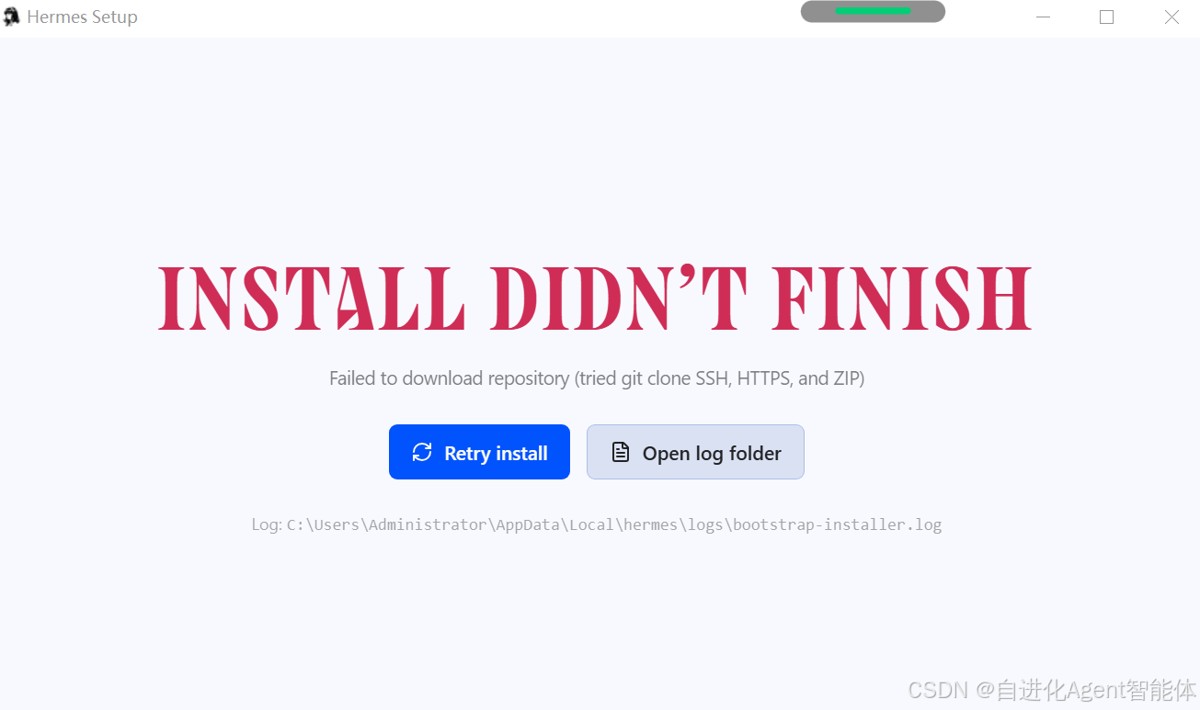
如遇报错,需下载安装WebView2安装包
webview2下载
https://developer.microsoft.com/en-us/microsoft-edge/webview2?form=MA13LH#download
hermes下载
https://hermes-agent.nousresearch.com/desktop#downloads
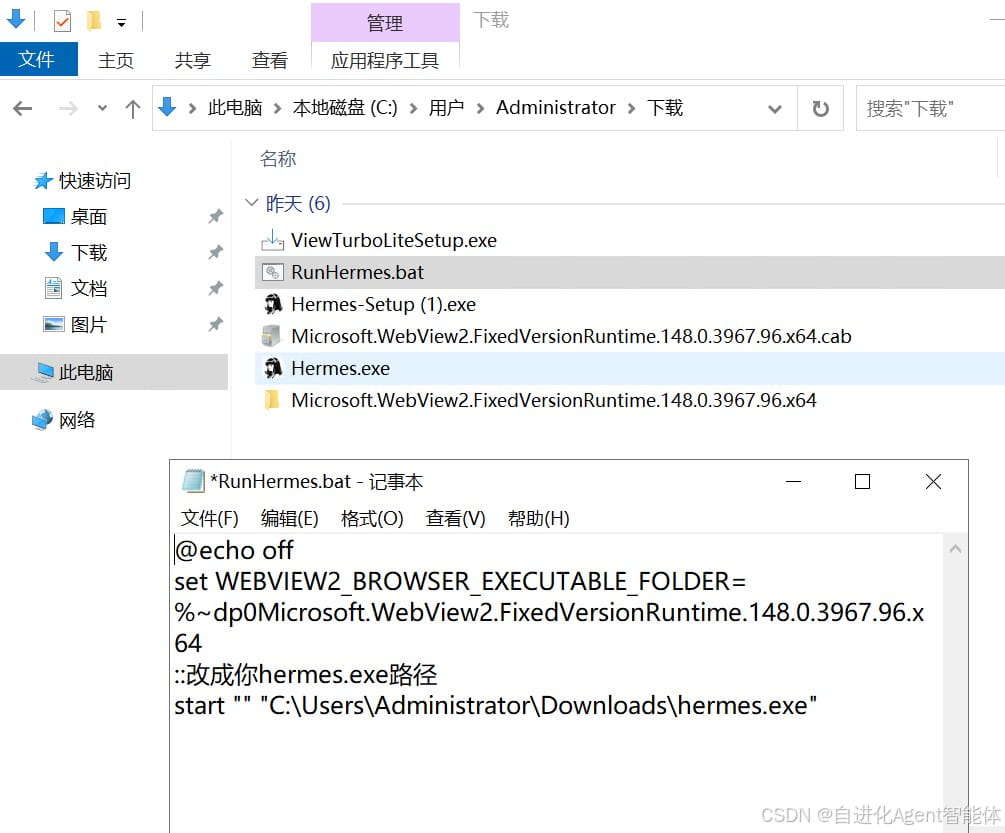
1、直接生成启动批处理,放在Downloads目录
在 C:\Users\Administrator\Downloads 新建 RunHermes.bat,内容:
@echo off
set WEBVIEW2_BROWSER_EXECUTABLE_FOLDER=%~dp0Microsoft.WebView2.FixedVersionRuntime.148.0.3967.96.x64
::改成你hermes.exe路径
start "" "D:\你的Hermes目录\hermes.exe"
2、先给文件夹放开权限(管理员CMD逐条运行)
icacls "C:\Users\Administrator\Downloads\Microsoft.WebView2.FixedVersionRuntime.148.0.3967.96.x64" /grant *S-1-15-2-2:(OI)(CI)(RX)
icacls "C:\Users\Administrator\Downloads\Microsoft.WebView2.FixedVersionRuntime.148.0.3967.96.x64" /grant *S-1-15-2-1:(OI)(CI)(RX)
3、使用方式
右键RunHermes.bat→以管理员身份运行,程序会自动读取当前目录的WebView2,不再报缺失。
5.2 macOS 安装
步骤 1:下载安装程序
- 打开浏览器,访问 https://hermes-agent.nousresearch.com/desktop
- 点击 “Mac OS Download” 按钮下载
Hermes-Setup.dmg
步骤 2:打开 DMG 镜像
- 双击下载的
Hermes-Setup.dmg - 如果 macOS 提示"无法验证开发者":
- 打开 系统设置 → 隐私与安全性
- 找到被阻止的 Hermes 应用,点击 “仍然允许”
- 或者在 DMG 窗口中右键点击 Hermes 应用,选择 “打开”
步骤 3:安装应用
- 将 Hermes 图标拖拽到 Applications 文件夹
- 打开 Applications 文件夹,双击 Hermes 启动
步骤 4:首次启动
- 首次启动时,Hermes 会自动配置所需的依赖项
- 等待初始化完成后即可使用
5.3 Linux 安装
Linux 系统通过终端命令安装桌面版:
curl -fsSL https://hermes-agent.nousresearch.com/install.sh --include-desktop | bash
💡
--include-desktop参数会同时安装命令行工具和桌面应用程序。
详细的终端安装过程如下:
# 步骤 1:下载并运行安装脚本(包含桌面版)
curl -fsSL https://hermes-agent.nousresearch.com/install.sh --include-desktop | bash
# 安装脚本会自动执行以下操作:
# ✓ 检测并安装 uv(Python 包管理器)
# ✓ 安装 Python 3.11(通过 uv)
# ✓ 安装 Node.js v22
# ✓ 安装 ripgrep
# ✓ 安装 ffmpeg
# ✓ 克隆 Hermes Agent 仓库
# ✓ 创建虚拟环境
# ✓ 安装所有 Python 依赖
# ✓ 设置全局 hermes 命令
# ✓ 安装桌面应用
# 步骤 2:重新加载 shell 配置
source ~/.bashrc    # 如果你使用 bash
# 或
source ~/.zshrc     # 如果你使用 zsh
# 步骤 3:验证安装
hermes --version
# 步骤 4:启动桌面版
hermes desktop
六、命令行方式安装(CLI 模式)
如果你只需要命令行版本,或者想先装 CLI 后再决定是否使用桌面版,可以使用以下方法。
6.1 Linux / macOS / WSL2 命令行安装
打开终端,执行以下一行命令:
curl -fsSL https://hermes-agent.nousresearch.com/install.sh | bash
安装完成后:
# 重新加载 shell 配置
source ~/.bashrc    # bash 用户
# 或
source ~/.zshrc     # zsh 用户
# 启动 Hermes
hermes
📱 Android / Termux 用户: Termux 上的安装路径经过专门测试,请参考 Termux 安装指南。
6.2 Windows PowerShell 原生命令行安装
重要说明: Windows 原生版本完全支持 Hermes——CLI、网关、TUI 和工具都原生运行。安装程序会自动处理所有依赖项,包括一个便携式 Git Bash(MinGit,约 45MB),无需管理员权限。
打开 PowerShell,执行:
iex (irm https://hermes-agent.nousresearch.com/install.ps1)
安装器会自动处理:
- ✅ uv(快速 Python 包管理器)
- ✅ Python 3.11
- ✅ Node.js v22
- ✅ ripgrep
- ✅ ffmpeg
- ✅ 便携式 Git Bash(MinGit,解压到
%LOCALAPPDATA%\hermes\git) - ✅ 仓库克隆、虚拟环境、全局命令设置
安装完成后,在新的 PowerShell 窗口中运行:
hermes
💡 WSL2 用户: 如果你想在 WSL2 中使用,也可以使用 Linux 的安装命令:
curl -fsSL https://hermes-agent.nousresearch.com/install.sh | bash注意:只有基于浏览器的仪表板聊天面板需要 WSL2(它使用 POSIX PTY),经典 CLI 和网关都在 Windows 上原生运行。
七、首次配置与启动
安装完成后,需要进行基本配置才能开始使用。
7.1 快速配置(推荐)
最快捷的方式——使用 Nous Portal 一键配置:
hermes setup --portal
这个命令会:
- 通过 OAuth 登录 Nous Portal
- 设置 Nous 为默认提供者
- 开启 Tool Gateway(网页搜索、图像生成、TTS、云浏览器)
- 配置完成,立即可用!
7.2 手动配置模型
如果你想使用自己的 API Key 或其他模型提供商:
# 选择 LLM 提供商和模型
hermes model
# 也可以手动设置特定的 API Key
hermes config set OPENAI_API_KEY sk-your-key-here
hermes config set ANTHROPIC_API_KEY sk-ant-your-key-here
hermes config set OPENROUTER_API_KEY sk-or-your-key-here
支持的提供商:
| 提供商 | 说明 |
|---|---|
| Nous Portal | 300+ 模型,内置 Tool Gateway |
| OpenRouter | 200+ 模型 |
| OpenAI | GPT-4o、GPT-4 等 |
| Anthropic | Claude 系列 |
| Gemini 系列 | |
| NovitaAI | AI 原生云 |
| NVIDIA NIM | Nemotron |
| z.ai / GLM | 智谱 |
| Kimi / Moonshot | 月之暗面 |
| MiniMax | MiniMax |
| 自建端点 | 任何 OpenAI 兼容的 API |
切换模型非常简单,无需代码更改:
hermes model    # 交互式选择模型
# 或直接指定
# 在聊天中使用 /model <provider:model>
7.3 配置工具集
# 配置启用哪些工具
hermes tools
# 运行完整配置向导(一次性配置所有内容)
hermes setup
八、Nous Portal 一站式配置
Nous Portal 是 Hermes 官方的订阅服务,一个订阅涵盖所有功能:
- 300+ 模型 — 使用
/model <name>随时切换 - Tool Gateway(工具网关) — 网页搜索(Firecrawl)、图像生成(FAL)、语音合成(OpenAI)、云浏览器(Browser Use),全部通过一个订阅路由
订阅层级:
| 层级 | 说明 |
|---|---|
| Free | 免费使用基础功能 |
| Plus | 包含每月额度 |
| Super | 更多额度和高级功能 |
| Ultra | 最高级别,完整功能 |
设置步骤:
# 方式一:安装后直接使用 Portal 配置(最快)
hermes setup --portal
# 方式二:随时查看 Portal 信息
hermes portal info
# 访问 Portal 管理页面
# https://portal.nousresearch.com/manage-subscription
💡 你仍然可以为每个工具使用自己的 API Key——网关是按后端的,不是全有或全无的。
九、安装后验证与常见操作
安装完成后,请执行以下验证步骤:
# 1. 验证 hermes 命令可用
hermes --version
# 2. 运行诊断(会告诉你缺少什么以及如何修复)
hermes doctor
# 3. 检查配置
hermes config check
# 4. 启动对话
hermes
# 5. 启动桌面版(如果安装了桌面版)
hermes desktop
# 6. 启动消息网关(用于 Telegram、Discord 等)
hermes gateway setup   # 首次配置
hermes gateway start   # 启动网关
常用命令速查表:
| 操作 | 命令 |
|---|---|
| 启动对话 | hermes |
| 启动桌面版 | hermes desktop |
| 选择模型 | hermes model |
| 配置工具 | hermes tools |
| 设置配置项 | hermes config set <KEY> <VALUE> |
| 完整配置向导 | hermes setup |
| 配置消息平台 | hermes gateway setup |
| 启动消息网关 | hermes gateway start |
| 更新到最新版 | hermes update |
| 诊断问题 | hermes doctor |
| 检查配置 | hermes config check |
| 配置迁移 | hermes config migrate |
十、安装布局详解
了解 Hermes 安装了什么文件到哪里,管理和排错很有帮助。
Windows 原生安装
%LOCALAPPDATA%\hermes\              # 主数据目录
├── hermes-agent\                   # 代码仓库
├── git\                            # 便携式 Git Bash(MinGit)
├── config.yaml                     # 配置文件
├── sessions\                       # 会话数据
├── skills\                         # 技能文件
├── memory\                         # 记忆数据
└── ...
%LOCALAPPDATA%\hermes\hermes-agent\ # 或通过 PATH 可访问
hermes                              # 全局命令(在 PowerShell/CMD 中可用)
Linux / macOS 安装布局
| 组件 | 普通用户安装 | Root 模式安装 |
|---|---|---|
| 代码位置 | ~/.hermes/hermes-agent/ | /usr/local/lib/hermes-agent/ |
| hermes 命令 | ~/.local/bin/hermes(符号链接) | /usr/local/bin/hermes |
| 数据目录 | ~/.hermes/ | /root/.hermes/(或 $HERMES_HOME) |
从命令行启动桌面版
如果你先安装了命令行版本,后来想使用桌面版,无需重新下载安装包:
hermes desktop
这个命令会自动下载并启动 Hermes Desktop 桌面应用。
常见问题排查(FAQ)
❓hermes: command not found
原因: Shell 还没有加载新的 PATH 配置。
解决方案:
# 重新加载 shell 配置
source ~/.bashrc    # bash 用户
source ~/.zshrc     # zsh 用户
# Windows 用户:关闭并重新打开 PowerShell
❓ API Key 未设置
原因: 还没有配置 LLM 提供商。
解决方案:
# 快速配置(推荐)
hermes setup --portal
# 或手动配置
hermes model
# 或
hermes config set OPENROUTER_API_KEY your_key_here
❓ 更新后配置丢失
原因: 配置格式可能发生了变化。
解决方案:
hermes config check     # 检查当前配置
hermes config migrate   # 迁移配置到新格式
❓ Windows 安装时被杀毒软件拦截
解决方案:
- 暂时关闭杀毒软件的实时保护
- 将
Hermes-Setup.exe添加到排除列表 - 重新运行安装程序
❓ macOS 提示"应用已损坏,无法打开"
解决方案:
# 方法一:移除隔离属性
xattr -cr /Applications/Hermes.app
# 方法二:在系统设置中允许
# 系统设置 → 隐私与安全性 → 安全性 → 点击"仍然允许"
❓ 安装速度很慢
原因: 需要下载多个依赖项。
解决方案:
- 确保网络连接稳定
- 如果在国内,可能需要配置代理
- 耐心等待,首次安装需要下载 Python、Node.js 等依赖

❓ 想跳过浏览器自动化安装
如果你运行在无头服务器上,不需要浏览器自动化功能:
curl -fsSL https://hermes-agent.nousresearch.com/install.sh | bash -s -- --skip-browser
❓ 如何获取更多帮助
# 运行内置诊断工具
hermes doctor
# 查看帮助
hermes --help
hermes <command> --help
# 社区支持
# Discord: https://discord.gg/NousResearch
# GitHub Issues: https://github.com/NousResearch/hermes-agent/issues
进阶使用建议
1. 配置消息平台
Hermes 支持通过消息平台与你对话,配置步骤:
# 配置消息网关(交互式设置)
hermes gateway setup
# 选择你要连接的平台:
# - Telegram
# - Discord
# - Slack
# - WhatsApp
# - Signal
# - Email
# - 微信企业版 / 飞书 / QQ Bot
# - ...更多平台
# 启动网关
hermes gateway start
2. 创建技能(Skills)
Hermes 会自动在复杂任务后生成技能,你也可以手动创建:
# 技能存储位置
~/.hermes/skills/    # Linux/macOS
%LOCALAPPDATA%\hermes\skills\    # Windows
# 浏览技能
hermes /skills
# 访问技能中心
# https://agentskills.io
3. 配置定时任务
# 在 Hermes 对话中使用自然语言创建定时任务
# 例如:"每天早上 8 点给我发送技术简报到 Telegram"
4. 使用 SOUL.md 定制人格
# 创建全局 SOUL.md 文件来定义 Hermes 的默认人格
# 位置:~/.hermes/SOUL.md
5. MCP 集成
# 连接外部 MCP 服务器以扩展工具能力
# 详见:https://hermes-agent.nousresearch.com/docs/user-guide/features/mcp
6. 从 OpenClaw 迁移
如果你之前使用 OpenClaw:
# 交互式迁移
hermes claw migrate
# 预览迁移内容
hermes claw migrate --dry-run
# 仅迁移用户数据(不包含密钥)
hermes claw migrate --preset user-data
# 覆盖已有冲突
hermes claw migrate --overwrite

部署整体步骤
Hermes Agent 桌面版的安装部署非常简单,核心流程可以概括为三步走:
第一步:下载安装 → 第二步:hermes setup --portal → 第三步:开始对话!
| 步骤 | 操作 | 耗时 |
|---|---|---|
| 📥 下载安装 | 下载桌面安装包并运行 | 3-5 分钟 |
| ⚙️ 配置 | hermes setup --portal | 1-2 分钟 |
| 🚀 开始使用 | hermes 或打开桌面版 | 立即 |
实际安装部署与网络相关,网络延迟情况下,需多次尝试下载安装。
Hermes Agent 是目前最强大的开源 AI 智能体之一,具有以下独特优势:
- ✅ 完全开源 — MIT 协议,代码透明可审计
- ✅ 自学习闭环 — 越用越聪明,自动创建和改进技能
- ✅ 全平台覆盖 — 20+ 消息平台,一个网关搞定
- ✅ 模型自由切换 — 300+ 模型,无锁定
- ✅ 企业级安全 — 命令审批、授权、容器隔离
- ✅ 灵活部署 — 本地、Docker、SSH、Serverless
参考链接
| 资源 | 链接 |
|---|---|
| 🌐 Hermes Desktop 官网 | https://hermes-agent.nousresearch.com/desktop |
| 📖 完整文档 | https://hermes-agent.nousresearch.com/docs/ |
| 📦 安装指南 | https://hermes-agent.nousresearch.com/docs/getting-started/installation |
| 🚀 快速入门 | https://hermes-agent.nousresearch.com/docs/getting-started/quickstart |
| 💻 GitHub 仓库 | https://github.com/NousResearch/hermes-agent |
| 🏪 Nous Portal | https://portal.nousresearch.com |
| 💬 Discord 社区 | https://discord.gg/NousResearch |
| 🧩 Skills Hub | https://agentskills.io |
| 🐛 问题反馈 | https://github.com/NousResearch/hermes-agent/issues |
到此这篇关于Hermes Agent 桌面版安装部署完全指南:一步步安装自进化Agent智能体的文章就介绍到这了,更多相关Hermes Agent 安装部署内容请搜索脚本之家以前的文章或继续浏览下面的相关文章,希望大家以后多多支持脚本之家!
相关文章
 Ollama 一条推文直接炸了 AI 圈 ——Ollama 0.21 版本原生支持 Hermes Agent,这次 Ollama 直接把门槛砍到了地板上,真一行命令一键完成,零基础小白也能 5 分钟拥有自己的2026-06-25
 Hermes Agent 是当前最前沿的开源 AI 智能体框架之一,这篇文章主要介绍了Hermes从裸版到AI Agent天花板配置的相关资料,文中通过图文以及代码介绍的非常详细,需要的朋友可以2026-06-25
 本文基于 M5 MacBook Air 32G 上使用 Colima 运行 Docker 虚拟机的实战经验,介绍如何在 Docker 中部署 Hermes Agent,解决数据持久化、权限隔离、工具环境保留等关键问题2026-06-24
Hermes Agent代码仓库打包工具repomix-rs的使用指南
repomix-rs 是一款将整个代码库打包为 AI 友好单文件的工具,它能同时适用于 Hermes Agent、Claude、ChatGPT、Gemini 等主流大模型应用场景,下面小编就和大家详细讲讲具体如2026-06-15 最近在开源 Agent 圈里,Hermes Agent 的名字反复出现在各种讨论中,有人戏称它为爱马仕 Agent,这篇文章将从零开始部署 Hermes Agent 并接入飞书的完整过程做一个系统梳理2026-06-14
 Hermes Agent 可通过 QQ Bot 官方接口接入,实现一个具备记忆、工具调用与自动执行能力的智能 QQ 机器人,通过 Gateway 转换消息协议,将 QQ 消息接入 Agent 与大模型处理,2026-06-11
 文章浏览阅读856次,点赞13次,收藏4次。Windows本地部署Hermes Agent最新实录,附WSL+Python部署路线详细步骤,Docker路线待尝试_wsl安装hermes2026-06-05
Hermes Agent响应速度从15秒到2.6秒的优化实战
如果你在用 Hermes Agent(由Nous Research开发的开源 AI 智能体),尤其是在飞书、Telegram 等平台通过Gateway 模式使用,很可能遇到过这个问题:发一条消息,等 10-15 秒2026-06-04
Hermes Agent 4 大核心模块 + 3 种开箱即用配置(最新收藏版)
Hermes Agent 是由 Nous Research 开发的开源自主 AI Agent 框架,核心理念为“The agent that grows with you”(一个会随着使用不断成长的 Agent),本文从快速配置、核2026-06-01从0到1的Hermes Agent的保姆级教程详细学习与使用指南
本文将手把手带你从零开始,全面了解 Hermes Agent 的核心特性、安装部署方法、配置技巧以及进阶使用指南,无论你是技术小白还是资深开发者,都能通过这篇保姆级教程,打造2026-05-30

最新评论