

Hermes Agent的本地部署并接入飞书的完整攻略
 我要评论
我要评论最近在开源 Agent 圈里,Hermes Agent 的名字反复出现在各种讨论中。有人戏称它为"爱马仕 Agent",起初我也以为这又只是一个新出的 AI CLI 工具。但在实际部署体验一周后,我发现它与普通 Agent 之间的差异很明显——它不只是在"完成任务",而是在每一次交互中沉淀经验,用一套学习闭环让自己变得越来越好用。
这篇文章将我从零开始部署 Hermes Agent 并接入飞书的完整过程做一个系统梳理,希望能帮助想入手的同学降低试错成本。
一、Hermes Agent 是什么
简单来说,Hermes Agent 是由 AI 研究机构 Nous Research 开发的开源自主 AI 智能体框架,遵循 MIT 开源协议,这意味着使用上手门槛几乎为零。它的核心定位是——一个运行在你自己服务器上、越用越聪明的 AI Agent。
与常见 AI Agent 的关键区别在于,它内置了一套闭环学习机制:
- 记住跨会话上下文:通过 FTS5 全文搜索与 LLM 摘要,能够搜索数周前的对话细节,而不是"聊完就忘"。
- 自主沉淀技能文档:完成复杂任务后,将经验自动提炼为可复用的结构化 Skill 文件。
- 持续自我改进:技能在使用中会持续优化,越用越好用。
这套体系意味着,Hermes 不仅执行任务,还能在实践中不断反思、学习、进化,而无需用户手动来微调或编写提示词。
Hermes 支持 400+ 模型调用(包括 OpenAI、Claude、Ollama 本地模型、Kimi 等),并通过 Telegram、Discord、飞书等多个消息平台与用户交互,可 7×24 小时在服务器上自主运行。
二、安装前的环境准备
在动安装前,先确认环境满足要求:
- 操作系统:Linux(主流发行版)、macOS、Windows WSL2、Android Termux 均可。
- Python:3.10+(不用手动装,安装脚本会自动处理)。
- Git:需要手动装一下。
- 内存:建议 4GB+,如果打算本地跑 7B+ 模型的话建议 16GB+。
- 网络:需要能够正常访问 GitHub(因为安装脚本需要从仓库下载)。
Windows 不支持原生环境,一定要先启用 WSL2(管理员 PowerShell 中执行 wsl --install)。
三、一行命令完成安装
环境就绪后就可以开始安装了。Hermes 的安装方式是目前见过的开源 Agent 里最简单的那档——一条命令行搞定。
打开终端(Windows 用户在 WSL2 的 Ubuntu 终端中),执行:
curl -fsSL https://raw.githubusercontent.com/NousResearch/hermes-agent/main/scripts/install.sh | bash
这条命令会自动检测并安装所有必需依赖:uv(Python 包管理)、Python 3.10+、Node.js、ripgrep、ffmpeg 等,无需逐一手动安装。
脚本跑完后,如果看到 “Starting setup wizard”,那恭喜你,安装成功。
四、按照向导完成初始配置
安装成功后会自动进入交互式初始配置向导。这个过程决定了 Hermes 的"大脑"用哪个模型,以及一会儿要在哪些平台上用。
4.1 选择配置模式
向导会给出两个选择:
- Quick setup:适合新手,按流程一步步配就完事。
- Advanced setup:适合有经验的老手,想细化配置的用这个。
新手同学直接选 Quick setup 就行。
4.2 配置模型供应商
这里你根据自己的情况来选:
- 有 OpenAI / Anthropic / Kimi 等 API Key:在 provider 列表里直接选对应服务商,然后填入 API Key 和 Model Name。
- 要用 Ollama 跑本地模型:选 Ollama provider,确认本地服务地址(通常是
http://localhost:11434)。 - 使用自定义 API 端点(比如火山方舟、阿里云百炼):选 “Custom endpoint (enter URL manually)”,然后手动填 API Base URL 和 Key。
4.3 消息平台选择(建议先跳过)
在向导的消息平台列表中,可能没有飞书选项,这属于正常。建议在这个环节直接选择 Skip,飞书的接入我们后面通过 hermes gateway setup 单独来做。
4.4 验证安装
配置完成后,在终端输入:
hermes
进入交互式 CLI 界面,随便输入一句,如果能正常收到响应,就说明安装和模型配置已经 OK 了。
五、飞书接入完整流程
安装配置没问题之后,接下来就是飞书对接。
整个飞书接入分为两大步:飞书开放平台侧配置(获取 App ID、App Secret、配置回调)和 Hermes 侧配置(Gateway 设置)。
5.1 飞书开放平台侧配置
第一步:创建企业自建应用
登录 飞书开放平台,进入开发者后台,点击 「创建企业自建应用」,输入应用名称和应用描述后点创建。应用名称会对应之后用户在飞书上搜到的机器人名,建议取一个好记的。
第二步:添加机器人能力
在应用详情页左侧,找到 「添加应用能力」,然后勾选 「机器人」 能力添加。
第三步:配置必要权限
左侧导航栏进入 「权限管理」,至少需要添加:
im:message— 获取与发送消息的核心权限im:resource— 获取消息中的资源文件
如果想让机器人在群聊中也稳定工作,建议再补上 im:chat:readonly 和 admin:app.info:readonly。
第四步:获取 App ID 和 App Secret
左侧导航栏进入 「凭证与基础信息」,找到 App ID 和 App Secret,这两样先存好,一会儿 Hermes 侧配置就靠它了。
第五步:配置事件订阅
左侧导航栏进入 「事件与回调」,在订阅方式里选择 「长连接」,然后添加事件 im.message.receive_v1。这样每当有用户在飞书里给机器人发消息时,Hermes 就能第一时间收到回调事件。
第六步:发布应用
完成以上配置后,在左侧导航栏进入 「版本管理与发布」,创建新版本并提交发布。审核通过后,飞书内就能搜到并开始用了。
5.2 Hermes 侧配置
飞书侧的准备工作都搞完了,现在回到 Hermes 的终端环境:
第一步:启动 Gateway 配置向导
hermes gateway setup
在出现的渠道列表中选 飞书 (Feishu),然后按提示依次填入:
- App ID:上面飞书后台拿到的。
- App Secret:上面飞书后台拿到的。
- Domain:国内版直接填
feishu就行。 - Connection Mode:建议选
websocket(默认就是它)。 - 访问控制:鉴权环节选 “1—不限制对话人”,这样群里所有人都能跟机器人互动。
配置无误的话,选 Done 保存,所有配置会自动写入 ~/.hermes/.env 文件。
第二步:启动 Gateway
hermes gateway start
此时 Gateway 会在后台持续监控飞书消息并路由到 Hermes 的 AI 核心去处理。
5.3 验证接入
Gateway 启动后,打开飞书客户端,在搜索栏搜到你创建的机器人,发送一条消息(比如简单的"你好")。如果能正常收到回复,那飞书与 Hermes 的接入就全部搞定了。
六、常见问题与排障
在实际部署中,我也遇到了一些坑点,这里总结几个高频问题和解决办法。
Q1:安装脚本执行失败,提示 curl 命令不存在?
运行 sudo apt update && sudo apt install -y curl git 先把 curl 和 git 装好,再重新执行安装脚本。
Q2:飞书机器人不响消息?
首先检查 hermes gateway start 是否确实在跑。然后去飞书开放平台后台,确认 「事件与回调」 里订阅方式是长连接,并且 im.message.receive_v1 这个事件已添加。最后看下飞书应用的审核/发布状态——未发布的应用机器人不会对消息做出响应。
Q3:Windows 下安装报错?
Hermes Agent 不支持原生 Windows 环境,确认你已经安装并启用了 WSL2。
Q4:Hermes Gateway 启动时报 App ID 或 App Secret 无效?
回去在飞书开放平台的「凭证与基础信息」页面里仔细检查一下,看有没有漏填或者粘贴时多了空格。
七、总结
写到这里,整个部署到飞书接入的过程就算是完整地梳理完了。
相比很多开源 Agent 框架动辄需要手动配置各路依赖、折腾各种环境变量的复杂流程,Hermes Agent 的安装体验确实更顺畅一些:一条命令搞定安装、交互式向导完成配置、Gateway 无缝对接飞书。更重要的是,它这套"越用越聪明"的自我学习机制,确实让 Agent 从一个"工具"变成了一个会成长的"助手"。
当然,Hermes 目前也有需要改进的地方:Gateway 消费的内存不算少,低配机器上长期跑需要留意资源;飞书侧的权限配置对新手来说仍有一定的门槛。但这些不影响它成为当前最值得尝试的开源 AI Agent 之一。
到此这篇关于Hermes Agent的本地部署并接入飞书的完整攻略的文章就介绍到这了,更多相关Hermes Agent部署内容请搜索脚本之家以前的文章或继续浏览下面的相关文章,希望大家以后多多支持脚本之家!
相关文章

5分钟带你搞定Hermes Agent:支持200+模型一键切换和飞书钉钉接入(附全流程实操)
Hermes Agent是一款开源自进化 AI 智能体,支持持久记忆、技能自动沉淀、200 + 模型一键切换,可接入飞书 / 钉钉等 15 + 平台,本文从环境准备、多平台安装、配置验证到更新2026-05-29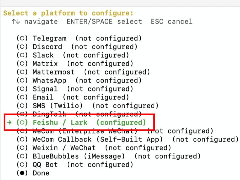 本文详细介绍了如何将Hermes Agent集成到飞书机器人中,用户可通过hermes skills命令管理Agent的自主学习技能,整个流程配有详细的图文说明,帮助开发者快速完成集成工作2026-05-07
Mac从零部署Hermes Agent并接入飞书的保姆级教程
Hermes Agent 是 Nous Research 开源的 AI Agent 框架,和 OpenClaw 同类,最大特点是会自我成长,本文基于实际踩坑过程整理,从 Hermes 安装到飞书 Bot + 飞书 CLI 完整打通,2026-04-22
基于Docker部署Hermes Agent并接入飞书机器人的完整指南
本文将围绕开源项目 Hermes Agent,手把手带你完成从部署到接入飞书机器人的完整流程,相比零散教程,本文不仅提供详细步骤,还会补充关键原理说明与实践建议,帮助你真正掌2026-04-17
Hermes Agent保姆级教程:安装、迁移OpenClaw、接入飞书全流程
本文介绍了使用hermes-agent在云服务器上安装并接入飞书的过程,首先,通过命令安装hermos-agent,并选择MiniMax模型服务,然后,绑定飞书消息平台,并创建飞书机器人,最后,安装2026-04-16 文章介绍了如何在Feishu和企业微信上创建自建应用,配置应用权限,使用HermesGateway设置聊天平台,并通过命令行进行配对和测试,最后在企业微信中配置机器人并进行对话测试,需2026-04-12
 Hermes Agent 可通过 QQ Bot 官方接口接入,实现一个具备记忆、工具调用与自动执行能力的智能 QQ 机器人,通过 Gateway 转换消息协议,将 QQ 消息接入 Agent 与大模型处理,2026-06-11
Hermes Agent接入DeepSeek V4的完整指南
DeepSeek V4 是深度求索于 2026 年 4 月 24 日发布的新一代大语言模型 系列,,这篇文章主要为大家详细介绍了如何将HermesAgent接入DeepSeekV4模型,并详细解析了整个过程中的2026-05-11
Hermes Agent接入DeepSeekV4的保姆级教程
本文介绍了Hermes接入DeepSeek-V4的教程,通过博查万象ModelAPI配置,升级为更强的Agent,本文内容包含了DeepSeekV4的顶配配置、DSA稀疏注意力机制等优势以及如何在Hermes中快2026-04-27

最新评论