

CAD通过在Excel输入坐标值绘制直线或多段线的具体操作方法
发布时间:2019-05-15 10:11:36 作者:佚名  我要评论
我要评论
我要评论有很多刚刚使用AutoCAD的用户们,不了解其中的通过在Excel输入坐标值绘制直线或多段线操作方法?不妨阅读下文内容,或许有所帮助
很多使用cad的朋友可能还不太清楚通过在Excel输入坐标值绘制直线或多段线的具体操作,接下来小编就讲解CAD通过在Excel输入坐标值绘制直线或多段线的具体操作方法,有需要的朋友快来了解一下吧。
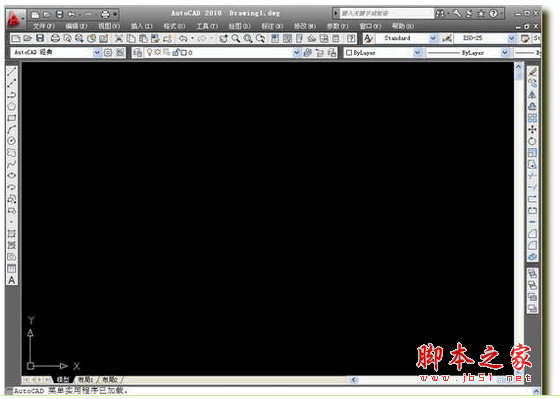
CAD通过在Excel输入坐标值绘制直线或多段线的操作步骤
1.如下图,我们已知这个矩形的四个点的坐标值,那么如何快速绘制这个矩形呢

2. 我们再A1输入X,B1输入Y,在C1输入公式=A1&","&B1,这个时候在C1就会自动出现X,Y了

3. 现在就可以在X和Y下面分别输入所有点的X轴和Y轴坐标值了,如果是要闭合的话最后一个点和第一个点坐标时一样的。选择C1上的X,Y,将鼠标放在方框的右下角,鼠标会变成一个“+”号

4. 双击这个“+”号,下面会根据公式自动将XY轴坐标合并在一起,然后选择所有生成的坐标,复制坐标

5. 现在我们打开CAD,选择菜单栏的绘图--直线,或者直接输入直线命令PL

6. 在命令栏直接粘贴我们刚才复制的坐标,然后按Enter或者右键单击,这样矩形就画好了,是不是很简单呢

总结:案例中我只是以一个矩形为例,只有简单的几个点,实际工作中我们可能会有很多的点,或者是要画曲线,这个时候我们选择曲线命令SPL,然后粘贴所有的点坐标,这样可能就会发现这个方法真的是很实用的
以上便是小编为大家整理的关于CAD通过在Excel输入坐标值绘制直线或多段线的操作步骤,希望能够帮到你,脚本之家会持续发布更多资讯,欢迎大家的关注。
相关文章

autocad怎么修改尺寸标注精度?CAD修改尺寸标注精度的操作流程
有很多刚刚使用AutoCAD的用户们,不了解其中的修改尺寸标注精度的操作?不妨阅读下文内容,或许有所帮助2019-05-15 cad怎么画一台钢琴平面图?cad中想要画一台钢琴的平面图,该怎么画钢琴平面图嗯?下面我们就来看看钢琴cad平面图的画法,需要的朋友可以参考下2019-05-14
 cad怎么绘制七字型卡座平面图?cad中想要绘制七字型卡座平面图该怎么绘制呢?下面我们就来看看详细的教程,需要的朋友可以参考下2019-05-13
 估计很多用户还不知道cad绘制楼梯平面图的操作,其实操作非常简单,下面小编就分享给大家cad绘制楼梯平面图的图文操作方法2019-05-13
 有很多刚刚使用AutoCAD的用户们,不了解其中的移动图形的操作?不妨阅读下文内容,或许有所帮助2019-05-13
 有很多刚刚使用AutoCAD的用户们,不了解其中是怎么基础绘图的?不妨阅读下文内容,或许有所帮助2019-05-11
 CAD中面域要求所有的线段必须组成一个封闭的图形,然后将组成封闭图形的所有线段合并成一个整体。刚接触软件的朋友可能还不太清楚如何操作,不妨阅读下文内容,或许有所帮2019-05-09
 网上看到有人问这样的问题:CAD图块无法分解怎么办?下面这篇教程就带来了AutoCAD出现图块无法分解的详细处理方法。希望对你的所帮助2019-05-09
 AutoCAD顽固图层删不掉怎么清理?cad图纸管理图层的时候,发现有些图层无法删除,该怎么清理这些顽固图层呢?下面我们就来看看详细的教程,需要的朋友可以参考下2019-05-08
 cad2013怎么绘制卡座平面图?使用cad绘制图纸的时候,想要绘制卡座平面图,该怎么绘制呢?下面我们就来看看卡座cad平面图的做法,需要的朋友可以参考下2019-05-08
最新评论