

电脑息屏时间在哪儿设置? 电脑息屏时间设置技巧
发布时间:2025-12-16 08:25:47 作者:佚名  我要评论
我要评论
我要评论是不是经常遇到朋友说屏幕亮一整夜浪费电,或者离开电脑时担心信息泄露?今天就教大家轻松设置电脑熄屏时间,省电、护屏、保隐私,快速搞定搞定
电脑息屏是指电脑在无操作一段时间后自动关闭显示器以节能。下面以Win11系统为例,跟大家分享一下电脑息屏时间的设置办法。
方法1:windows11/10通过系统设置(推荐)
点击电脑屏幕左下方的【开始】按钮,在弹窗中点击【设置】。
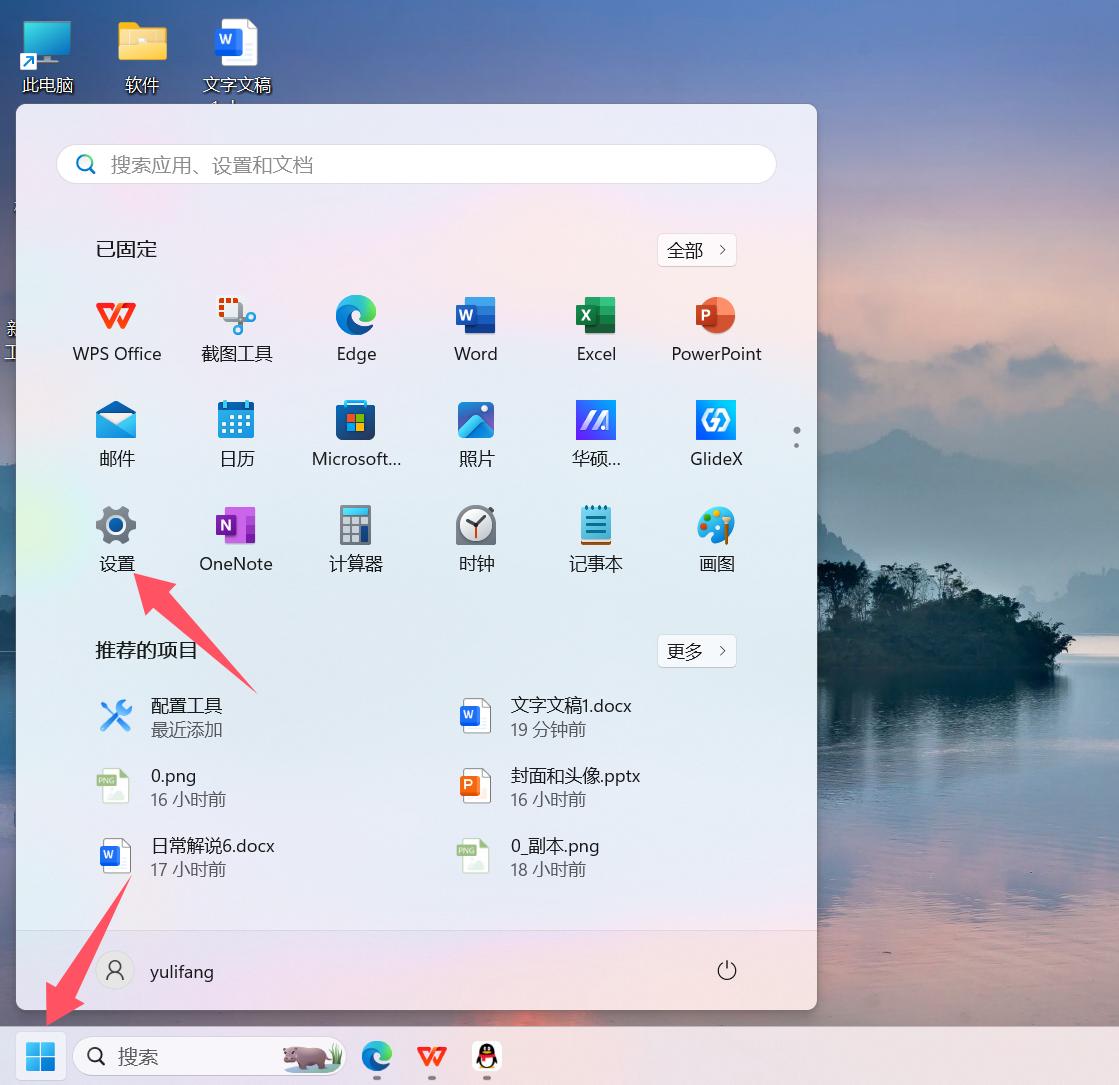
在打开的【设置】窗口左侧列表中点击【系统】。
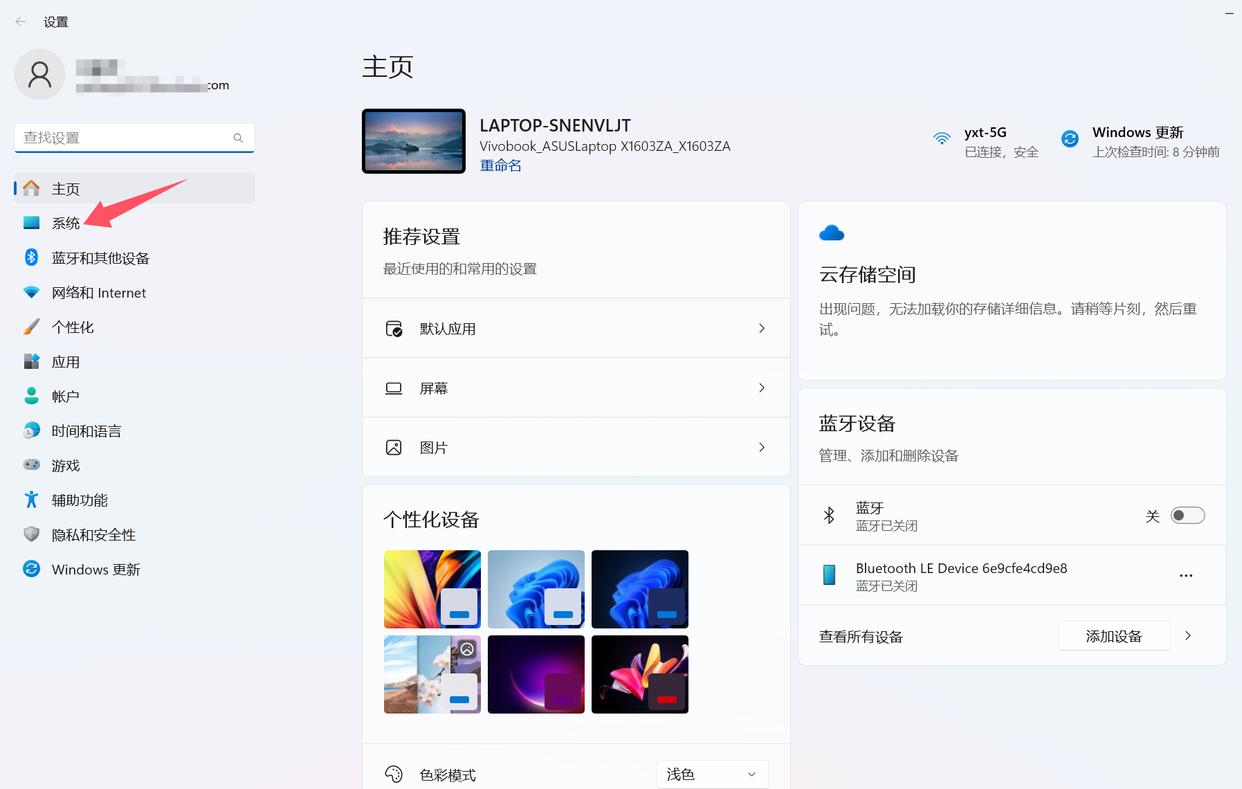
在【系统】界面中点击【电源和电池】。
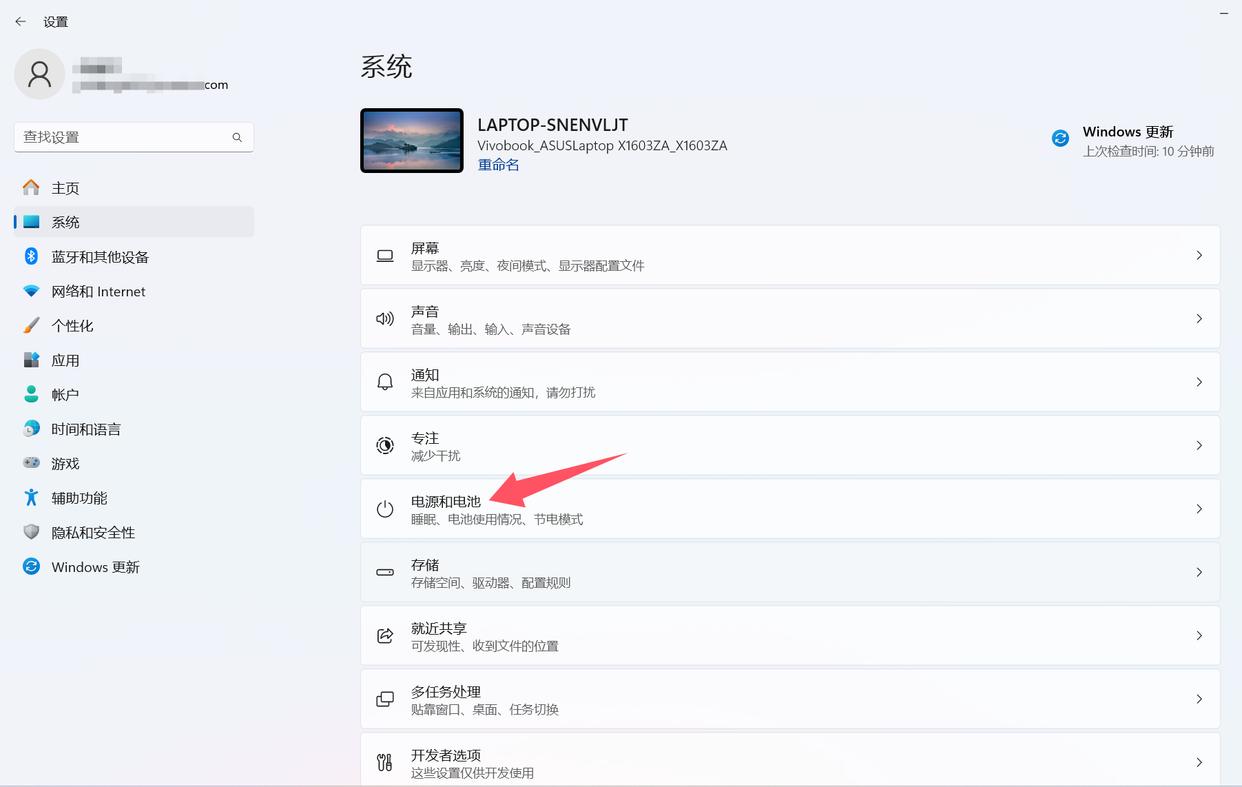
在【电源和电池】界面点击【屏幕和睡眠】。
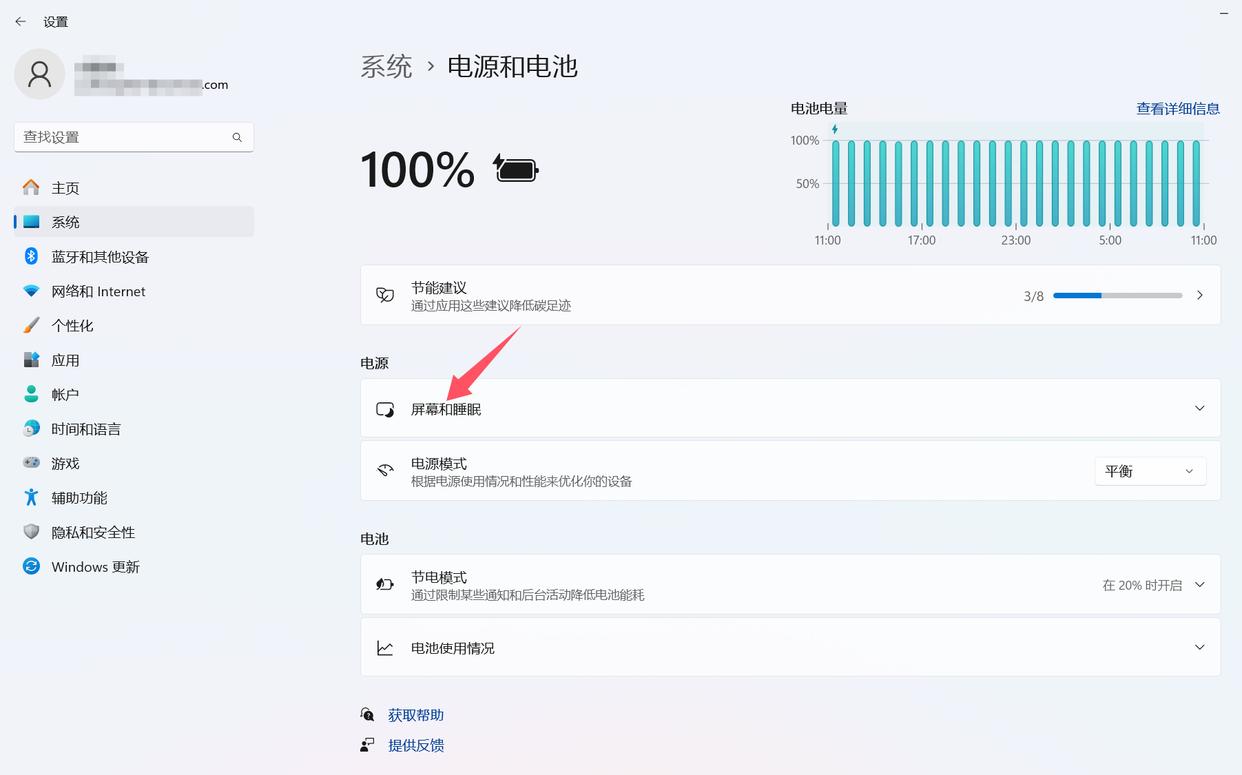
在【屏幕和睡眠】栏,根据需要设置使用不同电源时,闲置多长时间后关闭屏幕。
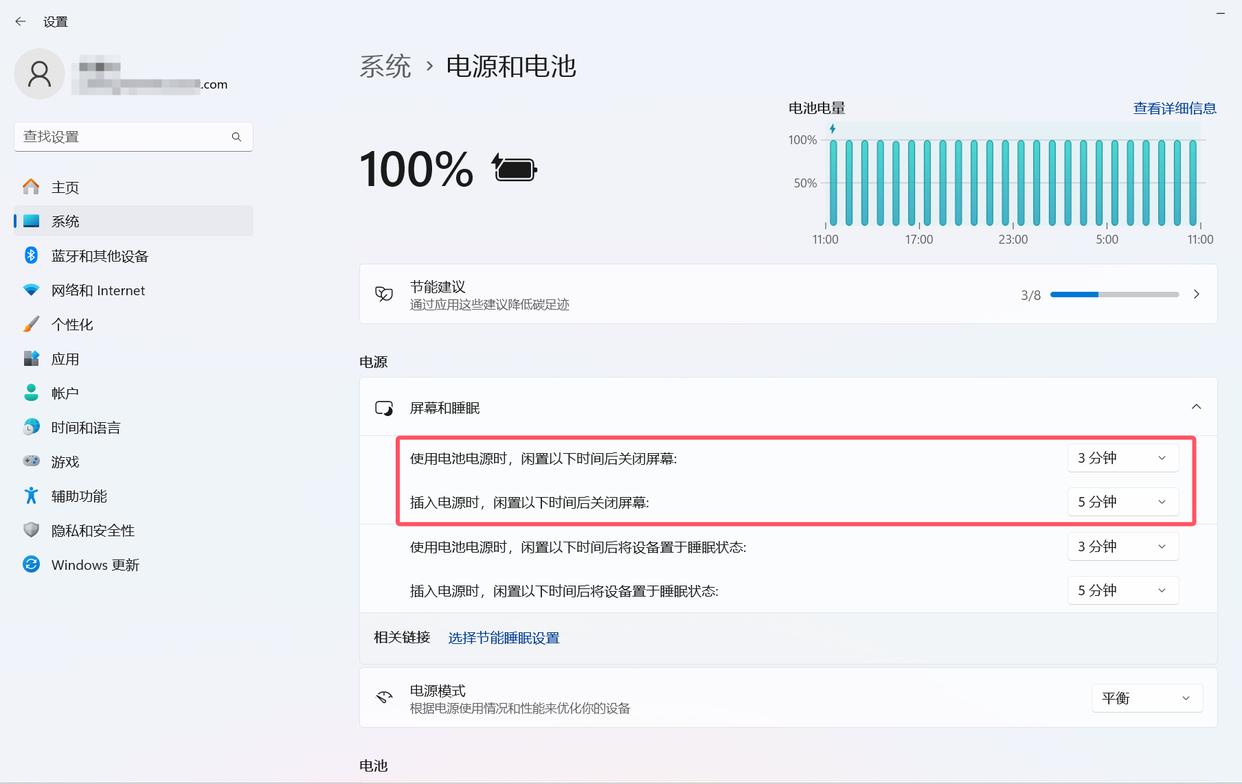
在【屏幕和睡眠】栏中还有【闲置以下时间后将设备置于睡眠状态】的选项,那关闭屏幕和置于睡眠状态有什么区别呢?

关闭屏幕仅仅是停止了图像的输出,而设备的其他部分,如处理器、内存等仍然在运行。这意味着设备仍然在消耗相当数量的电力,尽管屏幕是关闭的。
方法2:windows10以下系统通过控制面板(旧版系统适用)
点击左下角开始按钮--打开【控制面板】→【电源选项】
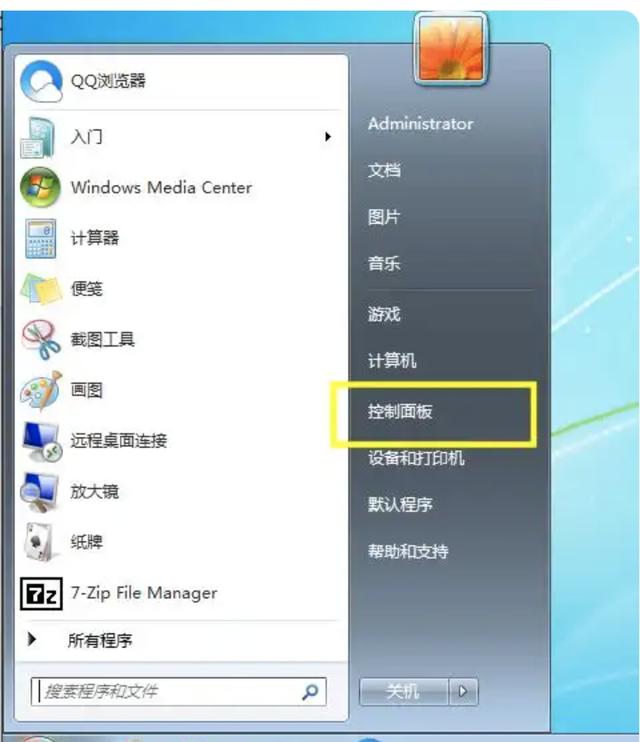
选择当前电源计划→【更改计划设置】

在“选择关闭显示器的时间”,选择自己需要的时间。

点击【保存修改】生效

睡眠状态则会将当前的工作状态保存到内存中,并且关闭或降低大多数硬件组件的功耗,包括屏幕、硬盘和处理器等。在这种状态下,设备消耗的电力较少,但可以迅速恢复到之前的工作状态。睡眠状态比仅仅关闭屏幕更节能。
相关文章

电脑息屏时间怎么设置的? Windows与Mac系统详细操作指南
日常使用电脑过程中,为了节省电能、延长显示器寿命,很多用户会设置电脑的息屏时间,本文将详细介绍在 Windows 和 macOS 系统中如何设置息屏时间2025-03-11 为了保护个人隐私和数据安全,设置电脑密码显得尤为重要,那么,如何在电脑上设置密码呢?详细请看下文介绍2025-02-01
四种简单方法 轻松进入电脑主板 BIOS 或 UEFI 固件设置
设置BIOS/UEFI是计算机维护和管理中的一项重要任务,它允许用户配置计算机的启动选项、硬件设置和其他关键参数,该怎么进入呢?下面我们就来分享四种方法2025-01-13 不少人经历过这样的事情,昨天还正常关机的,今天打开与电脑连接的插座电源开关,还没有按电脑开机键按钮,电脑就已经开始自检了启动了2024-07-11
 对于很多电脑爱好者来说,神光同步技术并不陌生,然而,关于神光同步每次开机是否需要重新设置的问题,一直困扰着用户2024-06-15
千万别手贱! 电脑分辨率调500%可能很难恢复到原始设设置 附解决办法
电脑屏幕变大了,变成500%,不能恢复到原来的样子,结果所有的桌面元素都变得巨大,导致无法还原,下面是快速还原的方法2024-03-08 今天我们来看一个比较有意思的话题,就是关于设置电脑通电自动开机的问题,该怎么实现电脑来电自动开机呢?详细请看下文介绍2024-02-22
电脑如何在bios设置pcie启动项? BIOS设置启动项为pcie的方法
你的电脑是不是已经买了好几年,但感觉性能却越来越慢?是不是你的游戏、软件运行起来越来越费劲?通过BIOS设置启动项为PCIE,让你的电脑启动速度飞起2023-12-18
电脑bios怎么设置独立显卡和集成显卡? 让你的电脑性能飞起的技巧
如何在BIOS中设置使用哪个显卡,以确保最佳的性能和效果,这篇文章将详细指导你如何在BIOS中设置独显和集,详细请看下文设置2023-12-17 映射网络驱动器这个就是将网络上的相关目录映射到我们的本地磁盘,有点类似于文件夹共享,下面我们就来看看映射网络驱动器设置技巧2023-12-07
最新评论