

无线鼠标怎么连接,无线鼠标怎么用 无线鼠标使用方法介绍
 我要评论
我要评论 有电脑新手买了无线鼠标一般都不知道怎么用,不知道怎么连接,其实很简单。一般无线鼠标都不用安装驱动程序。
只要把接收器插到电脑的usb接口上,等识别以后就可以用了。。
无线鼠标一般有两个部件,一个是接收用的收发器,一个就是无线鼠标了,把收发器接上,并且打开

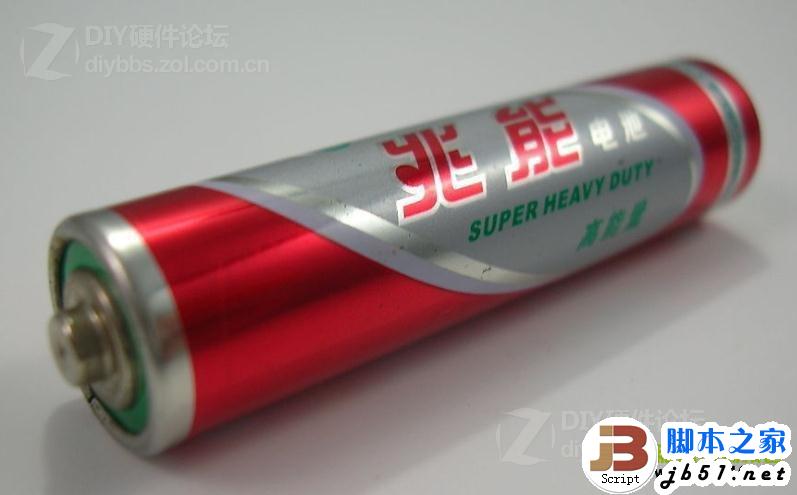
鼠标一般会配一对电池,,装上电池打开无线鼠标的开关就可以找到鼠标,可以用了。
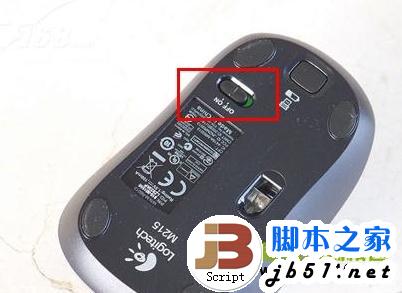
还有就是记得打开开关哦~~on是打开的意思,OFF是关掉的意思。
无线鼠标连接使用就是这么简单。
无线鼠标链接设置详细教程
无线鼠标链接模式
1、蓝牙接收模式
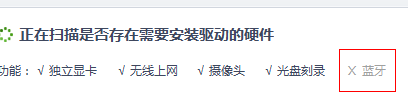
对于是蓝牙接收模块的无线鼠标,你的电脑上应配戴有蓝牙模块,一般的笔记本电脑会带有蓝牙模块,如果没有蓝牙模块则需要购买一个外接蓝牙适配器,价格不是很贵。如何知道电脑是否具有蓝牙模块呢?下载个电脑硬件检测的软件就可以看的出来。
如图为没有蓝牙,需要另配蓝牙适配器。
2、红外接收模式
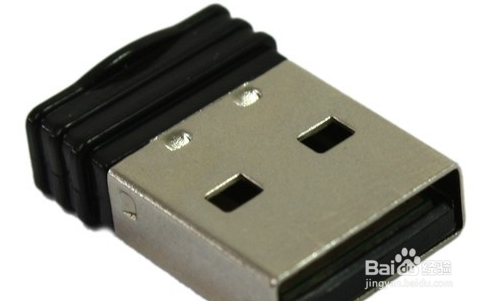
对于红外接收的无线鼠标,一般会自带有一个类似于U盘的接收器,如图所示。

如何设置蓝牙接收模式的无线鼠标
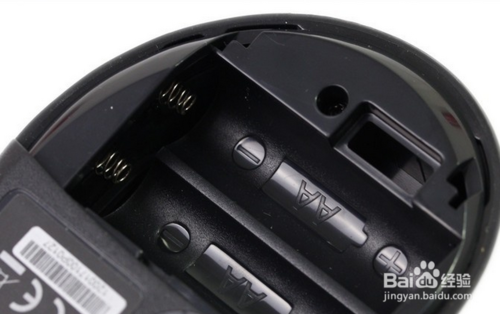
1、将无线鼠标的电池仓打开,装上电池,然后将开关打开,这是如果戍边有指示灯的话就会闪烁,提示蓝牙可供搜索配对了。
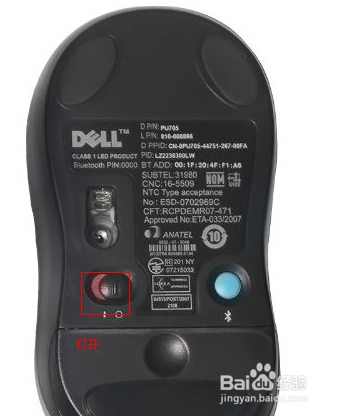
2、电脑上开启蓝牙搜索蓝牙鼠标的蓝牙信号,并且配对连接就可以使用了!配对码请参照无线鼠标的说明书上的内容。
如何设置红外无线鼠标
1、首先,同样是打开电池仓,装上电池开机。不同型号的无线鼠标电池仓位置不同,请按照自己鼠标的方式装入电池。

2、将接收器插在电脑usb接口上。注意正反,插不进去不要硬插,看看是不是插反了。
3、这是电脑会提示有新硬件,并且会自动安装驱动,请却保电脑电量充足,并尽可能可连接到互联网。


4、驱动安装成功一般就可以使用了,如果不行的话,重启电脑再试一次。
无线鼠标使用注意事项
1、无线鼠标由于是无线控制,所以很容易受外界信号的干扰,请将手机,电话等设备远离无线鼠标与接收器。
2、游戏发烧友请认真对待无线鼠标,如果你打团的时候突然鼠标不灵敏了,导致团灭可是悲哀。
3、无线鼠标长期不使用的时候请将电池卸下,因为长时间不用,电池可能会漏液,损坏鼠标。
4、无线鼠标由于没有线的束缚,很可能经常被移动,务必轻拿轻放,如果震动较大可能会使得内部零件受损而损坏。
5、如果时间长了鼠标不灵敏,请更换电池再使用。

以上就是脚本之家小编为大家带来的无线鼠标详细设置教程,希望可以帮助到大家,大家如果还有疑问的话,可以在下方的评论框内给我们留言哦。我们会尽自己所能的为大家解答。谢谢大家一如既往的支持,也请大家继续关注脚本之家的后续教程和软件。
相关文章
- 我们的手腕掌根部当中有个由腕横韧带、腕骨、结缔组织形成的通道,这个通道叫腕管,它就像一个隧道,除有娇嫩的正中神经通过外,还有多条屈腕、屈指的肌腱通过。当腕关节反2013-08-19
- 大家有没有遇到过这种现象:鼠标右键菜单在鼠标左侧出现,解决方法很简单,切换左右手使用习惯,选择“惯用左手”即可,感兴趣的朋友可以参考下,希望对大家有所帮助2013-07-25
- 如果一右击桌面上到图标,就出现图标消失,就像刷新桌面一样,会消失2.3秒然后再出现,如果只是一次我也忍来,下面与大家分享下出现这种现象的原因及解决方法,有类似情况2013-07-21
- 鼠标指针更换是让你的电脑个性十足必不可少的一个元素,鼠标指针常见的文件格式为:.cur、.ani两种格式,下面与大家分享下鼠标指针更换的具体步骤,感兴趣的朋友可以参考下2013-06-18
- 随着我们不断的下载安装新的应用程序,导致鼠标右键中的快捷菜单中的新建菜单下的命令选项越来越多,有时候可能还会需要我们浪费点时间等它们完全显示2013-06-13
- 触控鼠标提供了一个基于不同的触摸手势:一个手指滚动,平移,倾斜,而拇指刷卡将发送给您向前或向后,多点触摸亦称多点触控、多重触控、多点感应、多重感应等,该系统是采2024-04-25
- 你有没有看过别人电脑的鼠标指针千奇百怪呢,有时候是不是很羡慕呢,在这里跟大家分享怎样更换电脑鼠标指针,让你的电脑与众不同2013-02-22
- 如果万一新买的无线鼠标正常安装与操作使用不正常,确定是新电池而且电量都足够的话,建议您赶快前往购买的地方换一个新的鼠标,现在的鼠标大多都是一年质保的,相信您的问2013-01-17
- 现在无线鼠标价格降了不少,而且使用方便不用托着着绳子了,现在的无线鼠标多是无线的2.4G的与蓝牙鼠标,一般前面的多些而且方便,这里简单介绍下这两款鼠标的使用方法2013-01-17
- 最近有网友反馈其电脑有时候右键失灵,不知道怎么回事?在上网时,有时会遇到按右键没有反应的情况。一开始还以为是中了病毒,但是重启之后,又恢复正常了,这到底是怎么回2013-01-17
最新评论