

为什么电脑关不了机?电脑无法关机的原因分析及解决方法
发布时间:2013-10-12 10:42:45 作者:佚名  我要评论
我要评论
我要评论有时候会出现你想关机休息而它却关不了机的情况,为什么电脑关不了机?大多数情况是病毒木马造成的,下面为大家详细介绍下电脑关机关不了的解决方法,感兴趣的朋友不要错过
随着经济的发展和电子技术的开发,当今社会电脑已成为我们不可或缺的物品之一,有时候会出现你想关机休息而它却关不了机的时候,一般情况下我们都会直接拔掉电源了事,殊不知这样会对我们的电脑造成损伤。那么,今天小编就告诉大家特别实用的解决办法吧。
为什么电脑关不了机?
1.大多数情况是病毒木马造成电脑不能正常关机的,比较典型的病毒是绑架类木马,它是一种新型破坏性极强的木马,与传统病毒不同,它是通过绑架系统文件注册表实现开机启动,导致电脑关机按钮不见了。
2.Windows声音文件损坏导致无法关机。
3.CMOS设置不正确会引起电脑无法正常关机。
4.计算机上的“高级电源管理(APM)”功能也可引起关机死机或黑屏问题.
电脑关机关不了怎么办?
一.电脑遭到木马病毒破坏,注册表信息被恶意更改。解决方案如下:
用金山卫士修复:
第一步:进入主界面进入【查杀木马】
第二步安装后,点击“查杀木马”使用全盘扫描功能
二.用户误修改电脑关机配置文件导致的修复方法如下
1.开始”→“运行”,在“运行”对话框中输入“regedit”,点击“确定”找到以下内容:HKEY-LOCAL-MACHINESOFTWAREMicrosoftWindowsCurrentVersionpolicies点击“system”文件夹,然后双击右侧的“shutdownwithoutlogon”项。
2.、“开始”→“运行”,在“运行”对话框中输入“gpedit.msc”,然后点击“确定”按钮。在“组策略”窗口中,双击“管理模板”→“任务栏和「开始」菜单”,然后双击右侧的“删除和阻止访问‘关机’命令”。在“删除和阻止访问‘关机’命令属性”窗口中,点击“设置”选项卡,选择“已禁用”,然后点击“确定”按钮。
三.首先你可确定“退出Windows”声音文件是否已毁坏――打开“控制面板”,打开“声音”,将“退出Windows”声音取消。如果Windows正常关闭,则问题是由退出声音文件所引起的,要解决这一问题,可以从备份中恢复声音文件或者重新安装提供声音文件的程序,也可定义“退出Windows”为无声。
四.大家在电脑启动时可进入CMOS设置页面,重点检查CPU外频、电源管理、病毒检测、IRQ中断开闭、磁盘启动顺序等选项设置是否正确。具体设置方法你可参看你的主板说明书,其上面有很详细的设置说明,如果你对其设置实在是不了解,建议你直接恢复厂家出厂默认设置既可。
以上就是笔记本关不了机怎么办的全部内容,希望对有需要的朋友有所帮助。
五.检查是不是“高级电源管理(APM)”功能也可引起关机死机或黑屏问题,可打开“设备管理器”,打开“系统设备”。在“高级电源管理”中取消“启用电源管理”选择。如果计算机正常关机,则问题的原因可能在于APM。
为什么电脑关不了机?
1.大多数情况是病毒木马造成电脑不能正常关机的,比较典型的病毒是绑架类木马,它是一种新型破坏性极强的木马,与传统病毒不同,它是通过绑架系统文件注册表实现开机启动,导致电脑关机按钮不见了。
2.Windows声音文件损坏导致无法关机。
3.CMOS设置不正确会引起电脑无法正常关机。
4.计算机上的“高级电源管理(APM)”功能也可引起关机死机或黑屏问题.
电脑关机关不了怎么办?
一.电脑遭到木马病毒破坏,注册表信息被恶意更改。解决方案如下:
用金山卫士修复:
第一步:进入主界面进入【查杀木马】
第二步安装后,点击“查杀木马”使用全盘扫描功能
二.用户误修改电脑关机配置文件导致的修复方法如下
1.开始”→“运行”,在“运行”对话框中输入“regedit”,点击“确定”找到以下内容:HKEY-LOCAL-MACHINESOFTWAREMicrosoftWindowsCurrentVersionpolicies点击“system”文件夹,然后双击右侧的“shutdownwithoutlogon”项。
2.、“开始”→“运行”,在“运行”对话框中输入“gpedit.msc”,然后点击“确定”按钮。在“组策略”窗口中,双击“管理模板”→“任务栏和「开始」菜单”,然后双击右侧的“删除和阻止访问‘关机’命令”。在“删除和阻止访问‘关机’命令属性”窗口中,点击“设置”选项卡,选择“已禁用”,然后点击“确定”按钮。
三.首先你可确定“退出Windows”声音文件是否已毁坏――打开“控制面板”,打开“声音”,将“退出Windows”声音取消。如果Windows正常关闭,则问题是由退出声音文件所引起的,要解决这一问题,可以从备份中恢复声音文件或者重新安装提供声音文件的程序,也可定义“退出Windows”为无声。
四.大家在电脑启动时可进入CMOS设置页面,重点检查CPU外频、电源管理、病毒检测、IRQ中断开闭、磁盘启动顺序等选项设置是否正确。具体设置方法你可参看你的主板说明书,其上面有很详细的设置说明,如果你对其设置实在是不了解,建议你直接恢复厂家出厂默认设置既可。
以上就是笔记本关不了机怎么办的全部内容,希望对有需要的朋友有所帮助。
五.检查是不是“高级电源管理(APM)”功能也可引起关机死机或黑屏问题,可打开“设备管理器”,打开“系统设备”。在“高级电源管理”中取消“启用电源管理”选择。如果计算机正常关机,则问题的原因可能在于APM。
相关文章

电脑无声音提示Windows音频错误0xc00d11d1(0xc00d4e86)的解决办法
电脑提示:“无法播放音频,请确保您的计算机的声卡和显卡正在工作”,错误代码0xc00d11d1(0xc00d4e86),下面我们就来看看解决办法2026-02-27
电脑提示硬盘SMART命令失败怎么办? SMART错误解决办法
电脑开机黑屏且出现硬盘SMART错误是较为严重的硬件故障,需要立即采取措施避免数据丢失,下面我们就来看看这个问题的解决办法2026-01-12
电脑键盘失灵设备管理器显示hid keyboard device黄色感叹号的解决办法
电脑键盘不能用了,查找原因时发现hid keyboard device选项有黄色感叹号,这通常意味着系统未能正确识别设备或驱动异常,下面我们就来看看解决办法2025-11-04
电脑开机进不去系统提示0xc0000428怎么办? 0xc0000428错误代码解决办法
有的小伙伴们在使用电脑的过程中就可能会出现系统蓝屏并且提示错误代码0xc0000428的情况,下面我们就来看看详细解决办法2025-11-03
电脑提示磁盘未知未初始化怎么处理? 磁盘未知没有初始化的排查方法
应用打不开,文件找不到,快捷方式不存在,打开资源管理器一看,整个分区都没了,接着再打开磁盘管理,显示“磁盘未知没有初始化”,这要咋整?下面我们就来看看解决办法2025-08-06
电脑提示不是有效的win32应用程序怎么办? 原因分析与解决方法大合集
相信不少朋友都有过这样的经历,就是当双击安装某个软件时,经常会弹出“不是有效Win32应用程序”的错误提示,这是什么意思,又该如何解决呢?一起来看看2025-07-25 错误代码 37 表示 windows 检测到设备驱动程序存在问题,无法启动硬件设备,这意味着您的系统上未正确安装软件设备驱动程序,或者您尝试使用的硬件与 windows 不兼容,下面2025-07-25
- 当遇到USB接口驱动异常时,可以通过多种方法来解决,其中主要就包括重装USB控制器、禁用USB选择性暂停设置、更新或安装新的主板驱动等2025-04-23
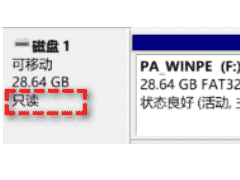 在日常使用U盘的过程中,许多用户可能会遇到U盘突然无法写入数据的问题,这通常是由于U盘被写保护所致,写保护功能虽然可以防止数据被意外修改或删除,但在需要写入新数据时2024-12-14
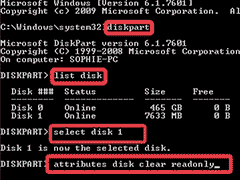 最近配置了服务器,并做了磁盘阵列,突然有一天硬盘找不到了,然后重新阵列找回,但在磁盘管理器中发现虽然可以看到分区了,但提醒硬盘是只读模式无法写入文件,参考如下方2024-12-14


最新评论