

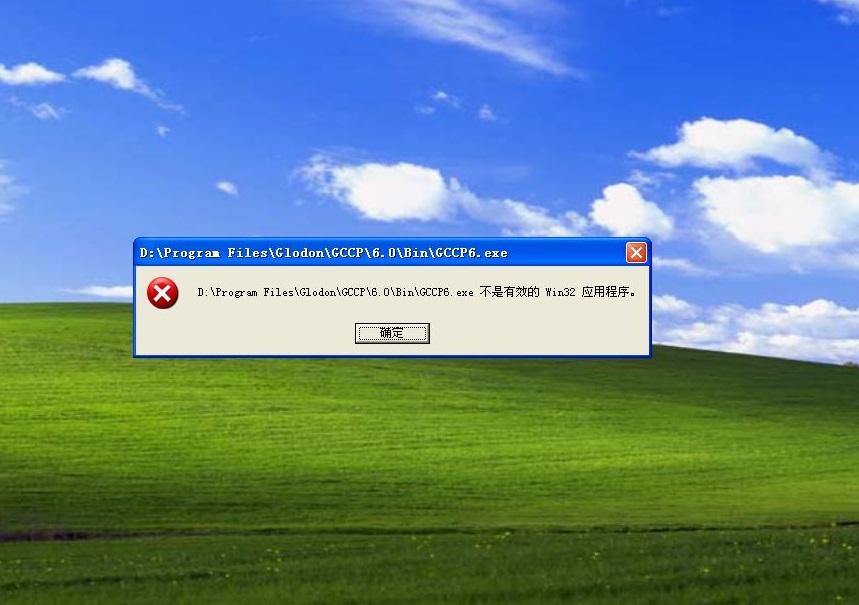
电脑提示不是有效的win32应用程序怎么办? 原因分析与解决方法大合集
 我要评论
我要评论在使用Windows操作系统的过程中,比如打开电脑的某些软件或文件时,会遇到提示“不是有效的win32应用程序”的错误。这大多是因为程序不兼容、文件损坏或系统环境异常等问题导致的。虽然这个问题可能会让人感到困扰,但通常有一些方法可以解决它,下面就给大家分享几种简单的解决方法,帮你快速恢复正常使用。

原因分析:
- 1、文件下载不完整或损坏。
- 2、文件与操作系统或硬件不兼容。
- 3、文件被病毒或恶意软件感染或修改。
- 4、注册表或系统文件出现错误或缺失。
解决办法
针对这些可能的原因,我为你提供以下几种解决方法:
- 1、重新下载或安装文件,确保文件完整且适合你的电脑系统和配置。
- 2、扫描并清除电脑中的病毒或恶意软件,恢复被修改的文件。
- 3、使用系统修复工具,如系统错误修复精灵,检测并修复系统错误或缺失的文件。
- 4、使用命令提示符,输入命令,并按回车键执行:
方法一:确认系统版本与程序匹配
右键“此电脑” → 选择“属性”,查看你的系统是32位还是64位。
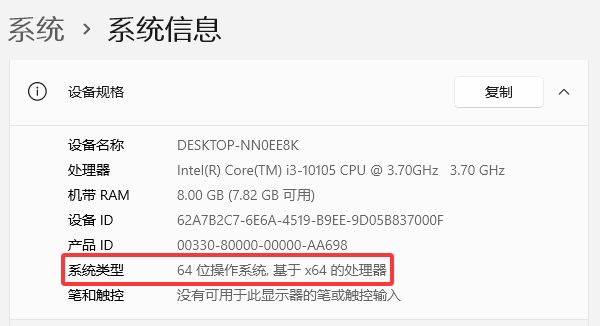
如果是32位系统,请下载对应的32位软件;
如果是64位系统,尽量下载64位软件,更能发挥性能,但也能兼容32位程序。
注意:确保您的Windows操作系统和所有驱动程序都是最新版本。有时,旧版本的操作系统可能不支持某些新的应用程序。

方法二:重新下载安装程序
可能是之前下载的安装包不完整或受损,建议:删除原有安装包;前往官网或可信平台重新下载;优先使用“.exe”后缀的安装文件。
在重新安装之前,确保清除了与应用程序相关的所有残留文件和注册表项。

方法三:使用“驱动人生”检查系统环境
有时候提示错误并非安装包的问题,而是系统环境(如驱动)缺失或异常。你可以:

打开软件,点击“立即扫描”;

扫描系统问题,一键修复异常;
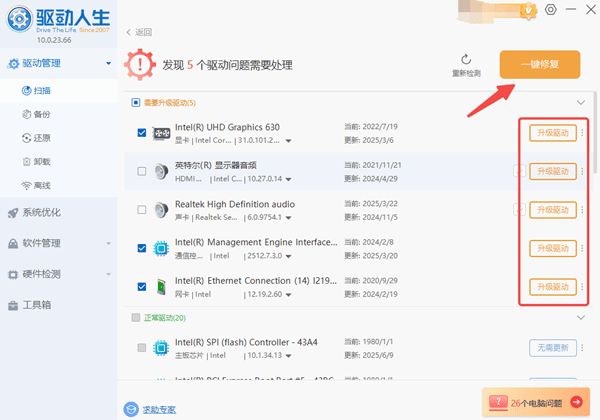
同时更新显卡、声卡等驱动,确保系统运行环境稳定。
方法四:检查文件扩展名
有时你可能下载的是一个文档、图片,却误改为“.exe”后缀,系统自然无法运行。
解决方法:
右键文件 → “属性”,确认真实类型;
如误改后缀,可手动恢复原来的后缀名;
开启文件扩展名显示:在“文件资源管理器” → “查看”中勾选“文件扩展名”。
方法五:修复系统运行库
很多用户遇到这类问题,其实是因为系统缺少运行某些软件所需的运行库,比如 Microsoft Visual C++、.NET Framework 等。可以借助【星空运行库修复大师】来一键修复:
下载安装“星空运行库修复大师”;

安装后打开软件,选择“点击扫描”;
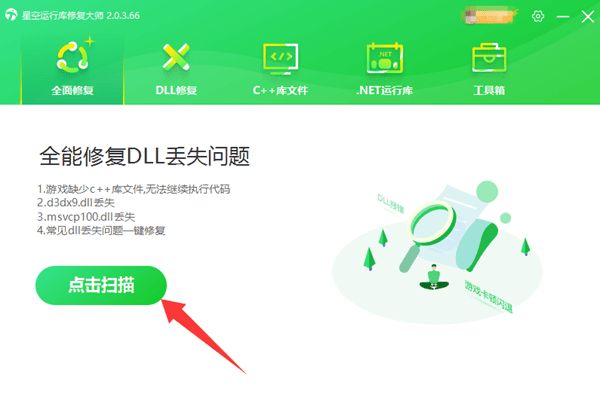
系统会自动扫描缺失或异常的运行库;
点击“立即修复”,等待软件完成安装和配置;
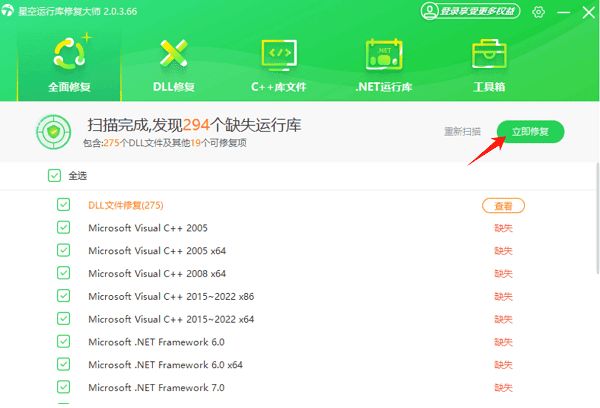
修复完成后重启电脑,再尝试运行原来的程序。
方法六:检查文件完整性
首先,确保您要运行的应用程序文件没有受到损坏或下载错误。您可以尝试重新下载应用程序或从备份中还原文件。

方法七:扫描病毒和恶意软件
运行杀毒软件和反恶意软件扫描,以确保您的计算机没有感染恶意软件,这可能会影响应用程序的正常运行。

当系统提示“不是有效的Win32应用程序”时,这通常是由于病毒破坏了相关文件所致。因此,首要步骤是进行病毒查杀。
重启电脑,在开机过程中不断按下F8键,直至进入BIOS模式。接着,选择“安全模式”启动电脑,并启动杀毒软件对系统进行全面扫描。完成杀毒后,重启电脑以确认问题是否解决。

按下“win+r”键,打开“运行”对话框,输入“regedit”并按下回车键,以启动“注册表编辑器”。
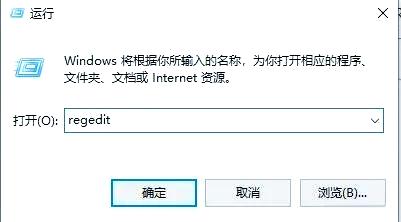
在注册表编辑器中,定位并删除以下三项:
"HKEY_CLASSES_ROOT.exe"
"HKEY_CLASSES_ROOT\exe_auto_file"
"HKEY_CURRENT_USER\Software\Microsoft\Windows\CurrentVersion\Explorer\FileExts\EXE"
在修改注册表之前,务必要谨慎行事,确保了解所执行操作的后果,以免导致系统问题或数据丢失。完成上述步骤后,重启电脑即可。
方法八:查找应用程序更新
如果您正在使用的应用程序有官方网站或更新渠道,检查是否有可用的应用程序更新,以解决与操作系统的兼容性问题。
方法九:联系支持
如果您仍然无法解决问题,可以联系应用程序的官方支持或社区,以获取更多帮助。
预防措施与建议
为了避免再次出现“不是有效的Win32应用程序”错误,我们提供以下预防措施与建议:
- 定期扫描病毒与恶意软件:确保您的杀毒软件及时更新,并定期对系统进行全面扫描。
- 仅从官方渠道下载程序:避免从非官方或不受信任的源下载程序,以减少文件损坏或携带病毒的风险。
- 备份重要数据:定期备份您的重要数据和文件,以防万一系统出现问题需要恢复。
- 谨慎操作系统设置:避免随意更改系统设置、环境变量或注册表,除非您清楚自己的操作。
总结
通过以上解决方案与预防措施,您应该能够成功解决“不是有效的Win32应用程序”错误,需要注意的是,解决此错误可能需要多次尝试不同的方法,因为其根本原因可能因情况而异。选择最适合您情况的解决方法,以确保您能够成功运行应用程序并解决“不是有效的Win32应用程序”的问题。
遇到不是有效的Win32应用程序的报错,通过匹配系统版本、重新下载安装、借助驱动人生修复系统环境等方式,大多数情况都可以顺利解决。
相关文章
 错误代码 37 表示 windows 检测到设备驱动程序存在问题,无法启动硬件设备,这意味着您的系统上未正确安装软件设备驱动程序,或者您尝试使用的硬件与 windows 不兼容,下面2025-07-25
- 当遇到USB接口驱动异常时,可以通过多种方法来解决,其中主要就包括重装USB控制器、禁用USB选择性暂停设置、更新或安装新的主板驱动等2025-04-23
 在日常使用U盘的过程中,许多用户可能会遇到U盘突然无法写入数据的问题,这通常是由于U盘被写保护所致,写保护功能虽然可以防止数据被意外修改或删除,但在需要写入新数据时2024-12-14
电脑蓝屏代码memory_management怎么解决? 系统蓝屏原因
电脑突然蓝屏,显示memory management,上来就被这串英文镇住了,蓝屏memory management是什么?为什么会出现蓝屏memory management呢?,详细请看下文介绍2024-08-01
如何解决wpcap.dll丢失? 电脑wpcap.dll文件破损的修复方法
如果文件wpcap.dll丢失有什么办法可以解决,出现wpcap.dll丢失的的原因又是因为什么呢?今天就大家了解一下wpcap.dll文件,希望能够你给在解决wpcap.dll文件的问题上有所帮2024-08-01
svcapicall.dll丢失怎么解决? 电脑提示svcapicall.dll文件损坏的修复技
在使用电脑的过程中,有时会遇到各种各样的问题,其中之一就是dll文件丢失的情况,特别是当出现svcapicall.dll丢失的问题时,很多人可能会束手无策,,下面我们就来看看这个2024-07-30
电脑插四根内存条无法开机怎么办? 主板插四根内存不能开机的解决办法
电脑主板插上四根内存条无法开机的原因可能是内存条不兼容、接触不良、电源问题或主板问题,当然还有其他原因,详细请看下文介绍2024-06-25
电脑错误代码0xc000000e怎么办? 0xc000000e错误代码的原因分析解决办法
0xc000000e是Windows操作系统中的一个常见错误代码,错误代码0xc000000e表示操作系统无法找到正确的启动设备或引导记录损坏,导致电脑无法正常启动,下面我们就来看看解决2024-04-29
电脑出现fatal error怎么解决? 一步步教你修复错误fatal error方法
致命错误(Fatal Error)是指程序在运行过程中遭遇严重问题,导致程序无法继续执行的错误,解决致命错误的方法因具体的错误类型和情况而异,但下面我们分享一些常见的解决策2024-04-26
电脑开机失败但显示器不显示内容怎么办? 电脑无法正常开机的解决办法
电脑开机后发现显示器上不显示任何内容,这种情况可能是由于硬件故障、软件问题或者是设置错误等原因引起的,下面,我们就来详细介绍一下如何解决这个问题2024-04-18


最新评论