

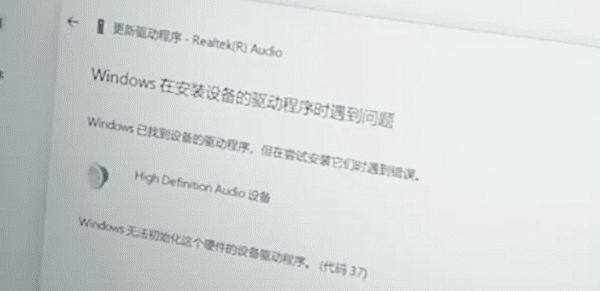
电脑提示无法初始化这个硬件的设备驱动程序代码37怎么解决?
 我要评论
我要评论在使用电脑过程中,部分用户在设备管理器中会遇到“无法初始化这个硬件的设备驱动程序(代码37)”的提示。这种问题通常表示某个硬件的驱动程序无法正常加载或初始化,导致设备无法工作。下面介绍常用的解决方法,帮助用户排查并修复此问题。

是什么原因导致 Windows 错误代码 37?
当您得到 Windows 无法初始化此硬件的设备驱动程序时。(代码 37) 消息,它可能由几个问题引起,包括:
- 兼容性问题 – 当您将硬件设备插入电脑时,它应该自动安装其驱动程序。但是,情况并非总是如此,因为某些设备没有适用于每台PC的通用驱动程序。
- 设备驱动程序故障 – 损坏的设备驱动程序可能是由于从以前版本的 Microsoft Windows 中卸载设备不完整而导致的。
- 计算机上的病毒 – 您的 PC 可能具有可能已修改或损坏驱动程序文件的病毒。
- 安装了不正确/过时的驱动程序 – 如果您为硬件安装了旧版本的设备驱动程序,则您的操作系统可能不支持硬件型号。
具有相同代码的其他值得注意的错误包括:
- Windows 无法初始化此硬件的设备驱动程序。 (代码 37) 以太网 – 在这里,您将无法使用 Wi-Fi。
- Windows 无法初始化此硬件的设备驱动程序。 (代码 37) 网络适配器 – 这可能是您的网络驱动程序有问题。
- Windows 无法初始化此硬件的设备驱动程序。(代码 37) 对象名称已存在 – 这意味着驱动程序已安装,但可能不起作用。
- Windows 无法初始化此硬件的设备驱动程序。(代码 37)Xbox One – 这通常发生在您的 Xbox 控制器无法连接到您的电脑时。
你如何修复 Windows 无法初始化此硬件代码 37 的设备驱动程序?
在主要解决方案之前可以尝试的一些解决方法包括:
- 确保其他程序(如其他防病毒软件或其他安全软件)未使用该设备。
- 切换到另一个 USB 端口,因为您当前使用的端口可能无法正常工作。
- 拔下所有 USB 设备和其他外围设备,然后插入导致问题的有问题的 USB 驱动器。
- 尝试使用其他设备。如果您使用的是 USB 驱动器,请插入另一个 USB 驱动器(如果有),并检查是否显示错误代码。这将帮助您确定它是否有故障或无法识别。
解决办法
一、重启电脑
某些情况下,系统临时性错误或驱动加载失败会引发代码37错误。重启电脑有时能够让设备恢复正常,因此应首先尝试重启系统。
二、运行 SFC 扫描
按键,在搜索栏中键入cmd,然后单击以管理员身份运行。

键入以下命令,然后点击:Enter sfc /scannow

三、运行病毒扫描
按“开始”菜单图标,搜索“Windows 安全中心”,然后单击“打开”。

选择“病毒和威胁防护”。
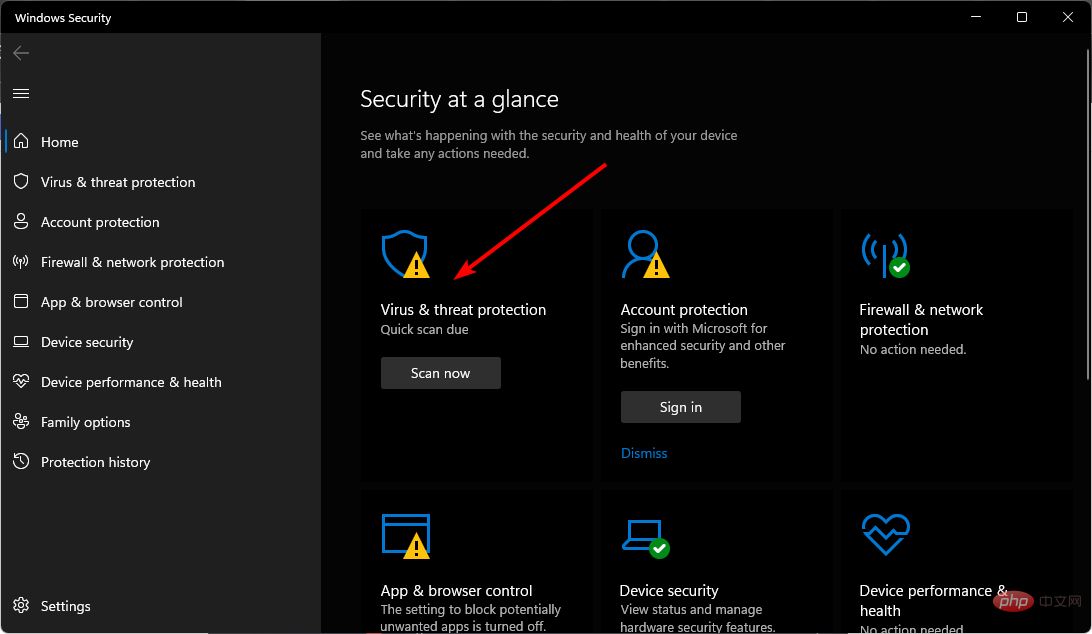
接下来,按当前威胁下的快速扫描。
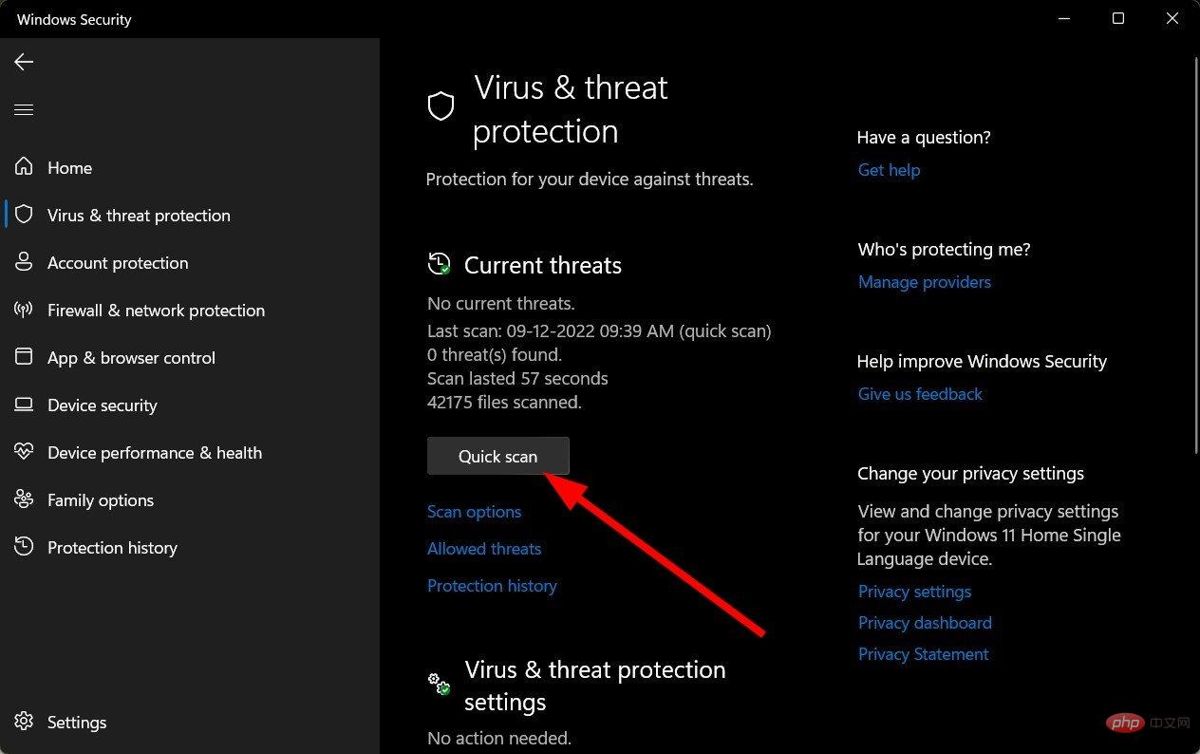
如果您没有发现任何威胁,请单击快速扫描下方的扫描选项继续执行完全扫描。

单击完全扫描,然后单击立即扫描以对您的 PC 执行深度扫描。
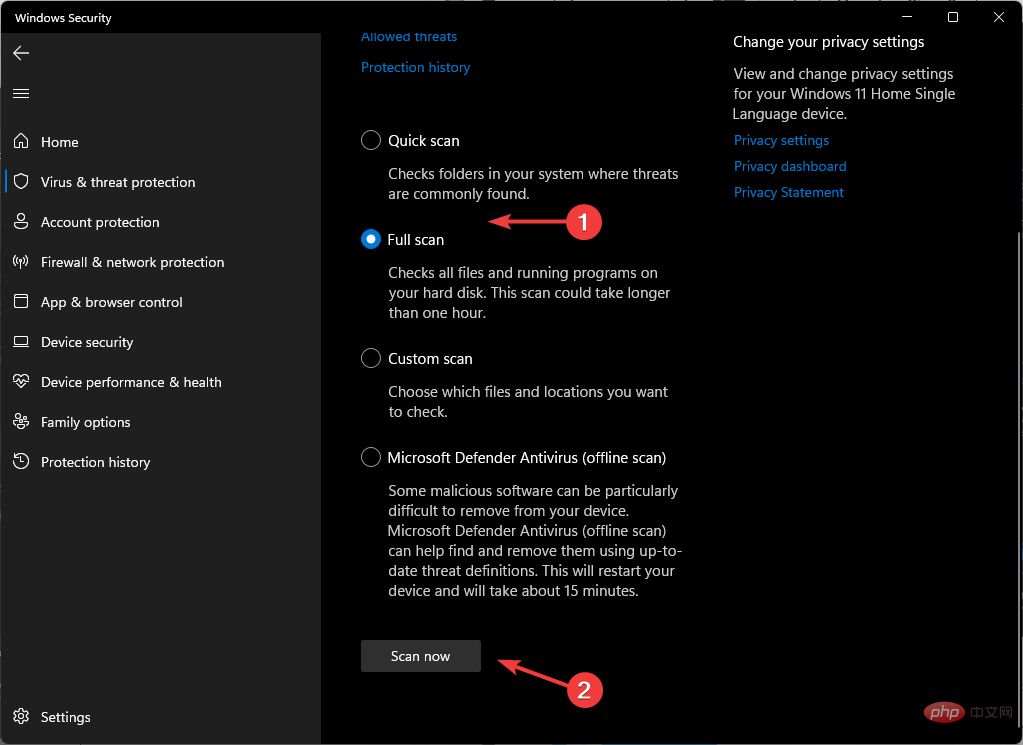
等待该过程完成并重新启动系统。
四、扫描硬件更改
按键,在搜索栏中键入设备管理器,然后单击打开。

导航到硬件设备部分(在本例中为通用串行总线),右键单击您的设备,然后选择扫描硬件更改。

然后,Windows 将扫描任何缺少的组件并重新安装它们以使其再次响应。
五、更新设备驱动程序
按键,在搜索栏中键入设备管理器,然后单击打开。
相关文章
电脑蓝屏代码memory_management怎么解决? 系统蓝屏原因
电脑突然蓝屏,显示memory management,上来就被这串英文镇住了,蓝屏memory management是什么?为什么会出现蓝屏memory management呢?,详细请看下文介绍2024-08-01
电脑错误代码0xc000000e怎么办? 0xc000000e错误代码的原因分析解决办法
0xc000000e是Windows操作系统中的一个常见错误代码,错误代码0xc000000e表示操作系统无法找到正确的启动设备或引导记录损坏,导致电脑无法正常启动,下面我们就来看看解决2024-04-29
蓝屏0x000008e什么意思? 0x0000008e蓝屏代码修复方法
说到电脑问题,就不得不说电脑蓝屏代码了,最近就有位朋友电脑蓝屏,代码显示0x0000008E,不知道如何解决,其实,我们只要知道蓝屏代码进行分析,就可以找到对应的解决方法,2024-04-23
电脑提示错误0xe06d7363怎么办? 修复错误代码0xe06d7363的多种方法
错误0xe06d7363是由Microsoft Visual C++生成的Visual C++异常代码,此错误通常称为Windows应用程序错误,下面我们就来看看详细的解决办法2024-04-19
电脑蓝屏代码0x000000EA提示THREAD_STUCK_IN_DEVICE_DRIVER怎么修复?
电脑蓝屏是很常见的,我们经常根据蓝屏代码和提示来判断哪里出问题然后找出解决办法,下面我们就来看看蓝屏代码0x000000EA提示"THREAD_STUCK_IN_DEVICE_DRIVER"2024-03-26
0x80190001是什么错误? 电脑提示0x80190001错误代码的三种解决办法
电脑最近遇到了问题,提示错误代码0x80190001,这主要是网络错误,解决办法也挺多,下面我们分享三种比较简单的解决办法2024-03-16
电脑蓝屏代码system thread exception not handled的原因分析和解决办
电脑蓝屏提示:SYSTEM_THREAD_EXCEPTION_NOT_HANDLED,最近一直出现蓝屏的情况,以为是CPU散热不行导致的重启,因为比较频繁所以在此记录解决这个问题,下面我们就来看看详2024-03-01
电脑错误代码0×80071ac3是什么意思? 0×80071ac3故障解决办法
电脑错误代码0×80071ac3是什么意思?电脑使用的时候会遇到各种问题,今天我们就来看看0×80071ac3故障解决办法2023-10-31
0x000000be蓝屏代码是什么意思 电脑蓝屏错误代码0x000000BE修复技巧
相信遇到过蓝屏的用户都知道,当蓝屏出现时,Windows操作系统的蓝屏死机提示已经成为标志性的画面,是令使用者颇为烦恼的电脑故障。用户遇到电脑蓝屏代码0x000000BE时何解?2023-07-20
电脑蓝屏代码0x0000000B怎么一键修复 0x0000000B错误解决办法
电脑蓝屏代码0x0000000B怎么一键修复?这个错误一般是因为Windows系统中某个硬件驱动发生错误或者是驱动程序跟系统不兼容引起的,下面我们就来看看0x0000000B错误解决办法2023-07-20


最新评论