

电脑提示无法初始化这个硬件的设备驱动程序代码37怎么解决?
 我要评论
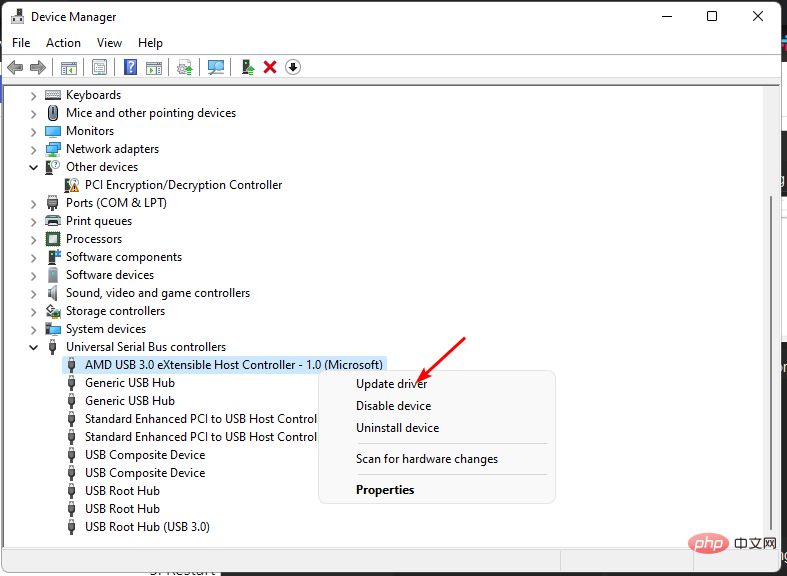
我要评论导航到硬件设备部分(在本例中为通用串行总线),右键单击您的设备,然后选择更新驱动程序。
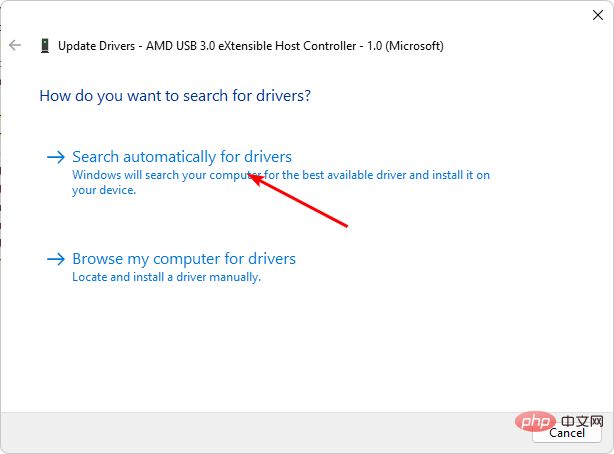
选择自动搜索驱动程序。
另一种可以产生更快、更准确结果的简单途径包括引入第三方工具。手动更新驱动程序可能很麻烦,并且并不总是产生预期的结果。
另一方面,DriverFix是一个受信任的驱动程序更新实用程序,可检测过时的驱动程序,从其综合数据库中扫描,然后为您下载并安装正确的驱动程序。
五、卸载并重新安装设备驱动
打开设备管理器,右键点击出错设备,选择“卸载设备”。勾选“删除此设备的驱动程序软件”选项(如有),确认卸载。卸载完成后,重启电脑,系统通常会尝试重新安装驱动程序。若系统未自动安装驱动,可手动从硬件品牌官网下载安装最新驱动。
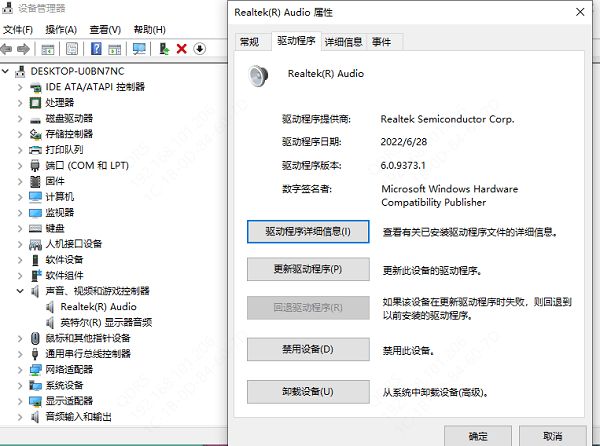
按键,在搜索栏中键入设备管理器,然后单击打开。

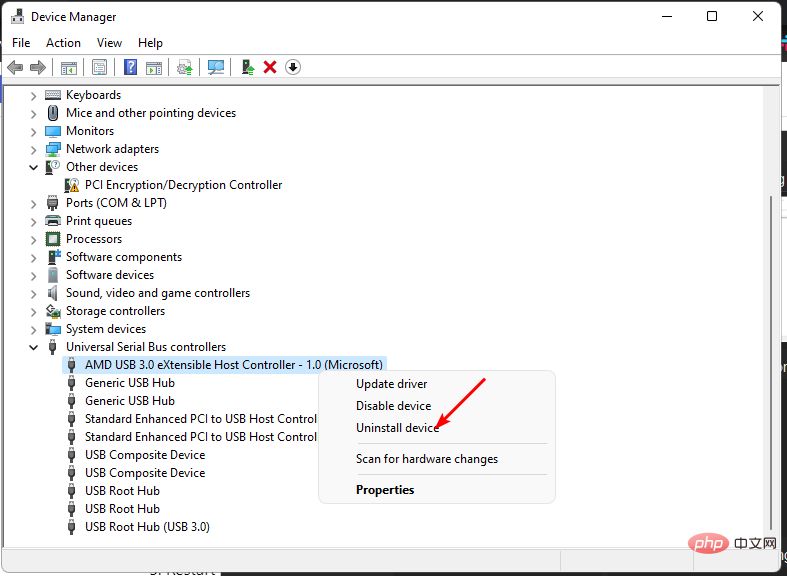
导航到硬件设备部分(在本例中为通用串行总线),右键单击您的设备,然后选择卸载设备。
单击下一个弹出框中的卸载。
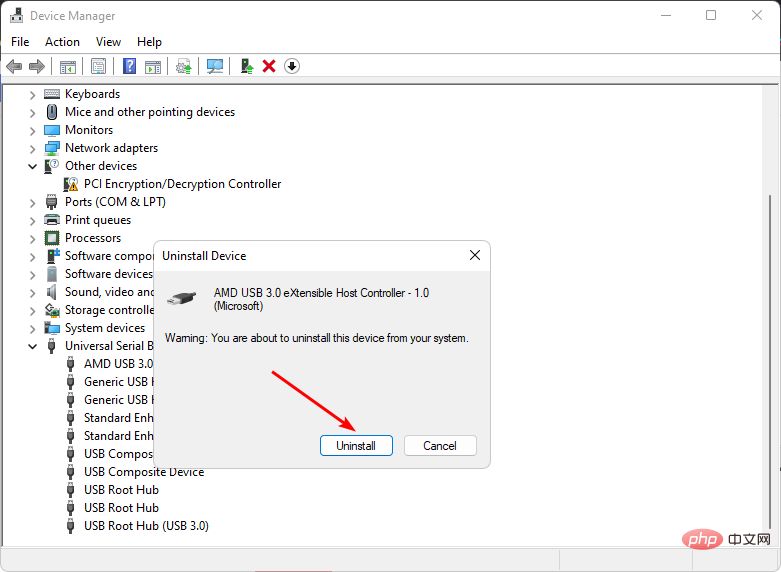
重新启动设备,您的驱动程序将自动安装。
六、回滚到以前的驱动程序版本
按键,在搜索栏中键入设备管理器,然后单击打开。Windows
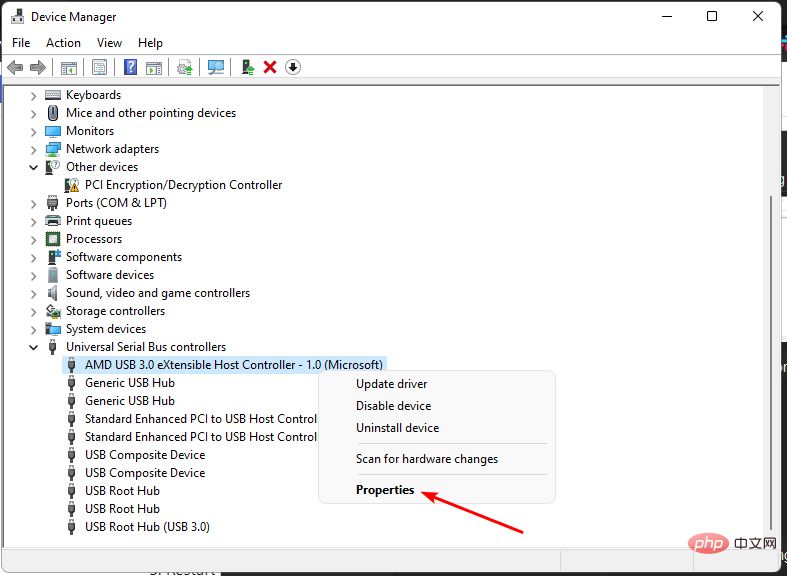
导航到硬件设备部分(在本例中为通用串行总线),右键单击您的设备,然后选择属性。
单击“驱动程序”选项卡,然后选择“回滚驱动程序”。
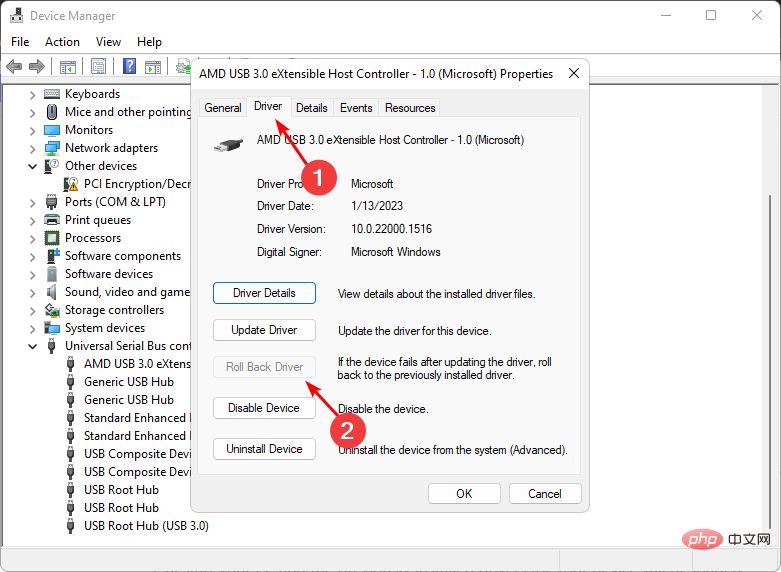
在下一个提示中选择回滚原因,然后单击“是”。
重新启动电脑,将加载以前为您的设备安装的驱动程序。
七、软件更新驱动程序
驱动程序老旧或与当前系统版本不兼容,也可能导致代码37错误。更新驱动程序是重要的排查手段:
1、在设备管理器中,右键选择“更新驱动程序”。
2、可以选择“自动搜索驱动程序”,让系统搜索适合的驱动版本。
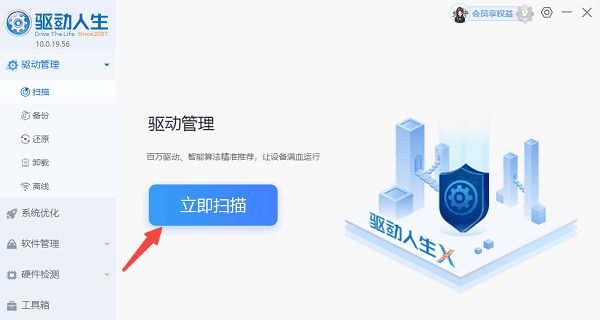
如果对手动安装感到不便,也可以借助“驱动人生”来完成驱动更新。它能够自动识别硬件并下载适配的最新版驱动,操作更加方便快捷,尤其适合对电脑不太熟悉的普通用户。

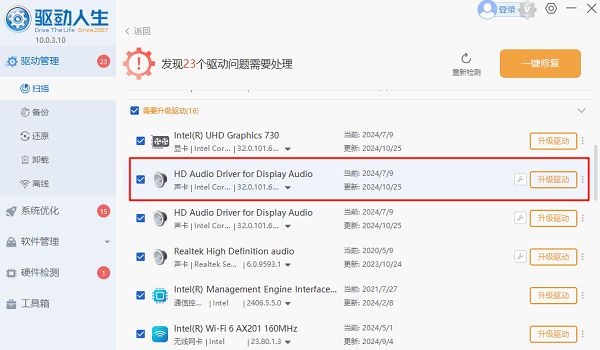
1、点击上方下载按钮安装打开“驱动人生”切换到-驱动管理栏目,点击立即扫描选项;
2、如果提示声卡驱动异常或可更新,点击“升级驱动”按钮,下载并安装最新版的声卡驱动。
八、检查并修复系统文件
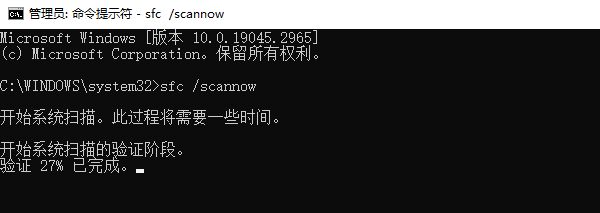
系统文件异常可能影响驱动程序加载。可使用系统文件检查器修复:
1、以管理员身份打开命令提示符。
2、输入`sfc /scannow`并回车。
3、等待扫描与修复完成后重启系统。
九、检查系统更新及软件变动
驱动与最近安装的系统更新或某些软件存在冲突,也可能引起此类错误。可以尝试:
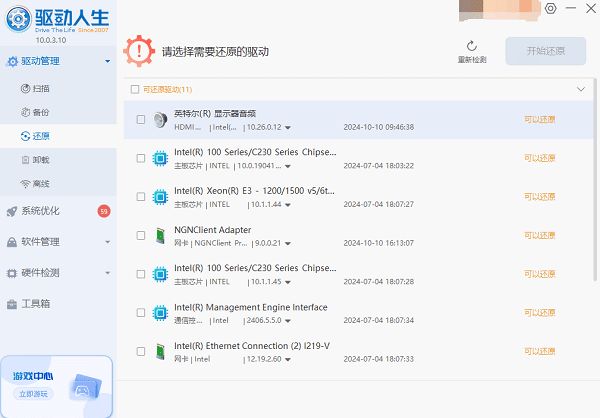
1、打开驱动人生的“驱动管理”-“还原”界面,将声卡驱动回滚到旧版驱动。
2、使用“系统还原”功能,恢复到出现问题前的状态。
3、卸载最近安装的更新或冲突软件。
相关问题:
问题:重启电脑后,USB键盘无法使用,不过USB鼠标可以,在设备管理器中可以看到键盘设备上面有个黄色感叹号。
双击此设备,在设备状态中为此描述: Windows 无法初始化这个硬件的设备驱动程序。 (代码 37)
- 1.定位到HKEY_LOCAL_MACHINE\\SYSTEM\\CurrentControlSet\\Control\\Class \\{4D36E96B-E325-11CE-BFC1-08002BE10318}
- 2.删除UpperFilters项
- 3.然后回到设备管理器卸载键盘设备,重新启动。
- 4.再次定位到HKEY_LOCAL_MACHINE\\SYSTEM\\CurrentControlSet\\Control\\Class \\{4D36E96B-E325-11CE-BFC1-08002BE10318}
- 6.新建添加字符串UpperFilters项,内容填写kbdclass
- 7.再次卸载键盘设备,重新启动
如果还不行 请插入您的系统光碟 以管理员权限运行开始菜单中的CMD命令 然后通过输入法的软件盘 输入"sfc /scannow"
设备管理器中的代码37错误通常与驱动问题密切相关,使用官方驱动或借助“驱动人生”驱动管理工具可以高效解决大部分问题。配合系统修复与硬件排查,基本可以定位并排除该故障,恢复设备正常使用。
相关文章
电脑蓝屏代码memory_management怎么解决? 系统蓝屏原因
电脑突然蓝屏,显示memory management,上来就被这串英文镇住了,蓝屏memory management是什么?为什么会出现蓝屏memory management呢?,详细请看下文介绍2024-08-01
电脑错误代码0xc000000e怎么办? 0xc000000e错误代码的原因分析解决办法
0xc000000e是Windows操作系统中的一个常见错误代码,错误代码0xc000000e表示操作系统无法找到正确的启动设备或引导记录损坏,导致电脑无法正常启动,下面我们就来看看解决2024-04-29
蓝屏0x000008e什么意思? 0x0000008e蓝屏代码修复方法
说到电脑问题,就不得不说电脑蓝屏代码了,最近就有位朋友电脑蓝屏,代码显示0x0000008E,不知道如何解决,其实,我们只要知道蓝屏代码进行分析,就可以找到对应的解决方法,2024-04-23
电脑提示错误0xe06d7363怎么办? 修复错误代码0xe06d7363的多种方法
错误0xe06d7363是由Microsoft Visual C++生成的Visual C++异常代码,此错误通常称为Windows应用程序错误,下面我们就来看看详细的解决办法2024-04-19
电脑蓝屏代码0x000000EA提示THREAD_STUCK_IN_DEVICE_DRIVER怎么修复?
电脑蓝屏是很常见的,我们经常根据蓝屏代码和提示来判断哪里出问题然后找出解决办法,下面我们就来看看蓝屏代码0x000000EA提示"THREAD_STUCK_IN_DEVICE_DRIVER"2024-03-26
0x80190001是什么错误? 电脑提示0x80190001错误代码的三种解决办法
电脑最近遇到了问题,提示错误代码0x80190001,这主要是网络错误,解决办法也挺多,下面我们分享三种比较简单的解决办法2024-03-16
电脑蓝屏代码system thread exception not handled的原因分析和解决办
电脑蓝屏提示:SYSTEM_THREAD_EXCEPTION_NOT_HANDLED,最近一直出现蓝屏的情况,以为是CPU散热不行导致的重启,因为比较频繁所以在此记录解决这个问题,下面我们就来看看详2024-03-01
电脑错误代码0×80071ac3是什么意思? 0×80071ac3故障解决办法
电脑错误代码0×80071ac3是什么意思?电脑使用的时候会遇到各种问题,今天我们就来看看0×80071ac3故障解决办法2023-10-31
0x000000be蓝屏代码是什么意思 电脑蓝屏错误代码0x000000BE修复技巧
相信遇到过蓝屏的用户都知道,当蓝屏出现时,Windows操作系统的蓝屏死机提示已经成为标志性的画面,是令使用者颇为烦恼的电脑故障。用户遇到电脑蓝屏代码0x000000BE时何解?2023-07-20
电脑蓝屏代码0x0000000B怎么一键修复 0x0000000B错误解决办法
电脑蓝屏代码0x0000000B怎么一键修复?这个错误一般是因为Windows系统中某个硬件驱动发生错误或者是驱动程序跟系统不兼容引起的,下面我们就来看看0x0000000B错误解决办法2023-07-20


最新评论