

五种常见Windows服务无法启动问题的排错方法
 我要评论
我要评论如果系统无法顺利启动,请按Reset键重新开机,然后按F8,在Windows高级启动菜单上选择“恢复到最近一次的正确配置”菜单项,这样就可以先前的HKLM\SYSTEM\ControlSet00n覆盖错误配置的CurrentControlSet(ControlSet00n中的n由HKLM\SYSTEM\Select的LastKnownGood键值指定)。
错误2:系统找不到指定的文件
1.故障现象尝试在“服务”管理单元窗口手动启动服务是,系统提示“错误2:系统找不到指定的文件”(Error 2: The system cannot find the file specified.),如图1所示。
2.原因分析
两种可能:
(1) 服务的可执行文件丢失或者被破坏。

3.解决办法
以“Task Scheduler”服务为例。
如果注册表键值ImagePath的数值数据被篡改,可以定位以下注册表项:
HKEY_LOCAL_MACHINE\SYSTEM\CurrentControlSet\Services\Schedule
在右侧定位到ImagePath键值,将其数值数据修改为正确的值,并重启系统。
或者借助sc命令:
sc config Schedule binpath= "%SystemRoot%\System32\svchost.exe -k netsvcs"
如果是可执行文件丢失或者破坏,请用正确的副本进行替换,并重启系统。对于本例来说,可执行文件是svchost,如果该文件被破坏,系统将无法正常运行。
错误1053:服务没有及时相应启动或控制请求
1.故障现象
尝试在“服务”管理单元窗口手动启动服务时,系统提示“错误1053:服务没有及时相应启动或控制请求”,如图3所示。

如图2所示,可执行文件的附加命令参数配置有误,会导致问题。
3.解决办法
参照上述的方法,用sc命令或者注册表编辑器,对附加的命令参数进行排错。
错误1083:配置成在该可执行程序中运行的这个服务不能执行该服务
1.故障现象
尝试在“服务”管理单元窗口手动启动服务时,系统提示“错误1083:配置成在该可执行程序中运行的这个服务不能执行该服务”,如图4所示。 2.原因分析
该故障通常在由svchost服务宿主进程所启动的服务上发生。大家知道Windows XP SP2最多可以启动七个svchost进程实例(实际上启动六个进程实例),分别负责启动一组服务。每个svchost实例所负责启动的服务由以下注册表项决定:
HKLM\SOFTWARE\Microsoft\Windows NT\CurrentVersion\SvcHost
其下共有七个键值:DcomLaunch、HTTPFilter、imgsvc、LocalService、netsvcs、NetworkService、rpcss和termsvcs。每个键值都定义了一个或者多个服务,也就是对应每个svchost进程实例所能启动的一组服务。
本例中“Task Scheduler”服务的可执行程序参数是“svchost.exe -k netsvcs”,对应的svchost进程在启动该服务之前,会先到HKLM\SOFTWARE\Microsoft\Windows NT\CurrentVersion\SvcHost下的netsvcs键值里查找是否有该服务的定义,如果没有,就会出现该故障现象。
3.解决办法
很简单,首先打开该服务的属性对话框,查看其可执行程序的命令参数(本例是netsvcs),如图2所示。
然后进入以下注册表项:
HKLM\SOFTWARE\Microsoft\Windows NT\CurrentVersion\SvcHost
在右侧定位到对应的键值,本例是netsvcs,在其数值数据里添加该服务名即可,本例是Schedule,如图5所示,并重启系统。

提示 为什么通常只会启动六个svchost进程实例?都是TermService服务惹的祸!TermService(Terminal Services)这个服务非常另类,不仅仅出现在DcomLaunch组里,同时还独立出现在termsvcs组里,然而在“服务”管理单元窗口里,该服务的命令行为“svchost.exe -k DcomLaunch”,也就是说实际上并没有一个svchost进程实例负责启动termsvcs服务组!
错误126:找不到指定的模块
1.故障现象
尝试在“服务”管理单元窗口手动启动服务时,系统提示“错误126:找不到指定的模块”(Error 126: The specified module could not be found.),如图6所示。

这类服务所对应的Dll文件,是由HKLM\SYSTEM\CurrentControlSet\Services\ServiceName\Parameters注册表项下的ServiceDll键值所定义的(此处的ServiceName是指服务名),如果该注册表键值出错,或者对应的Dll文件被破坏,就会导致这个问题。在微软新闻组里有不少网友抱怨无法打开“磁盘管理”窗口,寻根溯源发现是“Logical Disk Manager”服务无法启动所导致。其中有一个case是系统被木马PCShare所感染,木马修改了“Logical Disk Manager”服务的注册表键值,把HKLM\SYSTEM\CurrentControlSet\Services\dmserver\Parameters注册表项下的键值ServiceDll的数值数据指向木马的文件“%SystemRoot%\System32\drivers\Ybfbqufe.sys”,尽管后来利用杀毒软件杀除木马,但是杀毒软件未能处理被木马篡改注册表键值,导致无法打开“磁盘管理”。
注意 不要将该故障和“错误2:系统找不到指定的文件”相混淆!
3.解决办法
对于“Logical Disk Manager”服务的问题,在以下的注册表项:
HKLM\SYSTEM\CurrentControlSet\Services\dmserver\Parameters
确保将其下ServiceDll键值的数值数据修改为“%SystemRoot%\System32\dmserver.dll”。
如果注册表键值没有问题,请确保用正确的文件副本替换原来的dll文件,并重启系统。
错误1079:此服务的帐户不同于运行于同一进程上的其他服务的帐户
尝试在“服务”管理单元窗口手动启动服务时,系统提示“错误1079:此服务的帐户不同于运行于同一进程上的其他服务的帐户”,如图7所示。

2.原因分析
该故障通常在由svchost服务宿主进程所启动的服务上发生。前面说过Windows XP SP2最多可以启动七个svchost进程实例,分别负责启动一组服务。一组服务中的每个服务必须和对应的svchost进程实例运行在同一个启动帐户下。例如Alert服务属于LocalService组的服务,其对应的svchost进程实例运行在Local Service帐户下,如果错误地将Alert服务的启动帐户修改为别的帐户,例如Local System帐户,就会报错。
3.解决办法
首先根据该服务的可执行文件路径属性找到其所属的服务组,例如Alert服务属于LocalService的服务组,然后确定同一组的其他服务的启动帐户,将其修改为相同的启动帐户即可。
服务启动失败的原因是多种多样的,但一个普遍的解决方法,通常是注意系统给出的错误提示,以及eventvwr.msc中的系统日志。
相关文章

电脑无声音提示Windows音频错误0xc00d11d1(0xc00d4e86)的解决办法
电脑提示:“无法播放音频,请确保您的计算机的声卡和显卡正在工作”,错误代码0xc00d11d1(0xc00d4e86),下面我们就来看看解决办法2026-02-27
电脑提示硬盘SMART命令失败怎么办? SMART错误解决办法
电脑开机黑屏且出现硬盘SMART错误是较为严重的硬件故障,需要立即采取措施避免数据丢失,下面我们就来看看这个问题的解决办法2026-01-12
电脑键盘失灵设备管理器显示hid keyboard device黄色感叹号的解决办法
电脑键盘不能用了,查找原因时发现hid keyboard device选项有黄色感叹号,这通常意味着系统未能正确识别设备或驱动异常,下面我们就来看看解决办法2025-11-04
电脑开机进不去系统提示0xc0000428怎么办? 0xc0000428错误代码解决办法
有的小伙伴们在使用电脑的过程中就可能会出现系统蓝屏并且提示错误代码0xc0000428的情况,下面我们就来看看详细解决办法2025-11-03
电脑提示磁盘未知未初始化怎么处理? 磁盘未知没有初始化的排查方法
应用打不开,文件找不到,快捷方式不存在,打开资源管理器一看,整个分区都没了,接着再打开磁盘管理,显示“磁盘未知没有初始化”,这要咋整?下面我们就来看看解决办法2025-08-06
电脑提示不是有效的win32应用程序怎么办? 原因分析与解决方法大合集
相信不少朋友都有过这样的经历,就是当双击安装某个软件时,经常会弹出“不是有效Win32应用程序”的错误提示,这是什么意思,又该如何解决呢?一起来看看2025-07-25 错误代码 37 表示 windows 检测到设备驱动程序存在问题,无法启动硬件设备,这意味着您的系统上未正确安装软件设备驱动程序,或者您尝试使用的硬件与 windows 不兼容,下面2025-07-25
- 当遇到USB接口驱动异常时,可以通过多种方法来解决,其中主要就包括重装USB控制器、禁用USB选择性暂停设置、更新或安装新的主板驱动等2025-04-23
 在日常使用U盘的过程中,许多用户可能会遇到U盘突然无法写入数据的问题,这通常是由于U盘被写保护所致,写保护功能虽然可以防止数据被意外修改或删除,但在需要写入新数据时2024-12-14
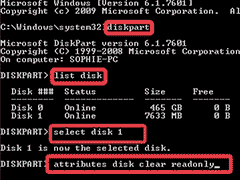 最近配置了服务器,并做了磁盘阵列,突然有一天硬盘找不到了,然后重新阵列找回,但在磁盘管理器中发现虽然可以看到分区了,但提醒硬盘是只读模式无法写入文件,参考如下方2024-12-14


最新评论