

超级实用的六条法则教你快速搞定电脑故障维修!
发布时间:2015-06-03 14:31:39 作者:佚名  我要评论
我要评论
我要评论今天小编给大家推荐的电脑故障维修通用法则,是很实用的哦,大家可以收藏起来好好看下
在进行电脑故障急救时,除了应掌握一定的原理知识,具备一定的逻辑分析、检修能力和故障处理经验外,还应遵循一定的原则和按照一定的步骤进行。 今天小编给大家推荐的电脑故障维修通用法则,是很实用的哦,大家可以收藏起来好好看下!
法则一、先软件后硬件
当电脑发生故障而且不能判断是软件问题还是硬件问题时,应该先检查有关软件是否正常,排除软件故障的可能后再检查硬件。因为如果软件故障未排除,即使硬件故障已经排除了,电脑也不能正常工作。
提示:由于处理软件故障比硬件故障更容易,因此电脑出现故障时,不要急于动手检查硬件,而要先从软件上来查找故障原因,如注册表文件损坏、CMOS参数设置不当、病毒破坏了硬盘主引导扇区等。通过检测软件或工具软件(如Norton、PCTools)排除软件方面的故障,如果不能解决,再来检查硬件方面的故障。不要一开始就盲目拆卸硬件,以免走弯路。
法则二、先外设后主机
先外后内是指检修故障时应遵循先从外设找故障,再从主机找故障,从大设备到小设备,逐步缩小查找范围的原则,最终找到故障点。
当故障现象涉及到电脑正在使用的外部设备时,应该先检查外设是否正常,然后再检查主机内与之有关的硬件与软件是否正常。由于外设原因引发的故障往往比较容易发现和排除,因此根据系统报错信息进行检修,先确定故障发生的大体配件,如打印机、键盘、视频、音箱、数据线等是否存在故障,然后查看电源的插放、信号线的连接是否正确,最后再来考虑主机,甚至把故障原因定位在某些设备上,然后再进行故障处理。例如,打印文档时打印机意外中止,那么首先应该检查打印机的各个部分是否正常,然后再检查其与主机的连接、主机的接口,最后检查找打印机的驱动程序和打印文档的软件。
法则三、先简单后复杂
在排除故障时,要先排除那些简单且容易排除的故障,然后再去排除那些困难的不好解决的故障。因为在排除简单的故障的同时,或许也影响到将要解决的困难的故障,使不好解决的故障也变得很好解决。另外,如果在排除简单的故障中得到启示,对排除困难的故障会有很大的帮助,这样,就比较容易解决了。对于像电路焊接等需要一定的电子维修基础的操作,就不要贸然动手,最好送修。
简单的事情一方面是指观察,另一方面是指简捷的环境。
观察包括以下各项内容:
(1)电脑周围的情况——位置、电源、连接、其他设备、温度与湿度等。
(2)电脑所表现的现象、显示的内容及它们与正常情况下的异同。
(3)电脑内部的情况——灰尘、连接、器件的颜色、部件的形状、指示灯的状态等。
(4)电脑的软硬件配置——安装了何种硬件,资源的使用情况,使用的是何种操作系统,其上又安装了何种应用软件,软件是否为注册版本,硬件的设置驱动程序版本等。
简捷的环境包括:
(1)后续将提到的最小系统。
(2)基本的运行部件/软件和被怀疑有故障的部件/软件。
(3)在一个干净的系统中,添加用户的应用(硬件、软件)来进行分析判断。
法则四、 先一般后特殊
在分析一个故障原因时,开始要尽量考虑最普通、最一般的可能,排除这些后再考虑一些不太常见、可能性不大的故障原因。
例如初步判断是某个扩展卡出现故障,应先检查板卡的插接、连线情况和工作温度等普通原因,然后再检查板卡的芯片是否被氧化、电路是否被损坏。例如扫描仪不正常工作了,先检查一下电源接线是否松动,或者换一条数据传送线,也许问题就迎刃而解了。如果不行,再考虑其他一些特殊的故障原因。
法则五、 先电源后部件
电源是电脑能否正常工作的关键,电源电压不正常、不稳定,主机电源的功率不能负载各部件的正常运行等都会导致各种故障的发生。因此应该首先检查电源部分,排除电源故障之后再考虑其他部件。
法则六、先清洁后检修
在检查电脑内部的各个部件时,首先要观察机内是否清洁,如果发现机内各元器件、引线及金手指之间有尘土、污物、焊油等,应先予以清除,再进行检修,这样既可减少故障的发生率,又可取得事半功倍的效果。
事实证明,大部分的故障都与灰尘有直接或间接的关系,因此,清理掉污垢后会使维修更明了化。将怀疑有故障的部件上的灰尘清理干净后,若排除了由灰尘引起故障的可能性后,便可以重点对其部件进行其他方面的检修。
法则一、先软件后硬件
当电脑发生故障而且不能判断是软件问题还是硬件问题时,应该先检查有关软件是否正常,排除软件故障的可能后再检查硬件。因为如果软件故障未排除,即使硬件故障已经排除了,电脑也不能正常工作。
提示:由于处理软件故障比硬件故障更容易,因此电脑出现故障时,不要急于动手检查硬件,而要先从软件上来查找故障原因,如注册表文件损坏、CMOS参数设置不当、病毒破坏了硬盘主引导扇区等。通过检测软件或工具软件(如Norton、PCTools)排除软件方面的故障,如果不能解决,再来检查硬件方面的故障。不要一开始就盲目拆卸硬件,以免走弯路。
法则二、先外设后主机
先外后内是指检修故障时应遵循先从外设找故障,再从主机找故障,从大设备到小设备,逐步缩小查找范围的原则,最终找到故障点。
当故障现象涉及到电脑正在使用的外部设备时,应该先检查外设是否正常,然后再检查主机内与之有关的硬件与软件是否正常。由于外设原因引发的故障往往比较容易发现和排除,因此根据系统报错信息进行检修,先确定故障发生的大体配件,如打印机、键盘、视频、音箱、数据线等是否存在故障,然后查看电源的插放、信号线的连接是否正确,最后再来考虑主机,甚至把故障原因定位在某些设备上,然后再进行故障处理。例如,打印文档时打印机意外中止,那么首先应该检查打印机的各个部分是否正常,然后再检查其与主机的连接、主机的接口,最后检查找打印机的驱动程序和打印文档的软件。
法则三、先简单后复杂
在排除故障时,要先排除那些简单且容易排除的故障,然后再去排除那些困难的不好解决的故障。因为在排除简单的故障的同时,或许也影响到将要解决的困难的故障,使不好解决的故障也变得很好解决。另外,如果在排除简单的故障中得到启示,对排除困难的故障会有很大的帮助,这样,就比较容易解决了。对于像电路焊接等需要一定的电子维修基础的操作,就不要贸然动手,最好送修。
简单的事情一方面是指观察,另一方面是指简捷的环境。
观察包括以下各项内容:
(1)电脑周围的情况——位置、电源、连接、其他设备、温度与湿度等。
(2)电脑所表现的现象、显示的内容及它们与正常情况下的异同。
(3)电脑内部的情况——灰尘、连接、器件的颜色、部件的形状、指示灯的状态等。
(4)电脑的软硬件配置——安装了何种硬件,资源的使用情况,使用的是何种操作系统,其上又安装了何种应用软件,软件是否为注册版本,硬件的设置驱动程序版本等。
简捷的环境包括:
(1)后续将提到的最小系统。
(2)基本的运行部件/软件和被怀疑有故障的部件/软件。
(3)在一个干净的系统中,添加用户的应用(硬件、软件)来进行分析判断。
法则四、 先一般后特殊
在分析一个故障原因时,开始要尽量考虑最普通、最一般的可能,排除这些后再考虑一些不太常见、可能性不大的故障原因。
例如初步判断是某个扩展卡出现故障,应先检查板卡的插接、连线情况和工作温度等普通原因,然后再检查板卡的芯片是否被氧化、电路是否被损坏。例如扫描仪不正常工作了,先检查一下电源接线是否松动,或者换一条数据传送线,也许问题就迎刃而解了。如果不行,再考虑其他一些特殊的故障原因。
法则五、 先电源后部件
电源是电脑能否正常工作的关键,电源电压不正常、不稳定,主机电源的功率不能负载各部件的正常运行等都会导致各种故障的发生。因此应该首先检查电源部分,排除电源故障之后再考虑其他部件。
法则六、先清洁后检修
在检查电脑内部的各个部件时,首先要观察机内是否清洁,如果发现机内各元器件、引线及金手指之间有尘土、污物、焊油等,应先予以清除,再进行检修,这样既可减少故障的发生率,又可取得事半功倍的效果。
事实证明,大部分的故障都与灰尘有直接或间接的关系,因此,清理掉污垢后会使维修更明了化。将怀疑有故障的部件上的灰尘清理干净后,若排除了由灰尘引起故障的可能性后,便可以重点对其部件进行其他方面的检修。
相关文章

电脑无声音提示Windows音频错误0xc00d11d1(0xc00d4e86)的解决办法
电脑提示:“无法播放音频,请确保您的计算机的声卡和显卡正在工作”,错误代码0xc00d11d1(0xc00d4e86),下面我们就来看看解决办法2026-02-27
电脑提示硬盘SMART命令失败怎么办? SMART错误解决办法
电脑开机黑屏且出现硬盘SMART错误是较为严重的硬件故障,需要立即采取措施避免数据丢失,下面我们就来看看这个问题的解决办法2026-01-12
电脑键盘失灵设备管理器显示hid keyboard device黄色感叹号的解决办法
电脑键盘不能用了,查找原因时发现hid keyboard device选项有黄色感叹号,这通常意味着系统未能正确识别设备或驱动异常,下面我们就来看看解决办法2025-11-04
电脑开机进不去系统提示0xc0000428怎么办? 0xc0000428错误代码解决办法
有的小伙伴们在使用电脑的过程中就可能会出现系统蓝屏并且提示错误代码0xc0000428的情况,下面我们就来看看详细解决办法2025-11-03
电脑提示磁盘未知未初始化怎么处理? 磁盘未知没有初始化的排查方法
应用打不开,文件找不到,快捷方式不存在,打开资源管理器一看,整个分区都没了,接着再打开磁盘管理,显示“磁盘未知没有初始化”,这要咋整?下面我们就来看看解决办法2025-08-06
电脑提示不是有效的win32应用程序怎么办? 原因分析与解决方法大合集
相信不少朋友都有过这样的经历,就是当双击安装某个软件时,经常会弹出“不是有效Win32应用程序”的错误提示,这是什么意思,又该如何解决呢?一起来看看2025-07-25 错误代码 37 表示 windows 检测到设备驱动程序存在问题,无法启动硬件设备,这意味着您的系统上未正确安装软件设备驱动程序,或者您尝试使用的硬件与 windows 不兼容,下面2025-07-25
- 当遇到USB接口驱动异常时,可以通过多种方法来解决,其中主要就包括重装USB控制器、禁用USB选择性暂停设置、更新或安装新的主板驱动等2025-04-23
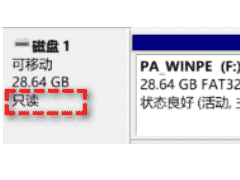 在日常使用U盘的过程中,许多用户可能会遇到U盘突然无法写入数据的问题,这通常是由于U盘被写保护所致,写保护功能虽然可以防止数据被意外修改或删除,但在需要写入新数据时2024-12-14
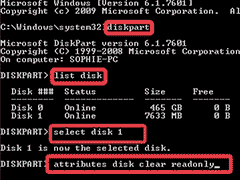 最近配置了服务器,并做了磁盘阵列,突然有一天硬盘找不到了,然后重新阵列找回,但在磁盘管理器中发现虽然可以看到分区了,但提醒硬盘是只读模式无法写入文件,参考如下方2024-12-14


最新评论