

24寸显示器最佳分辨率
发布时间:2016-03-21 22:00:28 作者:佚名  我要评论
我要评论
我要评论今天群里有朋友问升级到Win7,看到系统默认安装了全部的驱动就没有在意,但是发现在文档文本中字迹不是很清晰。显示的画面局部有些模糊,是驱动不对么?24寸默认的分辨率应该调到多少合适
24寸的显示器的最佳分辨率就是1920X1080(指16:9液晶,16:10的24寸是1920X1200)。
推荐使用最佳分辨率(一般液晶显示器支持的最大的分辨率就可以了,前提是一定先要正确安装显卡驱动才可以设置。)。
如果楼主嫌最佳分辨率下文字较小,可以通过其他方法来加大字号,最下面给一个加大字号方法的链接。
如果实在不想使用最佳分辨率,那么推荐使用1280X720、1366(1360)X768、1600X900等分辨率,因为这些分辨率与1920X1080同为16:9比例的分辨率,使用起来除文字略有颗粒感外不会造成画面变形。
不推荐1024X768,画面严重压扁,看电影都不舒服了。
常见的不同尺寸的屏幕对应的最佳分辨率(同样的尺寸,显示器不同,最佳分辨率也可能不同)
19寸显示器:1440x900(16:10)
20寸显示器:1600x900(16:9)1600x1200(4:3)
21.5寸显示器:1920x1080(16:9)
22寸显示器:1680x1050(16:10)1920x1080(16:9)1920x1200(16:10)
23寸显示器:1920x1080(16:9)1920x1200(16:10)
23.6寸显示器:1920x1080(16:9)
24寸显示器:1920x1200(16:10)1920x1080(16:9)
26寸显示器:1920x1200(16:10)
27寸显示器:2560x1440(16:9)
30寸显示器:2560x1600(16:10)
根据19寸屏幕的默认最佳分辨率分2种,1920*1200(16:10)和1680:945(16:9).你的屏幕适合哪种需要看你的屏幕到底是什么比例的.
然后就是看一眼在你可选的分辨率下面有没有以上的2个选项,如果没有请正确安装显卡驱动。
如何安装显卡驱动请看:显卡驱动与分辨率设置
下面解释一下屏幕的分辨率应该设置多少最佳.首先请确认自己的显卡驱动安装正确,否则无论如何也不会正确识别到液晶显示器能够识别的默认最佳分辨率的,顺便说一下液晶显示器只有在默认的最佳分辨率的情况下才能显示出最佳的效果的.
一、显示器屏幕屏幕比例
目前常见的显示器屏幕比例(长:宽)有四种:
5:4 = 1.25
4:3 = 1.33
16:10 = 1.60
16:9 = 1.77
以上屏幕比例越靠后屏幕看起来越“扁”,越靠前看起来越“正"。屏幕尺寸和宽高比例是绝对概念。
二、显示器常见分辨率
再来看一下常见分辨率有哪些,由于显示器分辨率概念是相对的(物理分辨率是绝对的),随制造工艺的不同、显卡性能不同还会有所差异,最佳分辨率可能不同,但显示屏的理论最高分辨率都是确定的(制造工艺确定)。下面是一些常见的分辨率,并不完整,比如还有320×240、640×480等分辨率则大多使用在监视器或小屏幕手持设备上。
800×640(宽高比1.25),800×600(宽高比1.33)
1024×768(宽高比1.33),
1280×960(宽高比1.33),1280×1024(宽高比1.25),1280×800(宽高比1.60),1280×720(宽高比1.77)
1400×1050(宽高比1.33),1440×900(宽高比1.60),1440×810(宽高比1.77)
1600×1200(宽高比1.33),
1680×1050(宽高比1.60),1680×945(宽高比1.77)
1920×1200(宽高比1.60),1920×1080(宽高比1.77)
2048×1536(宽高比1.33),
结合上文介绍的屏幕比例,这里大家就可以看出来你的显示器到底适合哪些类型的分辨率,只需要分辨率的宽高比等于电脑显示屏宽高比,那么在该分辨率下的屏幕是均可满屏显示的,宽高比例不对应的如果不采取平滑处理(拉伸)肯定会出现黑边或显示不全。
最后结合屏幕的尺寸:
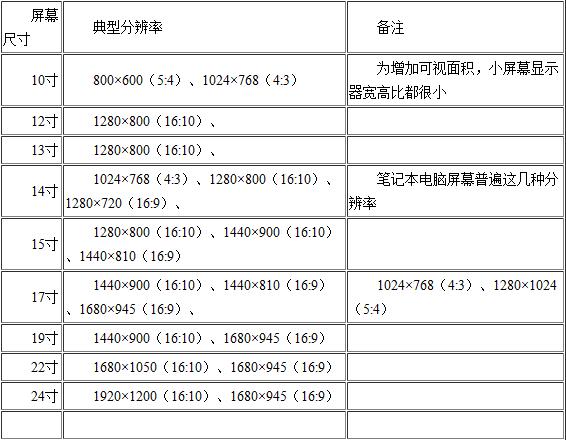
三、屏幕比例与分辨率对照表
上述参数汇总如下:
5:4屏对应分辨率有(800×640、1280×1024、...)
4:3屏对应分辨率有(800×600、1024×768、1280×960、1400×1050、1600×1200、2048×1536、...)
16:10屏对应分辨率有(1280×800、1440×900、1680×1050、1920×1200、...)
16:9屏对应分辨率有(1280×720、1440×810、1680×945、1920×1080、...)
典型尺寸下显示器屏幕与最佳分辨率对照表:
另外,目前大屏幕液晶显示器的屏幕多是16:10或16:9比例,尤其现在的高清液晶电视以1280×720(16:9)、1920×1080(16:9)为主,当然它们的显示器尺寸都比较大(30#以上),即使以最高分辨率显示,如果你靠近看的话,还是惨不忍睹,这是因为液晶电视面板的像素点距太大的缘故。
推荐使用最佳分辨率(一般液晶显示器支持的最大的分辨率就可以了,前提是一定先要正确安装显卡驱动才可以设置。)。
如果楼主嫌最佳分辨率下文字较小,可以通过其他方法来加大字号,最下面给一个加大字号方法的链接。
如果实在不想使用最佳分辨率,那么推荐使用1280X720、1366(1360)X768、1600X900等分辨率,因为这些分辨率与1920X1080同为16:9比例的分辨率,使用起来除文字略有颗粒感外不会造成画面变形。
不推荐1024X768,画面严重压扁,看电影都不舒服了。
常见的不同尺寸的屏幕对应的最佳分辨率(同样的尺寸,显示器不同,最佳分辨率也可能不同)
19寸显示器:1440x900(16:10)
20寸显示器:1600x900(16:9)1600x1200(4:3)
21.5寸显示器:1920x1080(16:9)
22寸显示器:1680x1050(16:10)1920x1080(16:9)1920x1200(16:10)
23寸显示器:1920x1080(16:9)1920x1200(16:10)
23.6寸显示器:1920x1080(16:9)
24寸显示器:1920x1200(16:10)1920x1080(16:9)
26寸显示器:1920x1200(16:10)
27寸显示器:2560x1440(16:9)
30寸显示器:2560x1600(16:10)
根据19寸屏幕的默认最佳分辨率分2种,1920*1200(16:10)和1680:945(16:9).你的屏幕适合哪种需要看你的屏幕到底是什么比例的.
然后就是看一眼在你可选的分辨率下面有没有以上的2个选项,如果没有请正确安装显卡驱动。
如何安装显卡驱动请看:显卡驱动与分辨率设置
下面解释一下屏幕的分辨率应该设置多少最佳.首先请确认自己的显卡驱动安装正确,否则无论如何也不会正确识别到液晶显示器能够识别的默认最佳分辨率的,顺便说一下液晶显示器只有在默认的最佳分辨率的情况下才能显示出最佳的效果的.
一、显示器屏幕屏幕比例
目前常见的显示器屏幕比例(长:宽)有四种:
5:4 = 1.25
4:3 = 1.33
16:10 = 1.60
16:9 = 1.77
以上屏幕比例越靠后屏幕看起来越“扁”,越靠前看起来越“正"。屏幕尺寸和宽高比例是绝对概念。
二、显示器常见分辨率
再来看一下常见分辨率有哪些,由于显示器分辨率概念是相对的(物理分辨率是绝对的),随制造工艺的不同、显卡性能不同还会有所差异,最佳分辨率可能不同,但显示屏的理论最高分辨率都是确定的(制造工艺确定)。下面是一些常见的分辨率,并不完整,比如还有320×240、640×480等分辨率则大多使用在监视器或小屏幕手持设备上。
800×640(宽高比1.25),800×600(宽高比1.33)
1024×768(宽高比1.33),
1280×960(宽高比1.33),1280×1024(宽高比1.25),1280×800(宽高比1.60),1280×720(宽高比1.77)
1400×1050(宽高比1.33),1440×900(宽高比1.60),1440×810(宽高比1.77)
1600×1200(宽高比1.33),
1680×1050(宽高比1.60),1680×945(宽高比1.77)
1920×1200(宽高比1.60),1920×1080(宽高比1.77)
2048×1536(宽高比1.33),
结合上文介绍的屏幕比例,这里大家就可以看出来你的显示器到底适合哪些类型的分辨率,只需要分辨率的宽高比等于电脑显示屏宽高比,那么在该分辨率下的屏幕是均可满屏显示的,宽高比例不对应的如果不采取平滑处理(拉伸)肯定会出现黑边或显示不全。
最后结合屏幕的尺寸:
三、屏幕比例与分辨率对照表
上述参数汇总如下:
5:4屏对应分辨率有(800×640、1280×1024、...)
4:3屏对应分辨率有(800×600、1024×768、1280×960、1400×1050、1600×1200、2048×1536、...)
16:10屏对应分辨率有(1280×800、1440×900、1680×1050、1920×1200、...)
16:9屏对应分辨率有(1280×720、1440×810、1680×945、1920×1080、...)
典型尺寸下显示器屏幕与最佳分辨率对照表:
另外,目前大屏幕液晶显示器的屏幕多是16:10或16:9比例,尤其现在的高清液晶电视以1280×720(16:9)、1920×1080(16:9)为主,当然它们的显示器尺寸都比较大(30#以上),即使以最高分辨率显示,如果你靠近看的话,还是惨不忍睹,这是因为液晶电视面板的像素点距太大的缘故。
相关文章
 计算机存储单位有比特(bit)、字节(byte)、千字节(KB)、兆字节(MB)、吉字节(GB)、太字节(TB)、拍字节(PB)、艾字节(EB)等,今天我们几句来看看换算方法2026-03-18
Bytes/KB/MB/GB/TB/PB/EB/ZB/YB分别代表什么? 一文看懂计算机存储单位
今天我们来介绍计算机中存储容量的基本单位及换算关系,从最基本的字节开始,一直到TB级别,并解释了理论值与实际应用中的差异2026-03-18
电脑高手养成记! 2026年超详细的BIOS进入方法及设置汇总
想要深入了解和控制你的戴尔电脑吗?那就从学习如何进入BIOS界面开始吧!通过BIOS,用户可以设置系统时间、硬件配置以及启动设备等,下面我们就来看看进入bios和设置方法2026-03-10 在日常使用电脑的过程中,很多朋友都遇到过这样的问题:明明想卸载一个软件,却发现怎么也卸载不掉,下面我们来总结几种解决办法2026-02-04
C盘文件怎么转移到d盘? 将电脑C盘文档转移到D盘的多种技巧汇总
当你的C盘空间不足时,你需要采取一些措施来释放空间,随着电脑使用时间的增长,C盘可能会逐渐填满,那么,C盘满了怎么转移到D盘里面去?对于不熟悉电脑操作的用户来说,将数2026-01-14
C:\Windows\System32\drivers\etc文件夹没有hosts文件的多种解决办法
本文详细记录了一次寻找消失的hosts文件的经历,包括尝试多种方法恢复hosts文件的过程,文内介绍四种方法,都可以恢复hosts文件,详细如下2025-12-09 在编辑文字文档时,我们常常要输入各种各样的符号,本文跟大家分享一下5种常用符号输入技巧2025-11-06
 是不是经常遇到朋友说屏幕亮一整夜浪费电,或者离开电脑时担心信息泄露?今天就教大家轻松设置电脑熄屏时间,省电、护屏、保隐私,快速搞定搞定2025-12-16
 在日常使用电脑时,掌握运行快捷指令的方法能极大提升效率,无论是安装软件、调试系统还是快速打开程序,运行窗口都是得力助手,下面介绍几种常用打开方式,总有一种适合你2025-11-05
 如果你前期给C盘分配的空间本身就很小,加上后来下载文件、安装软件等,很容易导致C盘空间紧张,这将会影响到系统运行速度和用户体验,我们有必要扩展C盘,那么电脑如何重2025-11-03


最新评论