

液晶显示器花屏故障的排除的步骤
发布时间:2012-07-26 17:02:23 作者:佚名  我要评论
我要评论
我要评论液晶显示器的花屏问题.也是经常发生的.
故障现象:年初朋友更换了一台15英寸液晶显示器,型号是AOC LM-500,一直使用很正常。但刚刚过了半年时间,这台液晶显示器即出现了故障,具体表现为:只要启动或重启电脑,就会出现近似“花屏”的故障现象,给人的感觉就好像有高频电磁干扰一样,屏幕上的字迹非常模糊且呈锯齿状。当进入了Win98SE系统后,偶尔也会出现这种故障现象,但持续的时间很短且不太明显,绝大部分时间屏幕显示是正常的。
故障检查:笔者首先更换了一块显卡,发现故障依旧。接着用一台工作正常的17英寸CRT纯平显示器作替换排除试验,并没有出现类似故障。
液晶显示器故障原理分析:数字接口(DVI)本来是液晶显示器显示的最佳接口。但是显卡厂商出于成本考虑,显卡上一般没有数字接口,而通过内部的数字/模拟转换电路与显卡的VGA接口相连接。这种连接形式虽然解决了信号匹配的问题,但它又带来了容易受到干扰而出现失真的问题。究其原因,主要是因为液晶显示器本身的时钟频率很难与输入模拟信号的时钟频率保持百分之百的同步,特别是在模拟同步信号频率不断变化的时候,如果此时液晶显示器的同步电路,或者是与显卡同步信号连接的传输线路出现了短路、接触不良等问题,而不能及时调整跟进以保持必要的同步关系的话,就会出现本文中遇到的启动显示异常,而进入系统后又显示正常的奇怪故障现象。
据此,笔者判断故障点很可能是在液晶显示器内部的同步电路,或者是连接接口插针以及传输电缆之上。
故障解决:考虑到液晶显示器内部同步控制电路一般都是设置在一块集成电路的内部,且集成电路损坏的可能性微乎其微。于是笔者就将检查的重点放在接口插针、传输电缆以及同步电路的可调整元件之上。
首先将液晶显示器的外壳拆开,露出内部的连接电缆,用数字万用表的通、断检查蜂鸣挡,逐个检查连接插针与对应线缆的导通情况,没发现任何断路、短路等物理连接性问题。接着沿电缆连接线的走向,找到印刷电路板上的输入控制电路单元,发现在14脚封装的集成电路块的边上安装有两个微型半可调电位器,一个在印刷电路板上标注为WR604,另一个则为WR1201。笔者根据以往维修CRT显示器的经验初步判断,这两个微型半可调电位器,很可能就是用于同步微调的,不过到底哪一个有问题呢?为了稳妥以及减少拆卸液晶显示器外壳的次数,笔者用无水酒精将两个半可调电位器全部清洗、擦拭了一遍,待酒精全部挥发以后,将液晶显示器外壳复原后通电试机,发现虽然故障有所减轻,但连续几次开机过程中故障有时还会有所反复。无奈再一次拆开液晶显示器的外壳,用一把微型十字螺丝刀将WR604顺时针调整少许,接着复原外壳并再一次通电测试,该液晶显示器显示均显示正常,至此,故障排除了。
少许调整后虽然可以使液晶显示器暂时恢复正常工作,但随着使用时间的延长,笔者认为故障很有可能还会反复。因此,笔者考虑根本的解决办法还是更换一个半可调电位器。可惜的是这种比绿豆粒大不了多少的半可调电位器在普通的电子市场上很难买到,笔者也一直没有如愿。
故障检查:笔者首先更换了一块显卡,发现故障依旧。接着用一台工作正常的17英寸CRT纯平显示器作替换排除试验,并没有出现类似故障。
液晶显示器故障原理分析:数字接口(DVI)本来是液晶显示器显示的最佳接口。但是显卡厂商出于成本考虑,显卡上一般没有数字接口,而通过内部的数字/模拟转换电路与显卡的VGA接口相连接。这种连接形式虽然解决了信号匹配的问题,但它又带来了容易受到干扰而出现失真的问题。究其原因,主要是因为液晶显示器本身的时钟频率很难与输入模拟信号的时钟频率保持百分之百的同步,特别是在模拟同步信号频率不断变化的时候,如果此时液晶显示器的同步电路,或者是与显卡同步信号连接的传输线路出现了短路、接触不良等问题,而不能及时调整跟进以保持必要的同步关系的话,就会出现本文中遇到的启动显示异常,而进入系统后又显示正常的奇怪故障现象。
据此,笔者判断故障点很可能是在液晶显示器内部的同步电路,或者是连接接口插针以及传输电缆之上。
故障解决:考虑到液晶显示器内部同步控制电路一般都是设置在一块集成电路的内部,且集成电路损坏的可能性微乎其微。于是笔者就将检查的重点放在接口插针、传输电缆以及同步电路的可调整元件之上。
首先将液晶显示器的外壳拆开,露出内部的连接电缆,用数字万用表的通、断检查蜂鸣挡,逐个检查连接插针与对应线缆的导通情况,没发现任何断路、短路等物理连接性问题。接着沿电缆连接线的走向,找到印刷电路板上的输入控制电路单元,发现在14脚封装的集成电路块的边上安装有两个微型半可调电位器,一个在印刷电路板上标注为WR604,另一个则为WR1201。笔者根据以往维修CRT显示器的经验初步判断,这两个微型半可调电位器,很可能就是用于同步微调的,不过到底哪一个有问题呢?为了稳妥以及减少拆卸液晶显示器外壳的次数,笔者用无水酒精将两个半可调电位器全部清洗、擦拭了一遍,待酒精全部挥发以后,将液晶显示器外壳复原后通电试机,发现虽然故障有所减轻,但连续几次开机过程中故障有时还会有所反复。无奈再一次拆开液晶显示器的外壳,用一把微型十字螺丝刀将WR604顺时针调整少许,接着复原外壳并再一次通电测试,该液晶显示器显示均显示正常,至此,故障排除了。
少许调整后虽然可以使液晶显示器暂时恢复正常工作,但随着使用时间的延长,笔者认为故障很有可能还会反复。因此,笔者考虑根本的解决办法还是更换一个半可调电位器。可惜的是这种比绿豆粒大不了多少的半可调电位器在普通的电子市场上很难买到,笔者也一直没有如愿。
相关文章

电脑无声音提示Windows音频错误0xc00d11d1(0xc00d4e86)的解决办法
电脑提示:“无法播放音频,请确保您的计算机的声卡和显卡正在工作”,错误代码0xc00d11d1(0xc00d4e86),下面我们就来看看解决办法2026-02-27
电脑提示硬盘SMART命令失败怎么办? SMART错误解决办法
电脑开机黑屏且出现硬盘SMART错误是较为严重的硬件故障,需要立即采取措施避免数据丢失,下面我们就来看看这个问题的解决办法2026-01-12
电脑键盘失灵设备管理器显示hid keyboard device黄色感叹号的解决办法
电脑键盘不能用了,查找原因时发现hid keyboard device选项有黄色感叹号,这通常意味着系统未能正确识别设备或驱动异常,下面我们就来看看解决办法2025-11-04
电脑开机进不去系统提示0xc0000428怎么办? 0xc0000428错误代码解决办法
有的小伙伴们在使用电脑的过程中就可能会出现系统蓝屏并且提示错误代码0xc0000428的情况,下面我们就来看看详细解决办法2025-11-03
电脑提示磁盘未知未初始化怎么处理? 磁盘未知没有初始化的排查方法
应用打不开,文件找不到,快捷方式不存在,打开资源管理器一看,整个分区都没了,接着再打开磁盘管理,显示“磁盘未知没有初始化”,这要咋整?下面我们就来看看解决办法2025-08-06
电脑提示不是有效的win32应用程序怎么办? 原因分析与解决方法大合集
相信不少朋友都有过这样的经历,就是当双击安装某个软件时,经常会弹出“不是有效Win32应用程序”的错误提示,这是什么意思,又该如何解决呢?一起来看看2025-07-25 错误代码 37 表示 windows 检测到设备驱动程序存在问题,无法启动硬件设备,这意味着您的系统上未正确安装软件设备驱动程序,或者您尝试使用的硬件与 windows 不兼容,下面2025-07-25
- 当遇到USB接口驱动异常时,可以通过多种方法来解决,其中主要就包括重装USB控制器、禁用USB选择性暂停设置、更新或安装新的主板驱动等2025-04-23
 在日常使用U盘的过程中,许多用户可能会遇到U盘突然无法写入数据的问题,这通常是由于U盘被写保护所致,写保护功能虽然可以防止数据被意外修改或删除,但在需要写入新数据时2024-12-14
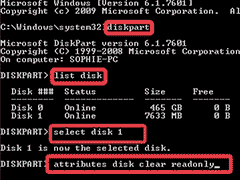 最近配置了服务器,并做了磁盘阵列,突然有一天硬盘找不到了,然后重新阵列找回,但在磁盘管理器中发现虽然可以看到分区了,但提醒硬盘是只读模式无法写入文件,参考如下方2024-12-14


最新评论