

IIS日志Timer_MinBytesPerSecond,Timer_ConnectionIdle的解决方法
发布时间:2012-08-22 15:43:13 作者:佚名  我要评论
我要评论
我要评论Description: The Error means The connection with the server has been terminated.
问题描述:这个错误是由于服务器连接被中断导致的
Description: The Error means The connection with the server has been terminated.
问题描述:这个错误是由于服务器连接被中断导致的。
If you check out the C:"Windows"system32"LogFiles"HTTPERR"httperr*.log files on the distribution server, you'll likely see either Timer_MinBytesPerSecond errors or Timer_ConnectionIdle errors. These are caused by IIS' default settings, contained within its metabase, which define the minimum traffic flow rate for a connection to be kept alive and the maximum idle time allowed before a connection is dropped. For some reason, SUS servers seem to take their good old time while downloading updates, and these parameters are exceeded and the distribution server drops 'em.
这个问题是由于在某些应用下,IIS的默认设置不当的
1) From IIS Manager, right click on the Internet Information Server (IIS) Manager root level folder and go to Properties. Check the box to enable direct metabase editing. Click OK.
1)打开Internet 信息服务(IIS)管理器,右键点“我的计算机”——属性,选上“允许直接编辑配置数据库(N)”,确定。
2) Open the C:"Windows"system32"inetsrv"MetaBase.xml file in Notepad. Do a search for "MinFileBytesPerSec". Change the setting for MinFileBytesPerSec from 240 to 0. Do another search, this time for "ConnectionTimeout" to be 600. Save changes and exit.
2)编辑C:"Windows"system32"inetsrv"MetaBase.xml文件,把MinFileBytesPerSec 参数值从240改为0,把ConnectionTimeout参数设成600。
3) Restart the IIS Admin service to effect the changes.
3)重新起动IIS服务
替代方法
如果您安装最新 for Windows Server 2003, ServicePack 后问题仍然存在网络连接可能太慢。 使用网络跟踪来确定客户是否接收响应和重传数据包中延迟。 要变通解决此问题, 减少或禁用 IIS 6.0 以阻止从早关闭慢速客户连接中 MinFileBytesPerSec 属性。
其它网友对该解决办法的评价和心得:
觉得这些解决方法都有问题,假如车辆防盗警报经常响,正确的解决方法是看看有谁常来打你车子的主意,或者把车子放在更安全的地方,而绝对不是关掉警报。
因为HTTP服务需要占用TCP连接,而TCP连接时是需要占用系统资源的,而且IIS为每个连接也需要分配相应的资源。目前的主机能够处理上万的连接就可以说是软硬件设计都很不错了(可以参见C10K )。假如恶意人员通过一台或者多台机器发起大量的连接,而不请求内容(这样不需要消耗多少攻击机器的带宽),就可以大量消耗服务器资源而达到拒绝服务的目的。
所以 IIS 需要关闭长时间非活动的连接,这个就是Timer_ConnectionIdle 的错误由来。
原来以为攻击者可以给服务器故意缓慢的发送和接收内容而消耗服务器的资源,这样可以避免服务器对于Timer_ConnectionIdle 的保护,相应的IIS的防范就是 MinFileBytesPerSec 设置,MinFileBytesPerSec 属性通过以最小的数据量保持连接,来禁止恶意的或软件工作不正常的客户端消耗资源。如果吞吐量低于 MinFileBytesPerSec 设置的值,则终止连接。LOG里面就会显示Timer_MinBytesPerSecond错误(一些Timer_MinBytesPerSecond错误是因为 windows 2003 的http.sys错误引起的,解决方式是打上最新 ServicePack
问题描述:这个错误是由于服务器连接被中断导致的。
If you check out the C:"Windows"system32"LogFiles"HTTPERR"httperr*.log files on the distribution server, you'll likely see either Timer_MinBytesPerSecond errors or Timer_ConnectionIdle errors. These are caused by IIS' default settings, contained within its metabase, which define the minimum traffic flow rate for a connection to be kept alive and the maximum idle time allowed before a connection is dropped. For some reason, SUS servers seem to take their good old time while downloading updates, and these parameters are exceeded and the distribution server drops 'em.
这个问题是由于在某些应用下,IIS的默认设置不当的
1) From IIS Manager, right click on the Internet Information Server (IIS) Manager root level folder and go to Properties. Check the box to enable direct metabase editing. Click OK.
1)打开Internet 信息服务(IIS)管理器,右键点“我的计算机”——属性,选上“允许直接编辑配置数据库(N)”,确定。
2) Open the C:"Windows"system32"inetsrv"MetaBase.xml file in Notepad. Do a search for "MinFileBytesPerSec". Change the setting for MinFileBytesPerSec from 240 to 0. Do another search, this time for "ConnectionTimeout" to be 600. Save changes and exit.
2)编辑C:"Windows"system32"inetsrv"MetaBase.xml文件,把MinFileBytesPerSec 参数值从240改为0,把ConnectionTimeout参数设成600。
3) Restart the IIS Admin service to effect the changes.
3)重新起动IIS服务
替代方法
如果您安装最新 for Windows Server 2003, ServicePack 后问题仍然存在网络连接可能太慢。 使用网络跟踪来确定客户是否接收响应和重传数据包中延迟。 要变通解决此问题, 减少或禁用 IIS 6.0 以阻止从早关闭慢速客户连接中 MinFileBytesPerSec 属性。
其它网友对该解决办法的评价和心得:
觉得这些解决方法都有问题,假如车辆防盗警报经常响,正确的解决方法是看看有谁常来打你车子的主意,或者把车子放在更安全的地方,而绝对不是关掉警报。
因为HTTP服务需要占用TCP连接,而TCP连接时是需要占用系统资源的,而且IIS为每个连接也需要分配相应的资源。目前的主机能够处理上万的连接就可以说是软硬件设计都很不错了(可以参见C10K )。假如恶意人员通过一台或者多台机器发起大量的连接,而不请求内容(这样不需要消耗多少攻击机器的带宽),就可以大量消耗服务器资源而达到拒绝服务的目的。
所以 IIS 需要关闭长时间非活动的连接,这个就是Timer_ConnectionIdle 的错误由来。
原来以为攻击者可以给服务器故意缓慢的发送和接收内容而消耗服务器的资源,这样可以避免服务器对于Timer_ConnectionIdle 的保护,相应的IIS的防范就是 MinFileBytesPerSec 设置,MinFileBytesPerSec 属性通过以最小的数据量保持连接,来禁止恶意的或软件工作不正常的客户端消耗资源。如果吞吐量低于 MinFileBytesPerSec 设置的值,则终止连接。LOG里面就会显示Timer_MinBytesPerSecond错误(一些Timer_MinBytesPerSecond错误是因为 windows 2003 的http.sys错误引起的,解决方式是打上最新 ServicePack
相关文章

电脑无声音提示Windows音频错误0xc00d11d1(0xc00d4e86)的解决办法
电脑提示:“无法播放音频,请确保您的计算机的声卡和显卡正在工作”,错误代码0xc00d11d1(0xc00d4e86),下面我们就来看看解决办法2026-02-27
电脑提示硬盘SMART命令失败怎么办? SMART错误解决办法
电脑开机黑屏且出现硬盘SMART错误是较为严重的硬件故障,需要立即采取措施避免数据丢失,下面我们就来看看这个问题的解决办法2026-01-12
电脑键盘失灵设备管理器显示hid keyboard device黄色感叹号的解决办法
电脑键盘不能用了,查找原因时发现hid keyboard device选项有黄色感叹号,这通常意味着系统未能正确识别设备或驱动异常,下面我们就来看看解决办法2025-11-04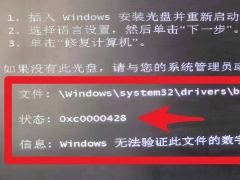
电脑开机进不去系统提示0xc0000428怎么办? 0xc0000428错误代码解决办法
有的小伙伴们在使用电脑的过程中就可能会出现系统蓝屏并且提示错误代码0xc0000428的情况,下面我们就来看看详细解决办法2025-11-03
电脑提示磁盘未知未初始化怎么处理? 磁盘未知没有初始化的排查方法
应用打不开,文件找不到,快捷方式不存在,打开资源管理器一看,整个分区都没了,接着再打开磁盘管理,显示“磁盘未知没有初始化”,这要咋整?下面我们就来看看解决办法2025-08-06
电脑提示不是有效的win32应用程序怎么办? 原因分析与解决方法大合集
相信不少朋友都有过这样的经历,就是当双击安装某个软件时,经常会弹出“不是有效Win32应用程序”的错误提示,这是什么意思,又该如何解决呢?一起来看看2025-07-25 错误代码 37 表示 windows 检测到设备驱动程序存在问题,无法启动硬件设备,这意味着您的系统上未正确安装软件设备驱动程序,或者您尝试使用的硬件与 windows 不兼容,下面2025-07-25
- 当遇到USB接口驱动异常时,可以通过多种方法来解决,其中主要就包括重装USB控制器、禁用USB选择性暂停设置、更新或安装新的主板驱动等2025-04-23
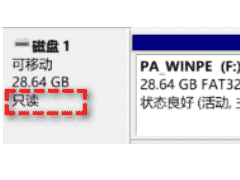 在日常使用U盘的过程中,许多用户可能会遇到U盘突然无法写入数据的问题,这通常是由于U盘被写保护所致,写保护功能虽然可以防止数据被意外修改或删除,但在需要写入新数据时2024-12-14
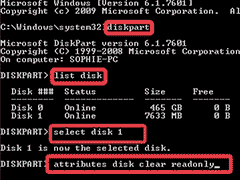 最近配置了服务器,并做了磁盘阵列,突然有一天硬盘找不到了,然后重新阵列找回,但在磁盘管理器中发现虽然可以看到分区了,但提醒硬盘是只读模式无法写入文件,参考如下方2024-12-14


最新评论