

无法显示输入法 xp下输入法无法显示解决方法
 我要评论
我要评论解决xp下输入法无法显示问题
今天给一个同事去修电脑,发现她的输入法语言栏无法显示了。于是按照常规做法:
控制面板---区域和语言选项---语言----详细信息(如下图)来进行操作

发现语言栏按钮为灰色,于是和同事一起思考,看是不是系统某个进程没有开启,最后终于找到了控制输入法的进程---ctfmon.exe没有运行。
于是跑到C:\WINDOWS\system32下找到ctfmon.exe,双击运行即可。那么输入法又出现了。
值得注意的是,造成该进程结束的原因是多方面的,很有可能是电脑中了恶意软件而使输入法关闭。所以以上方法只是帮我们找到造成输入法无法正常启动的原因,但不一定能从根本上解决问题,必要时可以借助第三方软件(金山清理专家,或360安全卫士)来帮助我们检测系统的安全程度,做到防患于未然才是最重要的。
在电脑开机时,有时会遇到不显示输入法,我们通常采用按ctrl+shift的办法,可是有时就是不出输入法。在这种情况下,笔者最近发现有三种办法可解决上述问题。
方法1:在任务栏单击鼠标右键,弹出快捷菜单,把鼠标移动到“工具栏”上,会弹出子菜单,看看其中的“语言栏”有没有被选中,如果没有选中,单击选中“语言栏”,一般会显示输入法图标。
方法2:依次单击“开始→设置→控制面板”,打开控制面板,在控制面板中单击“日期、时间、语言和区域设置”,单击“语言和区域设置”,弹出 “语言和区域设置”对话框,单击“语言”标签,在“文字服务和输入语言”下单击“详细信息”按钮,弹出“文字服务和输入语言”对话框,单击“高级”标签,在“系统配置”下,把“关闭高级文字服务”前面的钩取消,单击“确定”按钮,输入法图标就回来了。
方法3:点“开始→运行”,键入“msconfig”,单击“确定”或回车,运行“系统配置实用程序”,在“启动”里把“Ctfmon.exe”选中,单击“确定”,然后注销或重新启动应该就可以了。要再不行,最快的方法:重装。
相关文章

电脑无声音提示Windows音频错误0xc00d11d1(0xc00d4e86)的解决办法
电脑提示:“无法播放音频,请确保您的计算机的声卡和显卡正在工作”,错误代码0xc00d11d1(0xc00d4e86),下面我们就来看看解决办法2026-02-27
电脑提示硬盘SMART命令失败怎么办? SMART错误解决办法
电脑开机黑屏且出现硬盘SMART错误是较为严重的硬件故障,需要立即采取措施避免数据丢失,下面我们就来看看这个问题的解决办法2026-01-12
电脑键盘失灵设备管理器显示hid keyboard device黄色感叹号的解决办法
电脑键盘不能用了,查找原因时发现hid keyboard device选项有黄色感叹号,这通常意味着系统未能正确识别设备或驱动异常,下面我们就来看看解决办法2025-11-04
电脑开机进不去系统提示0xc0000428怎么办? 0xc0000428错误代码解决办法
有的小伙伴们在使用电脑的过程中就可能会出现系统蓝屏并且提示错误代码0xc0000428的情况,下面我们就来看看详细解决办法2025-11-03
电脑提示磁盘未知未初始化怎么处理? 磁盘未知没有初始化的排查方法
应用打不开,文件找不到,快捷方式不存在,打开资源管理器一看,整个分区都没了,接着再打开磁盘管理,显示“磁盘未知没有初始化”,这要咋整?下面我们就来看看解决办法2025-08-06
电脑提示不是有效的win32应用程序怎么办? 原因分析与解决方法大合集
相信不少朋友都有过这样的经历,就是当双击安装某个软件时,经常会弹出“不是有效Win32应用程序”的错误提示,这是什么意思,又该如何解决呢?一起来看看2025-07-25 错误代码 37 表示 windows 检测到设备驱动程序存在问题,无法启动硬件设备,这意味着您的系统上未正确安装软件设备驱动程序,或者您尝试使用的硬件与 windows 不兼容,下面2025-07-25
- 当遇到USB接口驱动异常时,可以通过多种方法来解决,其中主要就包括重装USB控制器、禁用USB选择性暂停设置、更新或安装新的主板驱动等2025-04-23
 在日常使用U盘的过程中,许多用户可能会遇到U盘突然无法写入数据的问题,这通常是由于U盘被写保护所致,写保护功能虽然可以防止数据被意外修改或删除,但在需要写入新数据时2024-12-14
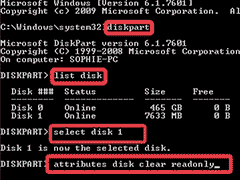 最近配置了服务器,并做了磁盘阵列,突然有一天硬盘找不到了,然后重新阵列找回,但在磁盘管理器中发现虽然可以看到分区了,但提醒硬盘是只读模式无法写入文件,参考如下方2024-12-14


最新评论