

administrator登陆 如何让administrator帐户出现在登陆画面
发布时间:2012-12-31 14:57:00 作者:佚名  我要评论
我要评论
我要评论安装Windows XP时,如果设置了一个管理员账户,那么系统内置没有密码保护的Administrator管理员账户是不会出现在用户登录列表中的;以下介绍具体操作方法
安装Windows XP时,如果设置了一个管理员账户,那么系统内置没有密码保护的Administrator管理员账户是不会出现在用户登录列表中的。虽然它身在幕后,可却拥有系统最高权限,为了方便操作及保证系统安全,可以先给它设置密码,然后再把它请到台前来。以下便介绍具体方法。
第一种方法:在登录的欢迎屏幕显示Administrator账户 单击“开始→运行”,输入regedit后回车,打开注册表编辑器,依次展开“HKEY_LOCAL_MACHINE\SOFTWARE\Microsoft\WindowsNT\CurrentVersion\Winlogon
\SpecialAccounts\UserList”分支,将右边的Administrator的值改为1,即可让Administrator账户出现在登录的欢迎屏幕上。
第二种方法:使用“传统登录提示”登录 启动系统到欢迎屏幕时,按两次“Ctrl+Alt+Delete”组合键,在出现的登录框中输入Administrator账户的用户名和密码即可。也可以单击“开始→控制面板”,双击“用户账号”图标,在弹出的“用户账号”窗口中,单击“更改用户登录或注销的方式”,去掉“使用欢迎屏幕”前的复选框,单击“应用选项”即可在启动时直接输入Administrator账户名及密码登录。
第三种方法:自动登录到Administrator账户 单击“开始→运行”,输入control userpasswords2后回车,在打开的“用户账户”窗口去掉“要使用本机,用户必须输入密码”前的复选框,按“应用”后,在弹出的“自动登录”窗口中输入Administrator账户密码(如图1),按两次“确定”即可。注意:如果原来就设置了其它账户自动登录,应该先选中“要使用本机,用户必须输入密码”前的复选框,按“应用”后再去掉选中的复选框。也可以修改注册表实现自动登录,不过没有以上方法方便。 当然,如果不需要Administrator账户,可以依次打开“开始→控制面板→管理工具→计算机管理”,在“计算机管理”窗口,展开“系统工具→本地用户和组→用户”,在“用户”右边窗口双击Administrator账户,在弹出的“属性”窗口中选中“账号已停用”前的复选框(如图2),按“确定”即可停用Administrator账户。
第一种方法:在登录的欢迎屏幕显示Administrator账户 单击“开始→运行”,输入regedit后回车,打开注册表编辑器,依次展开“HKEY_LOCAL_MACHINE\SOFTWARE\Microsoft\WindowsNT\CurrentVersion\Winlogon
\SpecialAccounts\UserList”分支,将右边的Administrator的值改为1,即可让Administrator账户出现在登录的欢迎屏幕上。
第二种方法:使用“传统登录提示”登录 启动系统到欢迎屏幕时,按两次“Ctrl+Alt+Delete”组合键,在出现的登录框中输入Administrator账户的用户名和密码即可。也可以单击“开始→控制面板”,双击“用户账号”图标,在弹出的“用户账号”窗口中,单击“更改用户登录或注销的方式”,去掉“使用欢迎屏幕”前的复选框,单击“应用选项”即可在启动时直接输入Administrator账户名及密码登录。
第三种方法:自动登录到Administrator账户 单击“开始→运行”,输入control userpasswords2后回车,在打开的“用户账户”窗口去掉“要使用本机,用户必须输入密码”前的复选框,按“应用”后,在弹出的“自动登录”窗口中输入Administrator账户密码(如图1),按两次“确定”即可。注意:如果原来就设置了其它账户自动登录,应该先选中“要使用本机,用户必须输入密码”前的复选框,按“应用”后再去掉选中的复选框。也可以修改注册表实现自动登录,不过没有以上方法方便。 当然,如果不需要Administrator账户,可以依次打开“开始→控制面板→管理工具→计算机管理”,在“计算机管理”窗口,展开“系统工具→本地用户和组→用户”,在“用户”右边窗口双击Administrator账户,在弹出的“属性”窗口中选中“账号已停用”前的复选框(如图2),按“确定”即可停用Administrator账户。
相关文章

电脑无声音提示Windows音频错误0xc00d11d1(0xc00d4e86)的解决办法
电脑提示:“无法播放音频,请确保您的计算机的声卡和显卡正在工作”,错误代码0xc00d11d1(0xc00d4e86),下面我们就来看看解决办法2026-02-27
电脑提示硬盘SMART命令失败怎么办? SMART错误解决办法
电脑开机黑屏且出现硬盘SMART错误是较为严重的硬件故障,需要立即采取措施避免数据丢失,下面我们就来看看这个问题的解决办法2026-01-12
电脑键盘失灵设备管理器显示hid keyboard device黄色感叹号的解决办法
电脑键盘不能用了,查找原因时发现hid keyboard device选项有黄色感叹号,这通常意味着系统未能正确识别设备或驱动异常,下面我们就来看看解决办法2025-11-04
电脑开机进不去系统提示0xc0000428怎么办? 0xc0000428错误代码解决办法
有的小伙伴们在使用电脑的过程中就可能会出现系统蓝屏并且提示错误代码0xc0000428的情况,下面我们就来看看详细解决办法2025-11-03
电脑提示磁盘未知未初始化怎么处理? 磁盘未知没有初始化的排查方法
应用打不开,文件找不到,快捷方式不存在,打开资源管理器一看,整个分区都没了,接着再打开磁盘管理,显示“磁盘未知没有初始化”,这要咋整?下面我们就来看看解决办法2025-08-06
电脑提示不是有效的win32应用程序怎么办? 原因分析与解决方法大合集
相信不少朋友都有过这样的经历,就是当双击安装某个软件时,经常会弹出“不是有效Win32应用程序”的错误提示,这是什么意思,又该如何解决呢?一起来看看2025-07-25 错误代码 37 表示 windows 检测到设备驱动程序存在问题,无法启动硬件设备,这意味着您的系统上未正确安装软件设备驱动程序,或者您尝试使用的硬件与 windows 不兼容,下面2025-07-25
- 当遇到USB接口驱动异常时,可以通过多种方法来解决,其中主要就包括重装USB控制器、禁用USB选择性暂停设置、更新或安装新的主板驱动等2025-04-23
 在日常使用U盘的过程中,许多用户可能会遇到U盘突然无法写入数据的问题,这通常是由于U盘被写保护所致,写保护功能虽然可以防止数据被意外修改或删除,但在需要写入新数据时2024-12-14
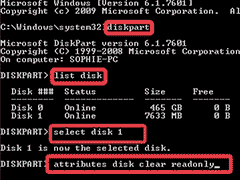 最近配置了服务器,并做了磁盘阵列,突然有一天硬盘找不到了,然后重新阵列找回,但在磁盘管理器中发现虽然可以看到分区了,但提醒硬盘是只读模式无法写入文件,参考如下方2024-12-14


最新评论