

电脑中招后修复exe文件不能运行等问题的解决方法
发布时间:2013-01-19 22:47:57 作者:佚名  我要评论
我要评论
我要评论最近朋友下载软件的时候中了病毒,然后计算机内的所有exe文件都打不开了,杀毒软件没用了,还好浏览器没有关,就查了些资料,找到了修改注册表进行修复的方法
当然,遇到这个修改注册表是不能回复你的计算机的,在某些特定情况下可能还会被篡改。所以修改注册表后可以运行exe文件了,就立即杀毒,好了,问题解决。
注册表的导入在这里就不加以说明了,很傻瓜话的,不会再问我。
下面给出三种注册表操作方法,希望有用。
方法一:
修改EXE文件关联
可以通过修改注册表来恢复EXE文件。因为EXE文件都无法打开,所以只有先将Windows目录下的注册表编辑器“Regedit.exe”改为“Regedit.com”,然后运行它,依次找到HKEY_CLASSES_ROOT\exefile\shell\open\command,默认的键值为 “%1″ %*,双击“默认”字符串,将其数值改为“”%1″ %*”就可以了。另外也可以在DOS下运行“ftype exefile=%1 %*”或“assoc .exe=exefile”(assoc与.exe之间有一空格),命令也可以恢复EXE文件的关联。
方法二:
将下面的内容存为exefile.reg,双击导入注册表;或在纯dos下运行regedit exefile.reg,导入注册表即可。(注意:REGEDIT4后面留一空行)
REGEDIT4
[HKEY_CLASSES_ROOT\exefile\shell\open\command]
@=”\”%1\” %*”
或者
将cmd.exe改名为cmd.com或cmd.scr,运行cmd.com,然后再运行下面两个命令:
ftype exefile=”%1″ %*
assoc .exe=exefile
将cmd.com改回cmd.exe。注:修改扩展名的方法只适用于Win2000/XP
方法三:
先在命令行输入:assoc .exe来显示EXE文件关联,系统显示“没有为扩展名.exe找到文件关联”,难怪EXE文件都不能执行。接着输入:ftype | more 来分屏显示系统中所有的文件类型,其中有一行显示为“exefile=”%1″ %*”,难道只要将EXE文件与“exefile”关联,故障就会解决?于是在命令行输入:assoc .exe=exefile(assoc与.exe之间有一空格),屏幕显示“.exe=exefile”。现在关闭命令提示符窗口,重启计算机,所有的EXE文件都能正常运行了。
注册表的导入在这里就不加以说明了,很傻瓜话的,不会再问我。
下面给出三种注册表操作方法,希望有用。
方法一:
修改EXE文件关联
可以通过修改注册表来恢复EXE文件。因为EXE文件都无法打开,所以只有先将Windows目录下的注册表编辑器“Regedit.exe”改为“Regedit.com”,然后运行它,依次找到HKEY_CLASSES_ROOT\exefile\shell\open\command,默认的键值为 “%1″ %*,双击“默认”字符串,将其数值改为“”%1″ %*”就可以了。另外也可以在DOS下运行“ftype exefile=%1 %*”或“assoc .exe=exefile”(assoc与.exe之间有一空格),命令也可以恢复EXE文件的关联。
方法二:
将下面的内容存为exefile.reg,双击导入注册表;或在纯dos下运行regedit exefile.reg,导入注册表即可。(注意:REGEDIT4后面留一空行)
REGEDIT4
[HKEY_CLASSES_ROOT\exefile\shell\open\command]
@=”\”%1\” %*”
或者
将cmd.exe改名为cmd.com或cmd.scr,运行cmd.com,然后再运行下面两个命令:
ftype exefile=”%1″ %*
assoc .exe=exefile
将cmd.com改回cmd.exe。注:修改扩展名的方法只适用于Win2000/XP
方法三:
先在命令行输入:assoc .exe来显示EXE文件关联,系统显示“没有为扩展名.exe找到文件关联”,难怪EXE文件都不能执行。接着输入:ftype | more 来分屏显示系统中所有的文件类型,其中有一行显示为“exefile=”%1″ %*”,难道只要将EXE文件与“exefile”关联,故障就会解决?于是在命令行输入:assoc .exe=exefile(assoc与.exe之间有一空格),屏幕显示“.exe=exefile”。现在关闭命令提示符窗口,重启计算机,所有的EXE文件都能正常运行了。
相关文章

电脑无声音提示Windows音频错误0xc00d11d1(0xc00d4e86)的解决办法
电脑提示:“无法播放音频,请确保您的计算机的声卡和显卡正在工作”,错误代码0xc00d11d1(0xc00d4e86),下面我们就来看看解决办法2026-02-27
电脑提示硬盘SMART命令失败怎么办? SMART错误解决办法
电脑开机黑屏且出现硬盘SMART错误是较为严重的硬件故障,需要立即采取措施避免数据丢失,下面我们就来看看这个问题的解决办法2026-01-12
电脑键盘失灵设备管理器显示hid keyboard device黄色感叹号的解决办法
电脑键盘不能用了,查找原因时发现hid keyboard device选项有黄色感叹号,这通常意味着系统未能正确识别设备或驱动异常,下面我们就来看看解决办法2025-11-04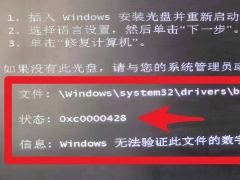
电脑开机进不去系统提示0xc0000428怎么办? 0xc0000428错误代码解决办法
有的小伙伴们在使用电脑的过程中就可能会出现系统蓝屏并且提示错误代码0xc0000428的情况,下面我们就来看看详细解决办法2025-11-03
电脑提示磁盘未知未初始化怎么处理? 磁盘未知没有初始化的排查方法
应用打不开,文件找不到,快捷方式不存在,打开资源管理器一看,整个分区都没了,接着再打开磁盘管理,显示“磁盘未知没有初始化”,这要咋整?下面我们就来看看解决办法2025-08-06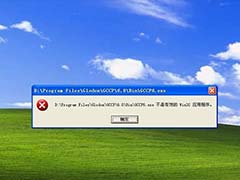
电脑提示不是有效的win32应用程序怎么办? 原因分析与解决方法大合集
相信不少朋友都有过这样的经历,就是当双击安装某个软件时,经常会弹出“不是有效Win32应用程序”的错误提示,这是什么意思,又该如何解决呢?一起来看看2025-07-25 错误代码 37 表示 windows 检测到设备驱动程序存在问题,无法启动硬件设备,这意味着您的系统上未正确安装软件设备驱动程序,或者您尝试使用的硬件与 windows 不兼容,下面2025-07-25
- 当遇到USB接口驱动异常时,可以通过多种方法来解决,其中主要就包括重装USB控制器、禁用USB选择性暂停设置、更新或安装新的主板驱动等2025-04-23
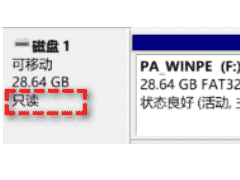 在日常使用U盘的过程中,许多用户可能会遇到U盘突然无法写入数据的问题,这通常是由于U盘被写保护所致,写保护功能虽然可以防止数据被意外修改或删除,但在需要写入新数据时2024-12-14
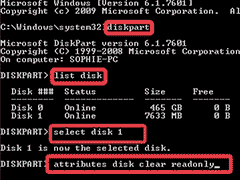 最近配置了服务器,并做了磁盘阵列,突然有一天硬盘找不到了,然后重新阵列找回,但在磁盘管理器中发现虽然可以看到分区了,但提醒硬盘是只读模式无法写入文件,参考如下方2024-12-14


最新评论