

电脑每次开机都自检的几种解决方法介绍
发布时间:2013-05-17 16:45:29 作者:佚名  我要评论
我要评论
我要评论电脑每次开机都自检的几种解决方法,从理论上讲,计算机曾经非法关机或突然停电;导致系统盘产生错误文件,在下次开机就会执行自检(但这种情况我并不存在)
电脑每次开机都自检的几种解决方法,从理论上讲,计算机曾经非法关机或突然停电;导致系统盘产生错误文件,在下次开机就会执行自检(但这种情况我并不存在)。
第一种解决方案:
在C盘上点右键,选属性,然后选“工具”选项,点查错项中的“开始检查”,勾√选两个选项,然后会提示文件正在使用,下次开机进行扫描,点击是。下次开机后,在出现扫描对话框,有数字在跳动时,不要按其它键,等它自动扫描完。提示有损坏文件的对话框就不会出现了。 (我使用这个功能时就直接检查了,因为我自检的盘不是系统盘,当时也并未打开这个盘的任何文件)
如此,极有可能解决问题!
第二种解决方案:
①执行“开始”→“运行”→“cmd”→“确定”(弹出MS-DOS窗口);
②在c:\盘盘符根目录下输入chkdsk /r 然后回车。(要检测修复其它的盘符请转到相应的重新盘符输入chkdsk /r) ;
③系统会提示你卸下卷标;
④提示你下次启动是会自动检查此卷标;
⑤重新启动;
此方法成功率为80%,如果还有问题那就是硬盘有硬伤。
第三种解决方案:
进入系统后可以执行“开始”→“运行”,在输入框中输入:SFC /scannow(SFC与/之间有一空格),同时在光驱里插入系统盘,此操作起到修复受保护的系统文件的作用。
知识扩展:
一、如果Windows XP系统所在分区是FAT32的,请转换为NTFS的,能大幅度减少各种原因导致的开机自检,转换方法为:
①单击『开始』菜单中的“运行”并键入“CMD”(不包括双引号)后单击“确定”按钮;
②在命令行下键入命令:
convert x:/FS:NTFS //(X为你的系统所在分区)
③系统会提示在下一次的重启进行转换操作,重启即可。
二、如果Windows XP系统所在分区已是NTFS的,仍然出现开机自检的问题,那么:
①单击『开始』菜单中的“运行”并键入“CMD”(不包括双引号)后单击“确定”按钮;
②在命令行下键入命令:
Fsutil dirty query X: //(X为你的系统所在分区)
检查该磁盘是否设置了Dirty Bit。如果是的话,可能是硬盘本身的问题,请联系硬盘厂商或者计算机经销商进行检测。
③防止系统自动检测标记Dirty Bit的卷,可以运行以下命令进行排除:
chkntfs /x X: //(X为你的系统所在分区)
④检查任务计划、启动项里有没有相应的加载项,有的话删除即可。
上述都试光了,问题依旧,说明硬盘病入膏肓,应该重新安装操作系统,或者说,硬盘真的有问题洛!为避免数据损失,请重新购买新硬盘或将重要数据保存到其他计算机或移动存储设备。
解决win7开机自检:
windows图标键(就是ALT旁边的windows小旗子)+R键----输入“regedit”---回车----打开注册表,找到HKEY_LOCAL_MACHINE\System\CurrentControlSet\Control\Session Manager\BootExecute,将里面的数值“autocheck autochk *”,删掉,开机就不会再自检了!
最近是否有安装过什么软件之类的?
另外WIN7下应该也有检查错误之类的吧。
如图:
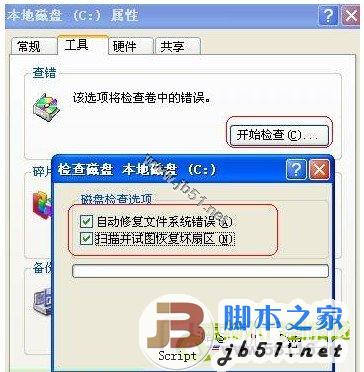
如果有,检查一下看看
另外把详细的自检信息记录发上来再看一下。
在我的电脑上点右键 属性 系统保护 选中“C盘” 点“配置” 选择“关闭系统保护” 确定 重启 。
相关文章

电脑无声音提示Windows音频错误0xc00d11d1(0xc00d4e86)的解决办法
电脑提示:“无法播放音频,请确保您的计算机的声卡和显卡正在工作”,错误代码0xc00d11d1(0xc00d4e86),下面我们就来看看解决办法2026-02-27
电脑提示硬盘SMART命令失败怎么办? SMART错误解决办法
电脑开机黑屏且出现硬盘SMART错误是较为严重的硬件故障,需要立即采取措施避免数据丢失,下面我们就来看看这个问题的解决办法2026-01-12
电脑键盘失灵设备管理器显示hid keyboard device黄色感叹号的解决办法
电脑键盘不能用了,查找原因时发现hid keyboard device选项有黄色感叹号,这通常意味着系统未能正确识别设备或驱动异常,下面我们就来看看解决办法2025-11-04
电脑开机进不去系统提示0xc0000428怎么办? 0xc0000428错误代码解决办法
有的小伙伴们在使用电脑的过程中就可能会出现系统蓝屏并且提示错误代码0xc0000428的情况,下面我们就来看看详细解决办法2025-11-03
电脑提示磁盘未知未初始化怎么处理? 磁盘未知没有初始化的排查方法
应用打不开,文件找不到,快捷方式不存在,打开资源管理器一看,整个分区都没了,接着再打开磁盘管理,显示“磁盘未知没有初始化”,这要咋整?下面我们就来看看解决办法2025-08-06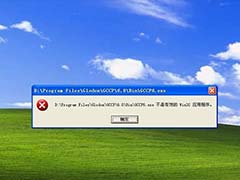
电脑提示不是有效的win32应用程序怎么办? 原因分析与解决方法大合集
相信不少朋友都有过这样的经历,就是当双击安装某个软件时,经常会弹出“不是有效Win32应用程序”的错误提示,这是什么意思,又该如何解决呢?一起来看看2025-07-25 错误代码 37 表示 windows 检测到设备驱动程序存在问题,无法启动硬件设备,这意味着您的系统上未正确安装软件设备驱动程序,或者您尝试使用的硬件与 windows 不兼容,下面2025-07-25
- 当遇到USB接口驱动异常时,可以通过多种方法来解决,其中主要就包括重装USB控制器、禁用USB选择性暂停设置、更新或安装新的主板驱动等2025-04-23
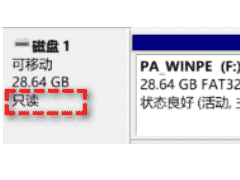 在日常使用U盘的过程中,许多用户可能会遇到U盘突然无法写入数据的问题,这通常是由于U盘被写保护所致,写保护功能虽然可以防止数据被意外修改或删除,但在需要写入新数据时2024-12-14
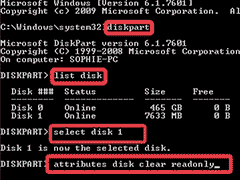 最近配置了服务器,并做了磁盘阵列,突然有一天硬盘找不到了,然后重新阵列找回,但在磁盘管理器中发现虽然可以看到分区了,但提醒硬盘是只读模式无法写入文件,参考如下方2024-12-14


最新评论