

怎样显示出任务栏上的输入法图标
发布时间:2013-05-24 10:48:13 作者:佚名  我要评论
我要评论
我要评论有许多朋友在安装了某些软件后桌面的输入法图标不见踪影了,怎么办呢?出现这个问题可能是禁用了输入法图标桌面显示或者中了病毒破 坏了文件,你可以尝试着使用以下几种方法来解决,
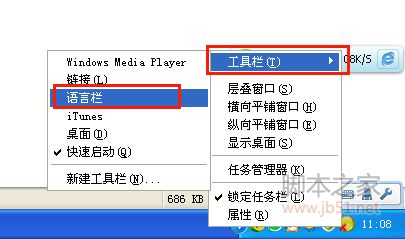
方法一:右击任务栏空白处,选择工具栏,再选择语言栏就可以了。
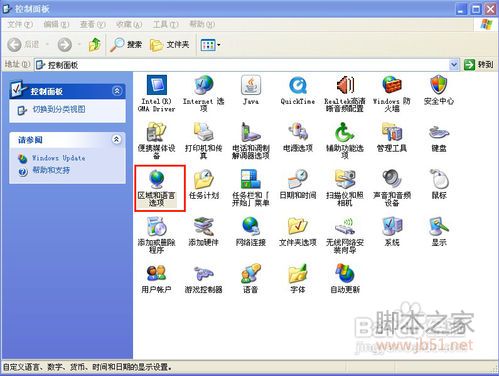
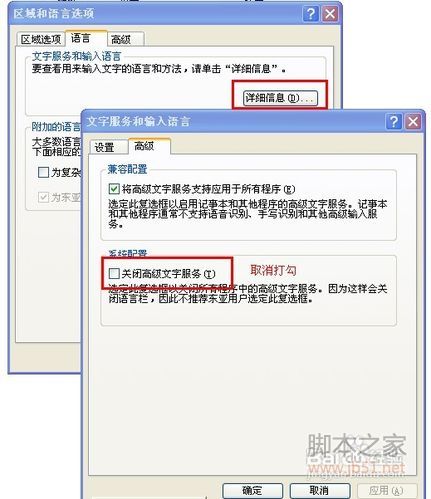
方法二:打开控制面板,双击“区域和语言选项”。 切换到“语言”选项卡,点“详细信息”,切换到“高级”选项卡,取消“关闭高级文字服务”前的勾。
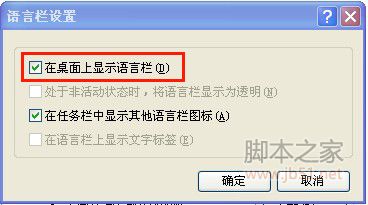
方法三:也是通过“区域和语言选项”设置,在弹出的对话框中选择“语言”卡里的“文字服务和输入语言”,单击“详细信息”,再选择“语言栏”,如图所示。并在打开的对话框中选中“在桌面上选择语言栏”。如果有安装文字服务, 语言栏会自动显示。 如果关闭了语言栏,可以用这个方法重新显示出来。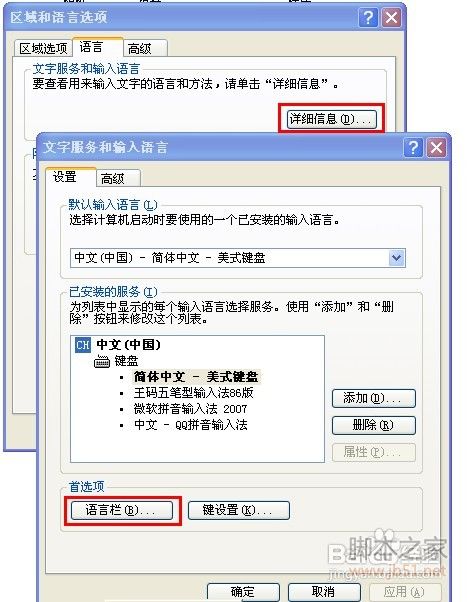
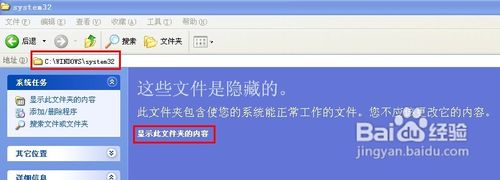
方法四:打开我的电脑,进入C盘,打开windows ,找到system32文件并打开它,显示如下。
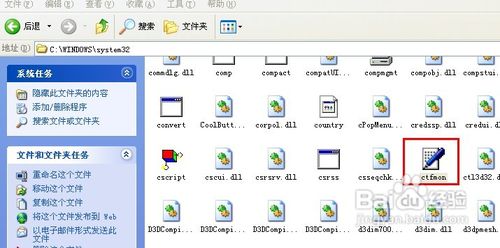
点击“显示此文件夹的内容”。找到ctfmon双击。
方法五:通过运行启动。点击开始菜单,直接在“运行”窗口中输入ctfmon,如图所示。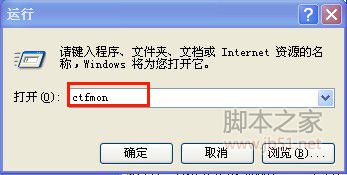
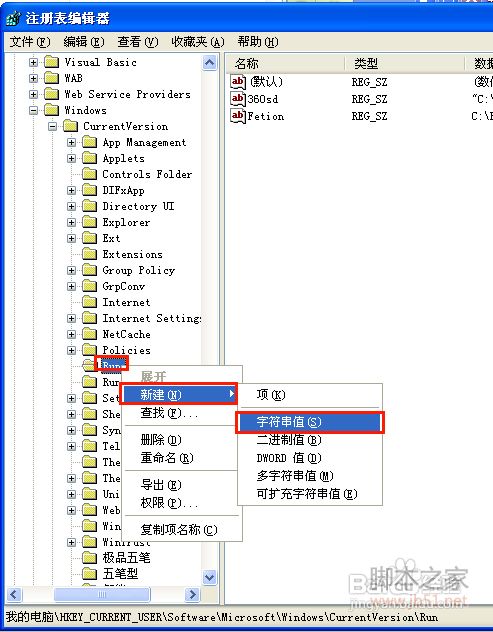
方法六:如果还显示不出来,只能通过注册表编辑器设置开机启动。点击开始菜单,直接在“运行”窗口中输入regedit,打开注册表编辑器。在左边的目录树里找到HKEY_CURRENT_USER\Software\Microsoft\Windows\CurrentVersion\Run,并右击run新建“字符串值”。
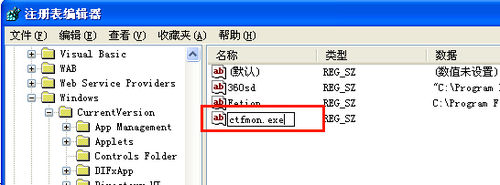
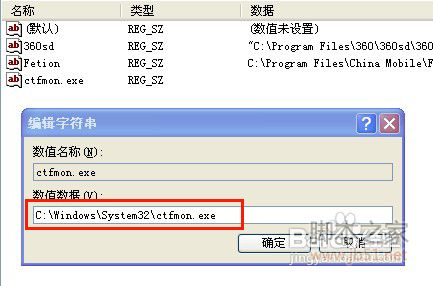
然后输入ctfmon.exe,并双击该文件,打开“编辑器字符串”,在数值数据里输入“C:\Windows\System32\ctfmon.exe”,重启电脑后即可解决。OK,输入法图标出来啦!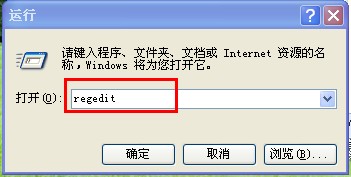

注意事项
Ctfmon.exe是windows系统中语言模块的重要文件,如果是因中毒了,文件被删除或破 坏,这时候就要下载个输入法修复工具了。
相关文章
- 导致桌面任务栏输入法不见的原因有很多,比如软件冲突,系统程序启动错误等都可能导致此类问题的发生,下面与大家分享下如何快速解决输入法图标不见了的问题2013-06-14
- ,在使用电脑打字的时候,突然发现在任务栏右下角的输入法选项不见了,导致无法切换书输入法,下面与大家分享下如何无需重启,只要检查下输入法设置即可解决问题2013-06-03
- 语言栏(输入法)丢失问题可能是你自己误删除,也可能是广告木马,输入法图标不见了的现象。必须进行修复才能解决这个问题,具体的修复方法如下,有类似问题的朋友可以参考下2013-05-30
- 有时候电脑上找不到输入法了.也没法切换输入法了.按下面的几个方法应该可以了2012-06-18
- Windows7任务栏输入法图标不见了,此类电脑故障最常见的原因为软件冲突导致,一般重启电脑后即可恢复,如何依然不可以请参考以下步骤,或许对你会有所帮助2013-05-05
- 脚本之家告诉您Windows 7系统中怎么添加或删除输入法2013-04-27
- 在使用xp过程中不慎将任务栏隐藏了输入法图标,于是很焦急不知道有什么恢复输入法图标的方法吗,答案是有的,感兴趣的你可以参考下或许对你有所帮助2013-03-05
- Windows XP使用过程中经常会出现系统语言栏消失不见的情况,这一点很是让网友们郁闷啊,因为不知道在什么地方把它找回来,于是小编整理了一些解决技巧,晒出来与大家一起分2013-01-30
- 经常使用的输入法图标不知为何消失了,Win7任务栏的右下角没有了输入法图标,这种情况该怎样解决呢?本文就输入法图标不见了的问题,介绍了若干种解决方法,供大家参考。2012-10-12
- windows XP系统输入法不见了怎么办?本文告诉恢复桌面右下角输入法小图标的方法。2011-11-03
最新评论