

电脑开机显示Operating System not found该怎么解决?
 我要评论
我要评论5、再把Boot Priority设置成Legacy First,按F10弹出窗口选择yes回车;

(注:改了legacy传统模式后,注意要将硬盘分区格式改成MBR的,可参考详细GPT分区转MBR分区教程)
6、特别注意一下我们将uefi改成legacy引导后,分区也由gpt改成mbr后,在安装系统后这里一定要将第一启动项设置为硬盘启动,因为有些机器同时支持uefi和legacy,可能出现有些机器第一启动项为uefi hdd引导时,而你的引导模式又为legacy时开机也会出现找不到An operating system wasn‘t found引导或开机出现reboot and select proper boot device,如下图所示;

- 第二种情况:是bios引导模式为uefi,分区类型为mbr,这样也会引导不了。这种情况就会出现开机找不到引导提示operating system not found。
启动模式为uefi时BIOS设置方法以及分区类型设置方法:
我们同样的己联想笔记本为例:
1、开机一直按F2或(FN+F2)进入BIOS,按→方向键切换到Security选择Secure Boot回车设置成Disabled,关闭安全启动,这里一定要记得关闭,如下图所示;

3、转到Exit,把OS Optimized Defaults设置为Disabled或Other OS;

4、切换到Boot,把Boot Mode从引导模式改成uefi,当然我们改了uefi引导模式后,注意硬盘分区类型也要对应的改成gpt安装系统后才能认别到启动项,然后我们再到启动项这里将boot改成windows boot manager开头的启动项引导gpt分区系统,要不会出现开机找不到An operating system wasn‘t found引导或开机提示reboot and select proper boot device如下图所示;

这注意:bios引导模式如果改成uefi的,那么分区类型也要改成gpt:mbr分区改gpt分区教程
原因四:系统引导文件损坏或MBR分区没有激活
这种情况引导丢失或活动分区没激活,如果出现我们可以找支持一键修复引导的工具或安装器修复即可,但还有一种情况就是进PE发现硬盘的分区引导丢失了.

解决办法:
我们下载一个小兵U盘启动制作工具,然后制作PE,开机的时候迅速按F12(一般是f12,不同品牌进入方法不同),然后进入PE系统运行进去后把磁盘分区重新调整一个,然后运行桌面”小兵一键装机”,如果没有分区就先首新建一个活动分区,如果是有引导分区打开后点一键修复引导即可如下图所示;

相关文章
 电脑开机提示windows写入延缓失败该怎么解决?电脑开机有部分软件不能正常运行,提示windows延缓写入失败,该怎么解决这个问题呢?下面我们就来看看详细的解决办法,需要的2019-11-12
 电脑开机蓝屏提示错误代码0x0000006b怎么办?电脑蓝屏是常见的,这次给的错误代码是0x0000006b,该怎么解决这个问题呢?下面我们就来看看两种解决办法,需要的朋友可以参考2021-01-14
 电脑怎么设置开机密码呢?为了能够保证电脑资源的安全,我们一般都会为电脑加上一个密码,以便能更好的的保护电脑里面的各种重要文件。但这对于电脑新手来说还是有些困难的2021-02-20
 电脑怎么设置开机启动项?许多用户在使用电脑的时候经常发现自己的电脑在开机的时候非常的慢,不知道是什么情况,其实这是因为用户在使用电脑的时候没有关闭一些电脑开机启2021-02-23
 联想电脑怎么设置通电自动开机?电脑每天开机太麻烦了,想要设置插电自动开机,该怎么设置呢?下面我们就来看看设置电脑通电自动开机的技巧,需要的朋友可以参考下2021-03-09
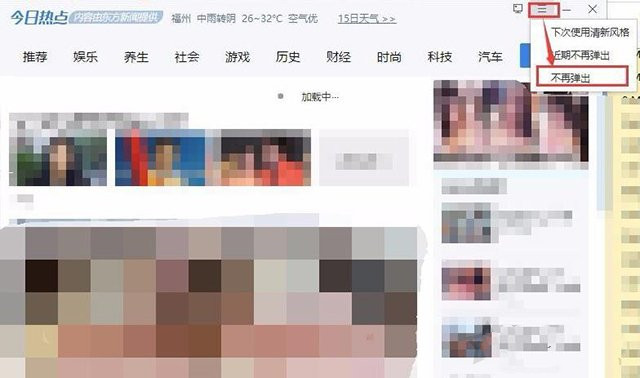 很多用户每天开启电脑的时候都会弹出今日热点的弹窗广告,真的是挺烦人的,那么如果用户想要阻止今日热点弹窗的广告弹出要怎么设置呢?一起来看看吧2021-03-09
 今天我们来谈谈一个很常见的问题,那就是:家里的电脑主机有的时候里面轰隆隆的噪音非常大,尤其是在玩游戏或者看电影视频的时候,现象更加的严重。而且这种现象不仅限于台2021-03-11
 电脑忘记开机密码怎么办?下面小编带来电脑忘记密码强制开机教程2022-02-10
安装固态硬盘能提升开机速度吗 为什么固态硬盘开机时间还是没有提高
安装固态硬盘能提升开机速度吗?本文给大家带来固态硬盘提升开机速度教程2022-03-11 电脑密码忘记开不了机怎么办?本文给大家带来解除电脑开机密码方法2022-03-18
最新评论