

笔记本蓝牙怎么打开 笔记本如何打开蓝牙 在哪打开
 我要评论
我要评论笔记本蓝牙功能不知道大家有没接触过,由于想使用笔记本蓝色与手机对接传一些歌曲到手机,但对笔记本蓝牙模块并不熟悉,最郁闷的是不知道笔记本蓝牙怎么打开,笔记本蓝牙怎么用,经过查找资料总算找到了解决办法,不过发现不少朋友也在问笔记本蓝牙这么打开的问题,这里编辑总结分享下。
1、要使用笔记本蓝牙功能,首先要笔记本电脑有蓝牙模块,需要打开笔记本蓝牙一般涉及到蓝牙的两个开关,一个是电脑蓝压开关,还有一个是软件蓝 牙开关.通过查找资料不少朋友的电脑其实并不带有蓝牙模块,所以自然无法使用蓝牙功能.那么如何知道自己电脑是否有蓝牙模块呢/我们可以通过查看来了解, 比如可以找出笔记本电脑说明出,从说明书中查找电脑是否自带蓝牙功能,另外由于蓝牙需要驱动,所以一般有蓝牙功能的笔记本一般会有一张蓝牙驱动光驱.另外 我们还可以从电脑的设备管理器或设备管理中查看电脑中是否有蓝牙设备,从而判断电脑是否有蓝牙功能。

2、如果确认电脑中有蓝牙设备,首先在设备管理中查看下驱动是否安装正常了,之后一般笔记本电脑都有快捷键来打开蓝牙开关,一般电脑都是 Fn+F3或者F2键来开启笔记本蓝牙功能,不同笔记本可能不一样,大家可以仔细观察笔记本键盘上会有一个蓝牙图标的键,基本就可以判断是那个了,一般按 Fn+带有蓝牙图标的键就可以打开蓝牙了.开启成功后,这时蓝牙指示灯就会闪亮,再找到屏幕右下角的蓝牙图标,右键点击选择开启蓝牙无线电,就打开了,之 后就可以打开手机蓝牙设备,然后搜索,之后与笔记本配对即可。

3、另外如果笔记本电脑拥有蓝牙功能,安装正常开可以进入 开始--设置 -控制面板中找到并打开蓝牙功能。

4、就为大家介绍到这里,其实目前笔记本内置蓝牙功能的并不多,所以大家如果需要打开笔记本电脑蓝压功能,首先必须确认笔记本拥有蓝牙功能,对 于笔记本没有蓝压功能的我们还可以购买一个蓝牙蓝牙适配器,和使用U盘一样,插入电脑USB接口可以我的电脑中或控制面板中可以找到并开启,也非常方便使 用.
相关文章

电脑无声音提示Windows音频错误0xc00d11d1(0xc00d4e86)的解决办法
电脑提示:“无法播放音频,请确保您的计算机的声卡和显卡正在工作”,错误代码0xc00d11d1(0xc00d4e86),下面我们就来看看解决办法2026-02-27
电脑提示硬盘SMART命令失败怎么办? SMART错误解决办法
电脑开机黑屏且出现硬盘SMART错误是较为严重的硬件故障,需要立即采取措施避免数据丢失,下面我们就来看看这个问题的解决办法2026-01-12
电脑键盘失灵设备管理器显示hid keyboard device黄色感叹号的解决办法
电脑键盘不能用了,查找原因时发现hid keyboard device选项有黄色感叹号,这通常意味着系统未能正确识别设备或驱动异常,下面我们就来看看解决办法2025-11-04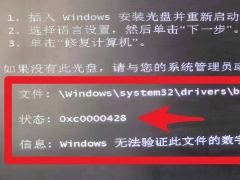
电脑开机进不去系统提示0xc0000428怎么办? 0xc0000428错误代码解决办法
有的小伙伴们在使用电脑的过程中就可能会出现系统蓝屏并且提示错误代码0xc0000428的情况,下面我们就来看看详细解决办法2025-11-03
电脑提示磁盘未知未初始化怎么处理? 磁盘未知没有初始化的排查方法
应用打不开,文件找不到,快捷方式不存在,打开资源管理器一看,整个分区都没了,接着再打开磁盘管理,显示“磁盘未知没有初始化”,这要咋整?下面我们就来看看解决办法2025-08-06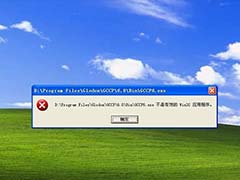
电脑提示不是有效的win32应用程序怎么办? 原因分析与解决方法大合集
相信不少朋友都有过这样的经历,就是当双击安装某个软件时,经常会弹出“不是有效Win32应用程序”的错误提示,这是什么意思,又该如何解决呢?一起来看看2025-07-25 错误代码 37 表示 windows 检测到设备驱动程序存在问题,无法启动硬件设备,这意味着您的系统上未正确安装软件设备驱动程序,或者您尝试使用的硬件与 windows 不兼容,下面2025-07-25
- 当遇到USB接口驱动异常时,可以通过多种方法来解决,其中主要就包括重装USB控制器、禁用USB选择性暂停设置、更新或安装新的主板驱动等2025-04-23
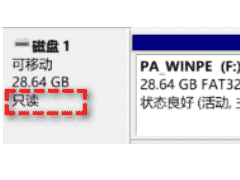 在日常使用U盘的过程中,许多用户可能会遇到U盘突然无法写入数据的问题,这通常是由于U盘被写保护所致,写保护功能虽然可以防止数据被意外修改或删除,但在需要写入新数据时2024-12-14
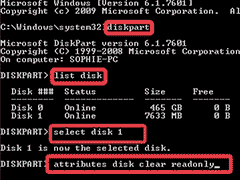 最近配置了服务器,并做了磁盘阵列,突然有一天硬盘找不到了,然后重新阵列找回,但在磁盘管理器中发现虽然可以看到分区了,但提醒硬盘是只读模式无法写入文件,参考如下方2024-12-14


最新评论