

电脑显示hdmi无信号怎么办? 电脑显示器无信号的终极解决指南
 我要评论
我要评论4、如果这没有帮助,请导航回设备管理器。这一次,展开监视器,右键单击驱动程序,然后选择“更新驱动程序”。
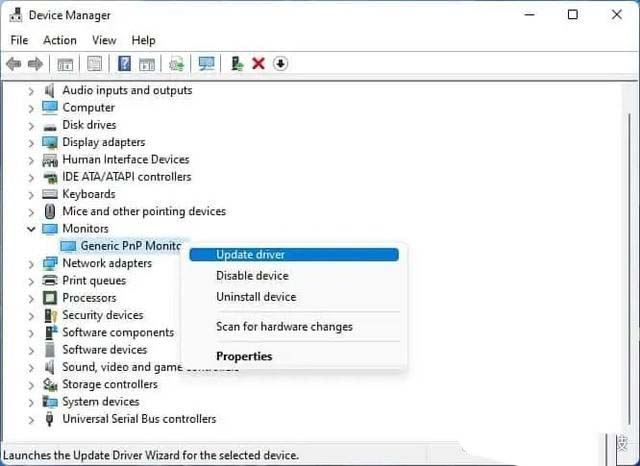
5、再次选择“自动搜索驱动程序”,看看这是否解决了你的问题。
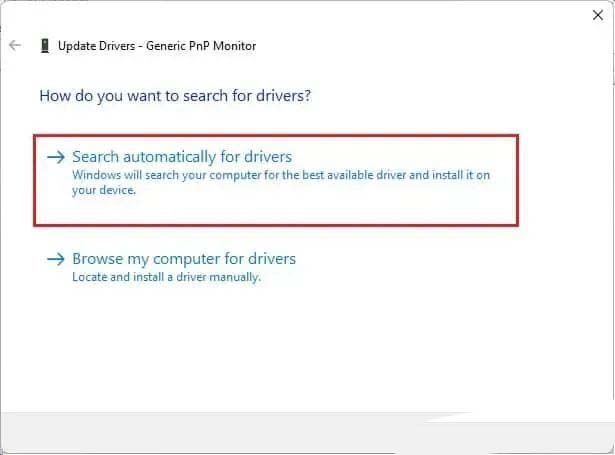
6、最后,重新启动计算机。现在,监视器应该检测到HDMI信号。
重新拔插内存模块
如果内存模块没有正确安装,你的设备根本无法启动。因此,你的输出设备不显示任何内容或抛出信号错误的可能性最大。
在这种情况下,我们建议重新插拔内存条,并很好地清洁插槽。这样可以确保内存模块就位时不会有碎屑或灰尘卡住。以下是一个简单的指南,可以帮助你清洁和重新安装RAM:
1、首先,正常关闭电脑。
2、然后,拔下所有接头。
3、接下来,用合适尺寸的螺丝刀松开电脑外壳,然后小心地将其卸下。
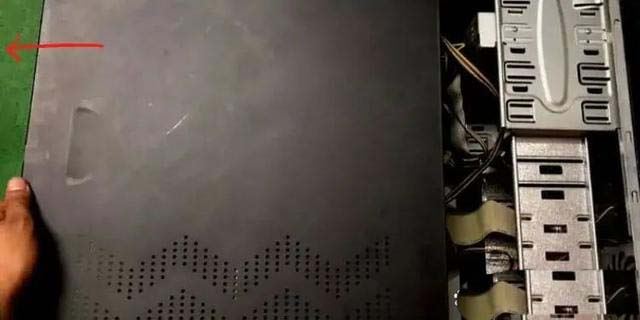
4、沿相反方向推动两个夹子,然后将内存模块从专用插槽中卸下。
5、现在,用刷子和压缩空气清洁插槽和内存条。
6、重新安装或重新拔插内存条,然后组装所有部件。
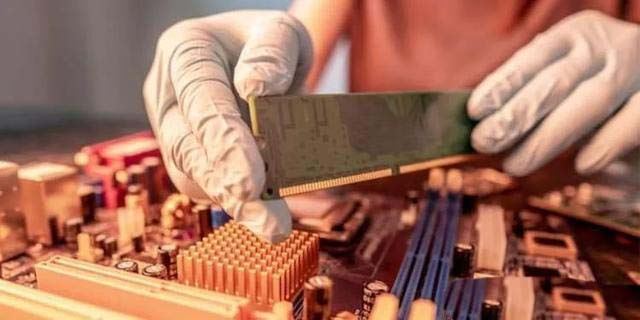
7、最后,打开电脑并重新连接HDMI电缆,那么你的显示器上应该不会出现“无HDMI信号”错误。
更新显示器固件
损坏的显示器固件通常会导致意外的显示错误。即使一切看起来都很好,你的输出设备上也可能会弹出“无HDMI信号”。同样,以下是更新显示固件所需采取的必要步骤:
1、首先,将显示器连接到工作笔记本电脑上。
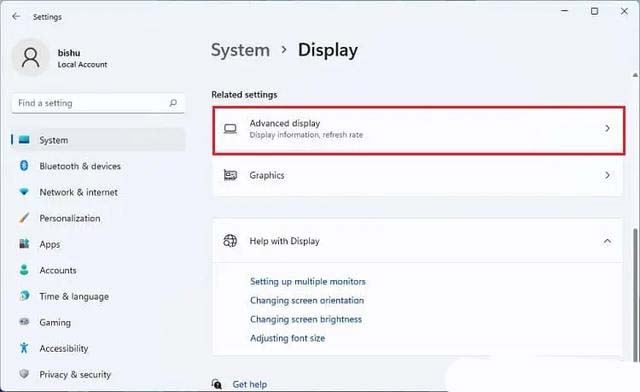
2、接下来,按Windows+I打开设置应用程序,然后导航到系统>屏幕>高级显示设置。
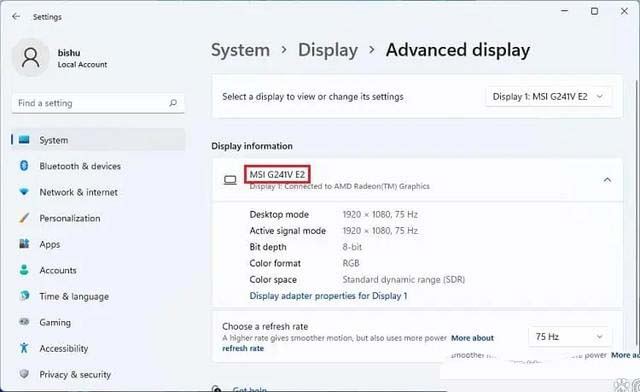
3、在“显示器信息”下,找到你的显示器型号。
4、现在,打开任何网络浏览器,访问该品牌的官方网站。在这里,搜索你的型号的显示器固件。
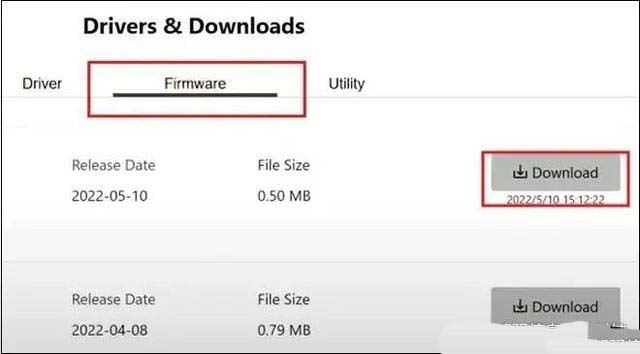
5、下载并安装所需的固件,这应该可以完成任务。
出厂重置显示器
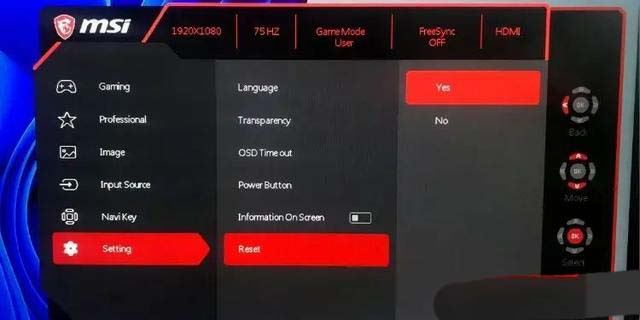
最后一个选项是执行出厂重置,将显示器恢复到其原始配置。这将修复任何可能中断HDMI信号的错误或小故障。为了进行演示,我们使用了MSI Optix G241V E2型号。但其他显示器上的步骤也应该类似:
1、按下位于显示器背面的OSD按钮。
2、然后,导航到“设置”部分。
3、选择“重置”选项。
4、然后,点击“是”,等待显示器设置恢复到默认设置。
相关文章
msi是什么文件? 关于电脑MSI文件的知识看这篇文章就够了
MSI文件是Windows Installer的一种数据包,它通常用于在Windows操作系统上安装或卸载软件,下面我们就来看看这个文件怎么打开有什么作用2024-12-20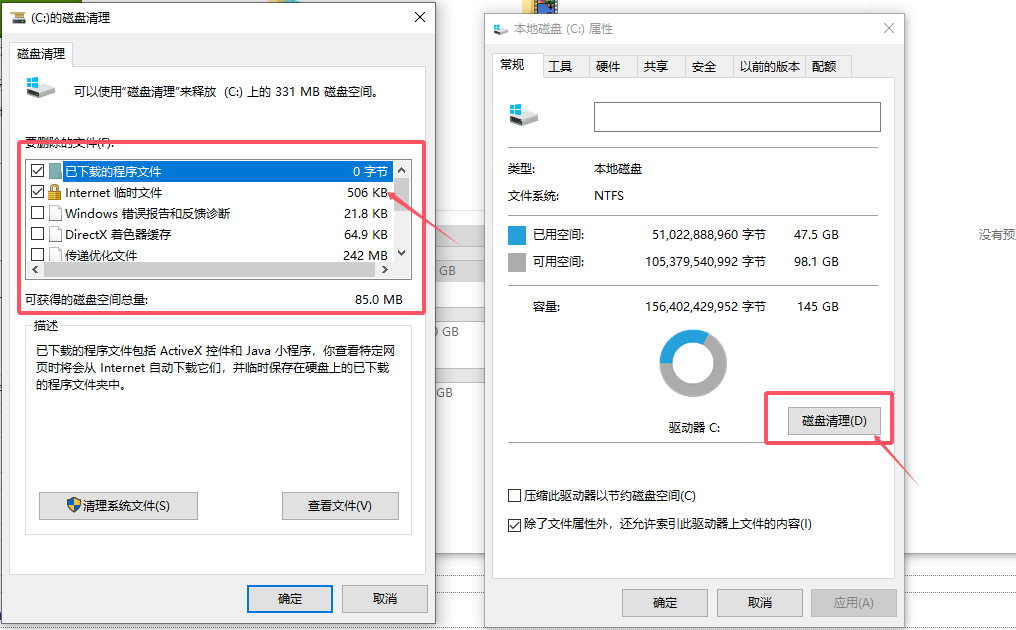 C盘满了不仅会影响系统的运行速度,还可能导致重要程序无法正常运行,为了解决这一问题,本文就来介绍一下十种方法来解决存储难题,帮助您有效管理C盘空间2024-12-19
 硬盘卷标自定义命名的步骤可以根据使用的操作系统有所不同,以下是几种常见操作系统的硬盘卷标自定义命名步骤2024-11-21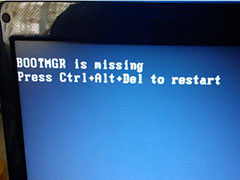
电脑开机黑屏出现错误bootmgr is missing的原因及解决方法
当出现“bootmgr is missing”错误时,通常意味着系统无法找到引导管理器,这可能是由于多种原因导致的,以下是一些可能的原因和解决方法2024-11-21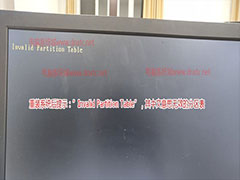
电脑开机提示invalid partition table错误的原因分析及解决方法
在计算机系统中,当出现“invalid partition table”错误时,可能会让用户感到困惑和焦虑,这个错误通常表示计算机无法正确识别硬盘驱动器的分区表,可能导致无法启动操作2024-11-21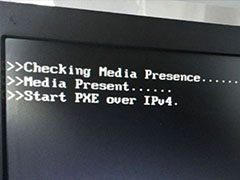
电脑开机出现checking media presence错误的原因分析及解决方法
电脑开机的时候黑屏,屏幕左上角出现checking media的字母,进不去系统,下面说下这个故障的解决方法2024-11-21
电脑开机显示Operating System not found该怎么解决?
“Operating System not found”是一种常见的电脑错误提示,这类错误会导致你无法成功启动Windows,那么电脑显示“Operating System not found”该怎么办呢?详细请看下文解2024-11-21
电脑DNS缓存清理与刷新全攻略! 适用于 Windows/Mac和Chrome等
今天我们来看看如何在 Windows、Mac、Chrome 和 Firefox 等主流操作系统和网页浏览器中刷新 DNS 缓存,详细请看下文介绍2024-11-20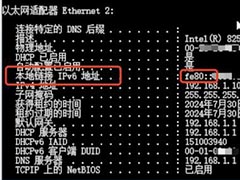
在电脑上如何看是否获取了IPv6的地址? 开启让设备获取到IPv6的教程
随着互联网的快速发展,IPv4地址资源日益紧张,IPv6作为下一代互联网协议,其重要性日益凸显,那么,如何开启IPv6以享受更广阔的网络空间呢?以下是几个关键步骤2025-05-14
c盘占用很大却找不到占用的文件怎么清理? 电脑c盘快速瘦身的技巧
盘的空间突然悄然消失,而我们却找不到到底是哪些文件占据了如此巨大的空间,在这篇文章中,我们将为您揭秘C盘空间消失的真相,并分享一些快速找到大文件的方法2024-10-10

最新评论