

电脑提示d3dx11_43.dll缺失怎么办? DLL文件丢失的多种修复教程
 我要评论
我要评论在计算机使用过程中,我们可能会遇到一些错误提示,其中之一就是缺失某个dll文件。其中,d3dx11_43.dll是许多游戏和应用程序所必需的动态链接库文件之一。当系统或程序无法找到该文件时,就会出现错误信息。这类DLL文件对于Windows系统及其运行的各种应用程序至关重要,因为它们包含了大量可被多个程序共享使用的函数和资源。小编将介绍缺失d3dx11_43.dll的五种解决方法,帮助大家解决这一问题。

了解d3dx11_43.dll是什么
d3dx11_43.dll是 Microsoft DirectX 11 中的一个组件,具体而言,它是一个动态链接库(DLL)文件。这个文件包含了用于支持和管理图形和多媒体应用程序运行所需的功能,特别是与图形和音频处理相关的函数和资源。DirectX 是一组应用程序编程接口(API),设计用于提升多媒体和游戏在Windows平台上的性能,包括图形渲染、音频处理及输入设备管理。
当游戏或某些多媒体软件在启动时报告缺少 d3dx11_43.dll 文件,这通常意味着该程序依赖于 DirectX 11 特定的部分来运行,而这些部分可能未正确安装或已从系统中移除。
dll文件丢失的原因分析
- 1、系统文件缺失是常见的原因之一。当电脑系统的某个dll文件丢失或损坏时,就可能导致软件或游戏无法正常运行。
- 2、程序卸载不完整也可能导致这类问题。如果在卸载过程中某些文件未能完全删除,可能会影响后续程序的运行。
- 3、操作系统更新有时也会导致兼容性问题,尤其是当系统更新后,原有的dll文件可能不再与新系统兼容。
- 4、病毒感染也是可能的原因之一。病毒或恶意软件可能会破坏或删除关键的系统文件,包括dll文件。
- 5、不当操作,如错误地删除了系统文件或者在不知情的情况下使用了不完整的系统优化工具,也可能导致dll文件丢失。

多种修复方法
方法1:使用“星空运行库修复大师”修复(推荐)
第一种:
星空运行库修复大师”是一款专门用于修复 Windows 运行库(如 DirectX、VC++ 等)的工具,可以自动检测并修复缺失或损坏的 DLL 文件,操作简单高效。
操作步骤:
下载并安装星空运行库修复大师软件。

打开软件,选择“点击扫描”,软件会自动检测系统中缺失或损坏的运行库文件(包括 DirectX)。

扫描完成后,点击 “立即修复”按钮,等待修复完成,重启电脑后检查问题是否解决。

第二种:
1、首先在浏览器顶部输入:dll修复工具.site(按下键盘回车键打开)并下载。
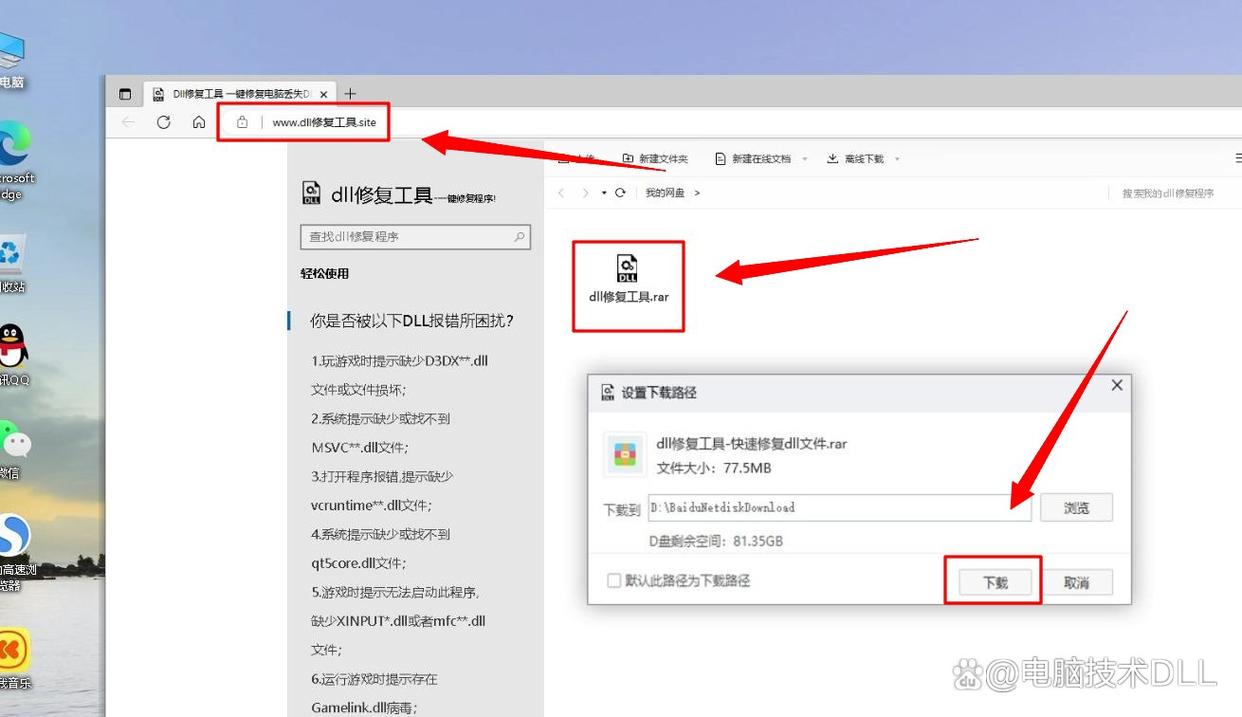
2、下载好了可以看到是压缩文件,需要先把文件解压。再打开修复工具进行修复,修复完成以后,软件就可以正常打开运行。

方法2:使用系统文件检查工具(SFC)修复
如果 DLL 文件因系统错误而损坏,可以使用 Windows 自带的 SFC(系统文件检查器) 进行修复。
操作步骤:
以管理员身份 打开 命令提示符(Win + X → 选择“命令提示符(管理员)”)。
输入sfc /scannow命令并按Enter。

等待扫描完成,系统会自动修复损坏的文件。
重启电脑,检查问题是否解决。
方法3:手动下载 d3dx11_43.dll 并注册
条件允许的情况下,可以在相同型号电脑上复制dll文件,将其复制粘贴到对应的根目录下就可以了。
操作步骤:
在另一台电脑复制 d3dx11_43.dll。
将文件复制到以下目录:
- 32位系统 →C:\Windows\System32
- 64位系统 →C:\Windows\SysWOW64
按Win + R,输入regsvr32 dll文件路径命令并按回车键。例如:如果dll文件位于C:\Windows\System32目录下,则命令为:regsvr32 C:\Windows\System32\d3dx11_43.dll并回车,注册该 DLL 文件。
重启电脑,检查是否修复成功。
方法4:更新显卡驱动
有时显卡驱动不兼容也会导致 DirectX 相关错误,建议更新显卡驱动。
操作步骤:
下载“驱动人生”软件自动检测并更新驱动。

打开软件,点击 “立即扫描”,软件会自动检测当前设备的驱动状态,显示可升级或缺失的驱动。

找到显卡,点击 “升级驱动”,软件会自动下载并安装最新驱动。

更新完成后,建议 重启电脑 以确保驱动生效。
方法5:重新安装相关程序
如果缺失d3dx1143.dll是由于某个程序安装不完整或损坏导致的,可以尝试重新安装该程序。首先,打开控制面板并卸载相关程序。然后,重新下载并安装该程序,确保从官方渠道获取最新版本的程序安装包。重新安装完成后,再次运行程序,查看是否解决了问题。

方法6:更新DirectX程序
缺失d3dx1143.dll可能与DirectX的版本不兼容有关。因此,尝试更新DirectX程序是解决问题的一种方法。
下面是更新DirectX的详细步骤:
- 1、访问微软官网:您需要访问微软官方网站的下载页面。
- 2、选择版本:根据您的操作系统选择合适的DirectX版本。确保选择与您的系统兼容的版本。
- 3、下载安装包:点击下载按钮,下载DirectX安装包。
- 4、运行安装程序:下载完成后,找到安装包并双击运行。
- 5、按照提示操作:遵循安装向导的指示完成安装过程。
常见问答
问:重新安装游戏能不能解决文件丢失问题
答:这要是文件丢失是因为游戏安装不完整导致的,那重新安装游戏兴许能解决问题。可要是系统原因造成的,重新安装游戏也没啥用
问:下载 DLL 文件安全不
答:从可靠的网站下载,通常是安全。但要是从不明网站下载,那可就可能会下载到带有病毒或者恶意软件的文件
问:系统文件检查会不会把我的个人文件删了
答:不会!系统文件检查只是扫描并修复系统文件,不会动你的个人文件,放心好
总体来说,d3dx11_43.dll 文件丢失虽然让人挺闹心,但通过上面这些实用方法,大部分情况都能解决问题要是你按照这些步骤尝试后还是解决不了,那最好还是找专业人士帮忙!我觉得遇到这种电脑问题别慌,一步步按方法来,终归能解决!
相关文章

电脑缺失d3dx9_42.dll如何修复? d3dx9_42.dll文件丢失的多种修复方法
电脑在运行某些游戏或应用程序时,提示缺少d3dx9_42.dll,有什么好方法能解决呢?今天就和大家聊一聊电脑找不到dll文件,无法继续执行代码的解决办法2025-07-25游戏闪退弹窗提示找不到storm.dll文件怎么办? Stormdll文件损坏修复技
DLL文件丢失或损坏会导致软件无法正常运行,例如我们在电脑上运行软件或游戏时会得到以下提示:storm.dll文件丢失,下面我们就来看看这个问题的修复技巧2025-07-25电脑弹窗提示api-ms-win-core-com-l1-1-0.dll丢失的多种修复方法
在使用Windows系统过程中,有用户会遇到“无法启动程序,因为计算机中丢失api-ms-win-core-com-l1-1-0.dll”的提示,该DLL文件是系统重要组件之一,丢失或损坏会导致程序无2025-07-23电脑提示packet.dll文件丢失怎么办? packet.dll下载修复的多种技巧
在使用电脑的过程中,用户有时会遇到由于某些系统文件损坏或丢失导致的问题,本文将详解packet.dll的作用,并提供多种高效修复方案,助你快速恢复正常使用2025-07-09atiumdag.dll故障怎么办? 电脑提示atiumdag.dll丢失的多种修复技巧
在使用电脑的过程中,我们有时会遇到一些故障和问题,其中之一就是atiumdag.dll的故障,这个问题可能会导致电脑出现卡顿、蓝屏等现象,给我们带来不便和困扰,下面我们就来2025-07-09电脑提示steamui.dll丢失怎么办? steamui.dll文件丢失原因及修复方法
刚下载完Steam电脑就提示缺失failed to load steamui.dll缺失,下面我们就来看看这个问题的原因分析和解决办法2025-06-17找不到mfc100.dll怎么办? 电脑提示mfc100.dll丢失的修复技巧
当计算机中缺失MFC100.dll文件时,可能会导致一些应用程序无法正常运行或出现错误提示,下面我们就来看看这个问题的解决办法2025-06-16qt5cored.dll报错怎么解决? 电脑qt5cored.dll文件丢失修复技巧
在进行软件安装或运行程序时,有时会遇到由于找不到qt5core.dll,无法继续执行代码,这个问题可能是由于该文件丢失、损坏或版本不匹配等原因引起的,下面我们就来看看修复技2025-06-16
电脑提示xlstat4.dll丢失怎么修复? xlstat4.dll文件丢失处理办法
长时间使用电脑,大家多少都会遇到类似dll文件丢失的情况,不过,解决这一问题其实并不复杂,下面我们就来看看xlstat4.dll文件丢失的解决办法2025-06-16无法启动此程序因为计算机丢失api-ms-win-core-path-l1-1-0.dll修复方
本文主要介绍了无法启动此程序,因为计算机丢失api-ms-win-core-path-l1-1-0.dll的解决方案,希望能对使用Python的同学们有所帮助2025-05-22

最新评论