

基于HTML5陀螺仪实现ofo首页眼睛移动效果的示例
发布时间:2017-07-31 16:26:30 作者:王乐平  我要评论
我要评论
我要评论这篇文章主要介绍了基于HTML5陀螺仪实现ofo首页眼睛移动效果的示例,具有一定的参考价值,感兴趣的小伙伴们可以参考一下
最近用ofo小黄车App的时候,发现以前下方扫一扫变成了一个眼睛动的小黄人,觉得蛮有意思的,这里用HTML5仿一下效果。
ofo眼睛效果

效果分析
从效果中不难看出,是使用陀螺仪事件实现的。
这里先来看一下HTML5中陀螺仪事件的一些概念。
陀螺仪事件为deviceorientation,这里主要获取事件中的alpha,beta,gamma。
aplha
行动装置水平放置时,绕 Z 轴旋转的角度,数值为 0 度到 360 度。

beta
行动装置水平放置时,绕 X 轴旋转的角度,数值为 -180 度到 180 度。
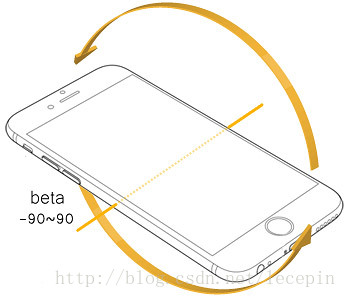
gamma
行动装置水平放置时,绕 Z 轴旋转的角度,数值为 -90 度到 90 度。

这里,只需要用到beta和gamma。
将apk解压,得到眼睛素材:

代码实现
<!DOCTYPE html>
<html lang="en">
<head>
  <meta charset="UTF-8">
  <meta name="viewport" content="width=device-width, initial-scale=1.0, maximum-scale=1.0, user-scalable=no">
  <title>Document</title>
  <style>
    #box{
      position: relative;
      width: 300px;
      margin: 0 auto;
    }

    #face{
      background-image: url(images/face.png);
      background-size: cover;
      width: 300px;
      height: 300px;
      position: absolute;
    }

    #eyeLeft{
      background-image: url(images/eye.png);
      background-size: cover;
      width: 40px;
      height: 40px;
      position: absolute;
      top: 90px;
      left: 100px;
    }

    #eyeRight{
      background-image: url(images/eye.png);
      background-size: cover;
      width: 40px;
      height: 40px;
      position: absolute;
      top: 90px;
      left: 190px;
    }

    #glass{
      background-image: url(images/glass.png);
      background-size: cover;
      width: 300px;
      height: 300px;
      position: absolute;
    }
  </style>
</head>
<body>
  <div id="box">
    <div id="face"></div>
    <div id="eyeLeft"></div>
    <div id="eyeRight"></div>
    <div id="glass"></div>
    <div id="log"></div>
  </div>
<script>
'use strict';

/*
* author: 王乐平
* date:2017.7.17
*/

var eyeLeftPosition = {
  start: [70, 78],
  end: [100, 110]
};

var eyeRightPosition = {
  start: [150, 78],
  end: [190, 110]
};

var eyeLeftCenterPosition = {
  x: (eyeLeftPosition.end[0] - eyeLeftPosition.start[0]) / 2 + eyeLeftPosition.start[0],
  y: (eyeLeftPosition.end[1] - eyeLeftPosition.start[1]) / 2 + eyeLeftPosition.start[1]
};

var eyeRightCenterPosition = {
  x: (eyeRightPosition.end[0] - eyeRightPosition.start[0]) / 2 + eyeRightPosition.start[0],
  y: (eyeRightPosition.end[1] - eyeRightPosition.start[1]) / 2 + eyeRightPosition.start[1]
};

var r = 20;

var eyeLeft = document.querySelector('#eyeLeft');
var eyeRight = document.querySelector('#eyeRight');

if (window.DeviceOrientationEvent) {

  window.addEventListener('deviceorientation', function (event) {

    let {alpha, beta, gamma} = event;

    eyeLeft.style.left = eyeLeftCenterPosition.x + gamma / 90 * r + 'px';
    eyeRight.style.left = eyeRightCenterPosition.x + gamma / 90 * r + 'px';
    eyeLeft.style.top = eyeRight.style.top
                      = eyeLeftCenterPosition.y + beta / 180 * r + 'px';

    eyeRight.style.transform = eyeLeft.style.transform
                         = eyeRight.style.WebkitTransform
                         = eyeLeft.style.WebkitTransform
                         = 'rotate(' + beta + 'deg)';
  }, false);
} else {
  document.querySelector('body').innerHTML = '浏览器不支持DeviceOrientationEvent';
}
</script>
</body>
</html>
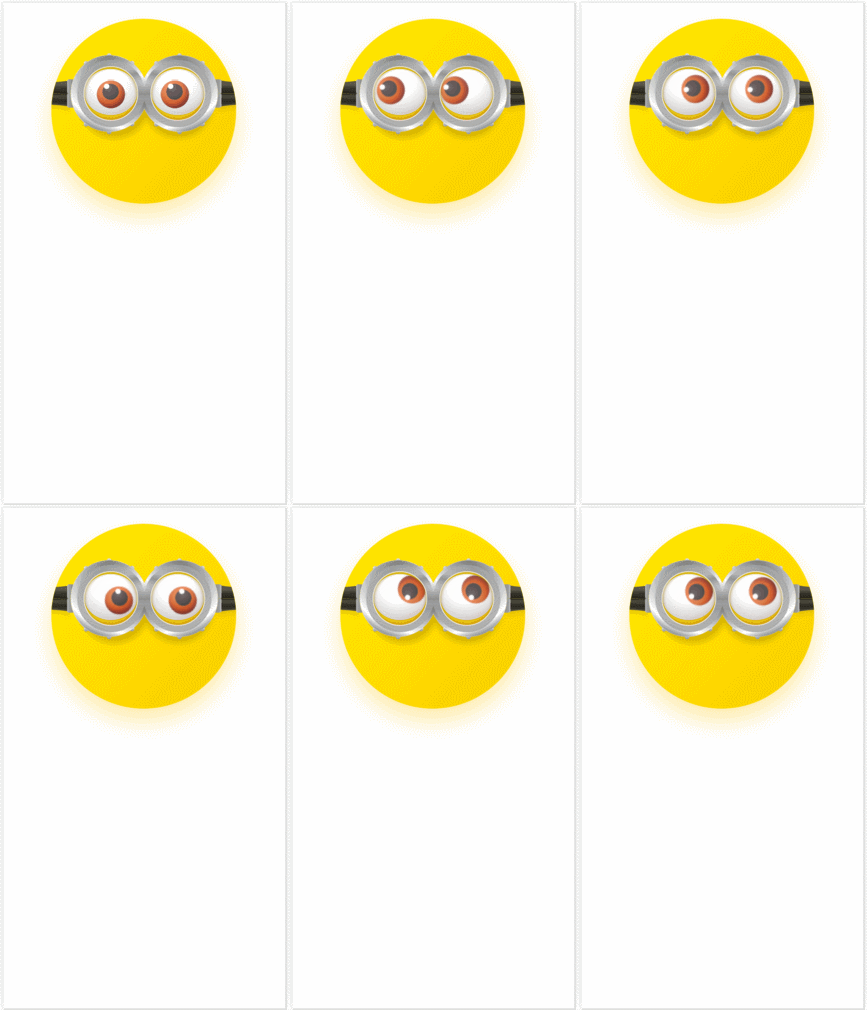
最终效果
以上就是本文的全部内容,希望对大家的学习有所帮助,也希望大家多多支持脚本之家。
相关文章
 本文介绍HTML5实现移动端购物车自动结算,通过WebStorage、事件监听、DOM操作等技术,确保实时更新与数据同步,优化性能及无障碍性,提升用户体验,感兴趣的朋友一起看看吧2025-06-18
- 在HTML5中,<button>标签用于定义一个可点击的按钮,它是创建交互式网页的重要元素之一,本文将深入解析HTML5中的<button>标签,详细介绍其属性、样式以及实际2025-06-18
基于 HTML5 Canvas 实现图片旋转与下载功能(完整代码展示)
本文将深入剖析一段基于 HTML5 Canvas 的代码,该代码实现了图片的旋转(90 度和 180 度)以及旋转后图片的下载功能,通过对代码的解读,我们可以学习到如何利用 Canvas API2025-06-18
HTML5 getUserMedia API网页录音实现指南示例小结
本教程将指导你如何利用这一API,结合Web Audio API,实现网页录音功能,从获取音频流到处理和保存录音,整个过程将逐步详解,此外,还讨论了getUserMedia API的使用限制和最2025-06-16- HTML5的搜索框是一个强大的工具,能够有效提升用户体验,通过结合自动补全功能和适当的样式,可以创建出既美观又实用的搜索界面,这篇文章给大家介绍HTML5 搜索框Search Box2025-06-13
- Checkbox是HTML5中非常重要的表单元素之一,通过合理使用其属性和样式自定义方法,可以为用户提供丰富多样的交互体验,这篇文章给大家介绍HTML5中Checkbox标签的深入全面解2025-06-13
- 本实例展示了一种基于HTML5技术的图片上传功能,无需外部插件即可通过拖放图片实现上传,涉及到HTML5的拖放API和File API,以及使用CSS来增强用户界面的交互性和视觉反馈,2025-05-16
- 在HTML5和CSS中,定位(positioning)是控制元素在页面上位置的重要机制,主要有四种定位方式:静态定位(static)、相对定位(relative)、绝对定位(absolute)和固定定位(fixed),2025-05-13
- Microdata作为HTML5新增的一个特性,它允许开发者在HTML文档中添加更多的语义信息,以便于搜索引擎和浏览器更好地理解页面内容,本文将探讨HTML5中Microdata的使用方法以及2025-04-21
 在HTML语法中,表格主要通过< table >、< tr >和< td >3个标签构成,本文通过实例代码讲解HTML5表格语法格式,感兴趣的朋友一起看看吧2025-04-21
最新评论