

Html5剪切板功能的实现代码
发布时间:2018-06-29 16:50:10 作者:蚂蚁呀嘿  我要评论
我要评论
我要评论本篇文章主要介绍了Html5剪切板功能的实现代码,小编觉得挺不错的,现在分享给大家,也给大家做个参考。一起跟随小编过来看看吧
最近使用Vue开发Line(日韩的一款类似中国微信平台)的内嵌H5.里面的有一个需求就是将当前链接粘贴,然后发送到pc端,在电脑上进行打开。所有搜集找到了一下几种情况:
1.不带input输入框的原生js方法
这种情况适用于复制非输入框中的文本到剪切板
     <h1 id="content">被复制的内容</h1>
     <button id="button">点击复制</button>

     <script>
        (function(){
            button.addEventListener('click', function(){
                var copyDom = document.querySelector('#content');
                //创建选中范围
                var range = document.createRange();
                range.selectNode(copyDom);
                //移除剪切板中内容
                window.getSelection().removeAllRanges();
                //添加新的内容到剪切板
                window.getSelection().addRange(range);
                //复制
                var successful = document.execCommand('copy');

                try{
                    var msg = successful ? "successful" : "failed";
                    alert('Copy command was : ' + msg);
                } catch(err){
                    alert('Oops , unable to copy!');
                }
            })
        })()
    </script>
2.带输入框的原生js方法
用于复制input,textarea中的文本
    <input type="text" id="input" value="17373383"> <br>
    <button type="button" id="button">复制输入框中内容</button>
    <script>
        (function(){
            button.addEventListener('click', function(){
                input.select();
                document.execCommand('copy');
                alert('复制成功');
            })
        })()
    </script>
这种方法也可以进行延深,充当和方法1一样的用途。动态创建一个input输入框,将其内容置为想复制的内容,最后在将其移除或者隐藏即可。
3.js复制内容到剪贴板插件(clipboard.js)
clipboard.js官网
clipboard.js CDN地址
引用方式:
NPM npm install --save clipboardCDN
<script src="https://cdn.bootcss.com/clipboard.js/2.0.1/clipboard.js"></script>
                <!--默认是截取.btn中的 data-clipboard-text的属性值-->
                <!-- <button class="btn" data-clipboard-text="3">Copy</button> -->

                <!--截取input输入框中的值-->
                <input id="foo" value="https://github.com/zenorocha/clipboard.js.git">

                <!-- Trigger -->
                <button class="btn" data-clipboard-target="#foo">
                    <img src="assets/clippy.svg" alt="Copy to clipboard">
                </button>

                <script src="https://cdn.bootcss.com/clipboard.js/2.0.1/clipboard.js"></script>

                <script>


                    var clipboard = new ClipboardJS('.btn');

                    clipboard.on('success', function (e) {
                        console.log(e);
                    });
                    clipboard.on('error', function (e) {
                        console.log(e);
                    });

                </script>
里面还有很多高级用法,可以前往官网逻辑更多细节 Clipboard官网
4. Vue框架提供的剪切板插件 vue-clipboard2
    import Vue from 'vue'
    import VueClipboard from 'vue-clipboard2'

    VueClipboard.config.autoSetContainer = true // add this line
    Vue.use(VueClipboard)
Sample1
    <div id="app"></div>
    <template id="t">
      <div class="container">
        <input type="text" v-model="message">
        <button type="button"
          v-clipboard:copy="message"
          v-clipboard:success="onCopy"
          v-clipboard:error="onError">Copy!</button>
      </div>
    </template>
    <script>
    new Vue({
      el: '#app',
      template: '#t',
      data: function () {
        return {
          message: 'Copy These Text'
        }
      },
      methods: {
        onCopy: function (e) {
          alert('You just copied: ' + e.text)
        },
        onError: function (e) {
          alert('Failed to copy texts')
        }
      }
    })
    </script>
Sample2
      <div id="app"></div>
      <template id="t">
        <div class="container">
        <input type="text" v-model="message">
        <button type="button" @click="doCopy">Copy!</button>
        </div>
      </template>

      <script>
      new Vue({
        el: '#app',
        template: '#t',
        data: function () {
          return {
            message: 'Copy These Text'
          }
        },
        methods: {
          doCopy: function () {
            this.$copyText(this.message).then(function (e) {
              alert('Copied')
              console.log(e)
            }, function (e) {
              alert('Can not copy')
              console.log(e)
            })
          }
        }
      })
      </script>
以上就是本文的全部内容,希望对大家的学习有所帮助,也希望大家多多支持脚本之家。
相关文章
- Microdata作为HTML5新增的一个特性,它允许开发者在HTML文档中添加更多的语义信息,以便于搜索引擎和浏览器更好地理解页面内容,本文将探讨HTML5中Microdata的使用方法以及2025-04-21
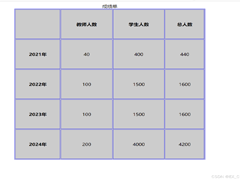 在HTML语法中,表格主要通过< table >、< tr >和< td >3个标签构成,本文通过实例代码讲解HTML5表格语法格式,感兴趣的朋友一起看看吧2025-04-21
- 这篇文章主要介绍了HTML5中使用媒体查询和Flexbox进行响应式布局的方法,简要介绍了CSS Grid布局的基础知识和如何实现自动换行的网格布局,感兴趣的朋友一起看看吧2025-04-21
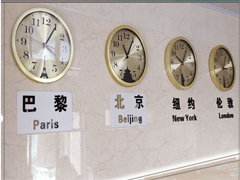 本文介绍了如何使用Canvas在HTML5上实现一个多时区动态时钟的web展示,通过Canvas的API,可以绘制出6个不同城市的时钟,并且这些时钟可以动态转动,每个时钟上都会标注出对应的2025-03-11
- HTML5的自定义数据属性(data-*)提供了一种标准化的方法在HTML元素上存储额外信息,可以通过JavaScript访问、修改和在CSS中使用,文章还介绍了高级用法,如存储JSON数据、事2025-03-11
- 在HTML5中,下拉框(<select>标签)作为表单的重要组成部分,为用户提供了一个从预定义选项中选择值的方式,本文将深入探讨<select>标签的属性、样式,并重点介2025-02-27
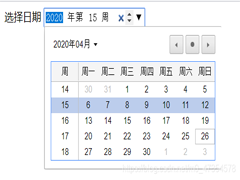 本文介绍了HTML5InputDatePicker对象表示HTML``元素,是HTML5中的新对象,介绍了日期、周、月份、时间、日期+时间、本地日期时间等不同类型的日期选择器,感兴趣的朋友一起看2025-02-17
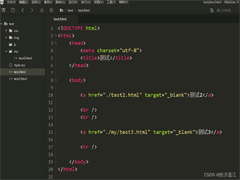 本文介绍了HTML5中的超链接、相对路径和图片的使用方法,超链接可以创建指向另一个文档或页面内部书签的链接,相对路径用于在同一服务器内部跳转页面,图片标签用于引入外部图2025-02-17
- 本文介绍了HTML5超链接的创建方法,包括基本语法、创建图像超链接的边框去除方法以及锚点链接的使用,还讨论了超链接的四种不同状态(link、visited、hover、active)的CSS样2025-02-17
 最近看一些技术网站发现了details 标签的妙用,这个不用js即可实现展开/收缩信息,很方便用来让用户先才答案,然后下面点击再给出答案的效果,这里就为大家简单介绍一下,2024-11-03
最新评论