

HTML5拍照和摄像机功能实战详解
发布时间:2019-01-24 15:26:33 作者:苏格团队  我要评论
我要评论
我要评论这篇文章主要介绍了HTML5拍照和摄像机功能实战详解,小编觉得挺不错的,现在分享给大家,也给大家做个参考。一起跟随小编过来看看吧
开篇
最近在做一个chrome app的云相机应用,应用包括拍照、摄像、保存照片视频、上传文件等等核心功能,其中涉及到很多HTML5对媒体流相关的API。写这篇文章的目的,其一是总结梳理知识点,最重要是希望对有相关需求的读者提供一些指导。
注:本篇文章以实战为准,理论知识不做过多介绍。
拍照
HTML5的getUserMedia API为用户提供访问硬件设备媒体(摄像头、视频、音频、地理位置等)的接口,基于该接口,开发者可以在不依赖任何浏览器插件的条件下访问硬件媒体设备。
浏览器兼容性如下:
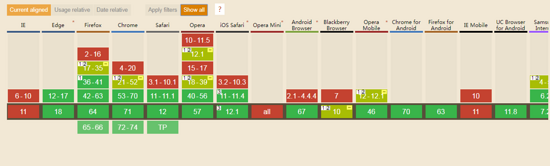
从上图可以看到,主流浏览器Firefox、Chrome、Safari、Opera等等已经全面支持。
1、获取视频流,并用video标签播放。
<video id="video" autoplay></video>

    --------------------------------------------------------------

    const videoConstraints = { width: 1366, height: 768 };
    const videoNode = document.querySelector('#video');
    let stream = await navigator.mediaDevices.getUserMedia({ audio: true, video: videoConstraints });
    videoNode.srcObject = stream;
    videoNode.play();
2、多个摄像头设备,如何切换?
// enumerateDevices获取所有媒体设备
    const mediaDevices = await navigator.mediaDevices.enumerateDevices();
    // 通过设备实例king属性videoinput,过滤获取摄像头设备
    const videoDevices = mediaDevices.filter(item => item.kind === 'videoinput') || [];
    // 获取前置摄像头
    const videoDeviceId = videoDevices[0].deviceId;
    const videoConstraints = { deviceId: { exact: videoDeviceId }, width: 1366, height: 768 };
    let stream = await navigator.mediaDevices.getUserMedia({ audio: true, video: videoConstraints });
    // 获取后置摄像头
    const videoDeviceId = videoDevices[1].deviceId;
    const videoConstraints = { deviceId: { exact: videoDeviceId }, width: 1366, height: 768 };
    let stream = await navigator.mediaDevices.getUserMedia({ audio: true, video: videoConstraints });

    // 依次类推...
3、拍照保存图片
// 通过canvas捕捉video流,生成base64格式图片
    const canvas = document.createElement('canvas');
    const context = canvas.getContext('2d');
    canvas.width = 1366;
    canvas.height = 768;
    context.drawImage(videoNode, 0, 0, canvas.width, canvas.height);
    download(canvas.toDataURL('image/jpeg'));
    // 下载图片
    function download (src) {
        if (!src) return;
        const a = document.createElement('a');
        a.setAttribute('download', new Date());
        a.href = src;
        a.click();
    }
4、关闭摄像头设备
let stream = await navigator.mediaDevices.getUserMedia({ audio: true, video: videoConstraints });
    // 3s后关闭摄像头
    setTimeout(function () {
        stream.getTracks().forEach(track => track.stop());
        stream = null;
    }, 3000);
到此完成简单的相机拍照功能
摄像
摄像基本流程,是录制一段视频流并保存为音视频文件。HTML5 MediaRecorder对象提供了多媒体录音和录视频功能。
浏览器兼容性如下:
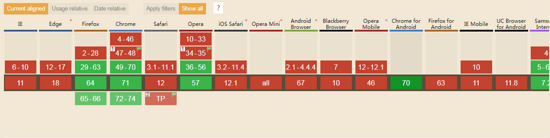
从上图所示,浏览器对MediaRecorder兼容性远不如getUserMedia,目前只有Chrome、Firefox对MediaRecorder支持较好。
==注意:摄像预览播放器video标签要设置静音muted(消除回声导致的刺耳噪音)==
const videoConstraints = { width: 1366, height: 768 };
    let stream = await navigator.mediaDevices.getUserMedia({ audio: true, video: videoConstraints });
    let mediaRecorder = new MediaRecorder(stream);
    let mediaRecorderChunks = []; // 记录数据流

    mediaRecorder.ondataavailable = (e) => {
        mediaRecorderChunks.push(e.data);
    };

    mediaRecorder.onstop = (e) => {
        // 通过Blob对象,创建文件二进制数据实例。
        let recorderFile = new Blob(mediaRecorderChunks, { 'type' : mediaRecorder.mimeType });
        mediaRecorderChunks = [];
        const file = new File([this.recorderFile], (new Date).toISOString().replace(/:|\./g, '-') + '.mp4', {
            type: 'video/mp4'
        });
        download(URL.createObjectURL(file));
        // 下载视频
        function download (src) {
            if (!src) return;
            const a = document.createElement('a');
            a.setAttribute('download', new Date());
            a.href = src;
            a.click();
        }
    };

    mediaRecorder.stop(); // 停止录制,触发onstop事件
总结
通过以上实战,相信读者已经掌握基础相机功能,拍照、摄像、保存文件等。由于应用项目非个人项目,源码不公开,有兴趣的朋友,不妨动手一试。
相关文章
- 这篇文章主要介绍了HTML5 和小程序实现拍照图片旋转、压缩和上传功能,需要的朋友可以参考下2018-10-08
- 这篇文章主要介绍了H5调用相机拍照并压缩图片的实例代码,小编觉得挺不错的,现在分享给大家,也给大家做个参考。一起跟随小编过来看看吧2017-07-20
HTML5 Plus 实现手机APP拍照或相册选择图片上传功能
这篇文章主要为大家详细介绍了HTML5 Plus的Camera、GalleryIO、Storage和Uploader,实现手机APP拍照或相册选择图片上传功能的相关资料,感兴趣的小伙伴们可以参考一下2016-07-13- HTML5 The Media Capture API提供了对摄像头的可编程访问,用户可以直接用getUserMedia获得摄像头提供的视频流2014-06-15
HTML5中5个简单实用的API(第二篇,含全屏、可见性、拍照、预加载、电
小编前些日子给家带来过一篇HTML5中5个简单实用的API,这是系列文章的第二篇,希望大家喜欢。2014-05-07- 在HTML5规范的支持下,WebApp在手机上拍照已经成为可能。在下面,我将讲解Web App如何用手机进行拍照,显示在页面上并上传到服务器2013-12-11
- HTML5拍照首先,我们看看HTML代码结构,当然,这部分的DOM内容应该是在用户允许使用其摄像头事件出发后,动态加载生成的,感兴趣的朋友可以了解下2013-08-06
基于HTML5超酷摄像头(HTML5 webcam)拍照功能实现代码
基于HTML5实现的超酷摄像头(HTML5 webcam)拍照功能,需要了解的朋友可以参考下2012-12-13
最新评论