

html5 Canvas画图教程(9)—canvas中画出矩形和圆形
发布时间:2013-01-09 14:48:56 作者:佚名  我要评论
我要评论
我要评论本文讲一下在canvas中画出矩形和圆形的办法,他们属于基础图形。当然,基础图形本来不止他们,但在canvas中,只有画矩形与圆形不需要用其他方法模拟,感兴趣的朋友可以了解下
本文讲一下在canvas中画出矩形和圆形的办法,他们属于基础图形。当然,基础图形本来不止他们,但在canvas中,只有画矩形与圆形不需要用其他方法模拟。
canvas画矩形
1,fillRect与strokeRect
fillRect可以直接填充出一个矩形,填充样式是你当前设置的样式;同理strokeRect就是直接描边一个矩形
他们的参数是一致的,依次是(起点x坐标,起点y,矩形的宽,矩形的高)。这里的起点,注意,是指矩形的左上角那个点。
我们通常用他们来做简单的事,他们也只能做简单的事。为什么?因为他们画的图形没有“路径”的说法,直接就出来了。
比如你先用fillRect填充了一个矩形,然后你想把这个矩形描边,如果你使用stroke(),则不会有效果,因为此时虽然有个矩形,但并不存在路径。
如果你迫切的想把这个矩形描边,你可以在同样的位置使用strokeRect()来描边一个矩形——但他们其实是独立的,只是位置重叠罢了。
ctx.fillRect(200,100,50,40);
ctx.strokeRect(200,100,50,40);
如果我们想要一个又有填充又有描边的矩形,那同时使用fillRect和strokeRect无疑显得很累赘。所以这种情况我们通常使用以下方法。
2,rect
rect的参数与fillRect和strokeRect毫无差别,不同的是他画出的只是路径,至于描边或是填充要你后续自己完成。
ctx.rect(300,100,50,40);
ctx.stroke()
ctx.fill();
这样做有什么好处呢?前面的文章我提到过,填充或描边会消耗大量资源,所以我们经常(比如循环)需要一次性绘制几百条路径,再来描边或填充。此时使用rect画路径,最后再填充,就避免了fillRect和strokeRec每次都要填充或描边的问题。
3,lineTo
当然你也可以像我的画线条的教程那样,用4个lineTo来画出一个矩形。但这毫无必要,具体可查看那篇文章。
Canvas画圆形
苍天无眼,其实canvas并没有一个真正的可以直接画出圆形的函数,他画的其实是一个360度的圆弧,看起来就是个圆形了。
canvas画圆弧的函数我们前面讲过了,即arc.我们用他来画一个圆形:
ctx.arc(300+25,100+20,20,0,Math.PI*2);
ctx.stroke()
ctx.fill();
这个arc和rect一样,画出的也是路径,填充或描边需要后续完成。
但要注意的是,圆形的位置判断和矩形是不一样的。我们以矩形的左上角为起点确定他的位置,但圆形的位置我们通常用圆心来确定。
如果你想画一组水平和垂直都居中的矩形与圆形,那你可要记得不要把矩形的起点当成了画圆形的起点——圆形的起点可是圆心哈!

算了,我还是给你一个现在的公式吧,对齐的圆与矩形,圆心的坐标=矩形的坐标+矩形的一半宽高。
也就是圆心x=矩形x+矩形宽/2,圆形y=矩形y+矩形高/2。这样他们就是绝对对齐了的。
虽然arc没有直接画圆的方法那么好用——我设想的直接画圆的方法只需要3个参数,即圆心坐标即半径——但arc不止可以画圆,还可以画半圆什么的,所以功能更强大,用着也将就了。
既然有圆,那么就应该有椭圆,但canvas中连一个正规的画圆的函数都没有,更别提椭圆了。所以画椭圆必须用其他方法模拟,这个比较复杂,我留到后面讲吧。
canvas画矩形
1,fillRect与strokeRect
fillRect可以直接填充出一个矩形,填充样式是你当前设置的样式;同理strokeRect就是直接描边一个矩形
他们的参数是一致的,依次是(起点x坐标,起点y,矩形的宽,矩形的高)。这里的起点,注意,是指矩形的左上角那个点。
我们通常用他们来做简单的事,他们也只能做简单的事。为什么?因为他们画的图形没有“路径”的说法,直接就出来了。
比如你先用fillRect填充了一个矩形,然后你想把这个矩形描边,如果你使用stroke(),则不会有效果,因为此时虽然有个矩形,但并不存在路径。
如果你迫切的想把这个矩形描边,你可以在同样的位置使用strokeRect()来描边一个矩形——但他们其实是独立的,只是位置重叠罢了。
复制代码
代码如下:ctx.fillRect(200,100,50,40);
ctx.strokeRect(200,100,50,40);
如果我们想要一个又有填充又有描边的矩形,那同时使用fillRect和strokeRect无疑显得很累赘。所以这种情况我们通常使用以下方法。
2,rect
rect的参数与fillRect和strokeRect毫无差别,不同的是他画出的只是路径,至于描边或是填充要你后续自己完成。
复制代码
代码如下:ctx.rect(300,100,50,40);
ctx.stroke()
ctx.fill();
这样做有什么好处呢?前面的文章我提到过,填充或描边会消耗大量资源,所以我们经常(比如循环)需要一次性绘制几百条路径,再来描边或填充。此时使用rect画路径,最后再填充,就避免了fillRect和strokeRec每次都要填充或描边的问题。
3,lineTo
当然你也可以像我的画线条的教程那样,用4个lineTo来画出一个矩形。但这毫无必要,具体可查看那篇文章。
Canvas画圆形
苍天无眼,其实canvas并没有一个真正的可以直接画出圆形的函数,他画的其实是一个360度的圆弧,看起来就是个圆形了。
canvas画圆弧的函数我们前面讲过了,即arc.我们用他来画一个圆形:
复制代码
代码如下:ctx.arc(300+25,100+20,20,0,Math.PI*2);
ctx.stroke()
ctx.fill();
这个arc和rect一样,画出的也是路径,填充或描边需要后续完成。
但要注意的是,圆形的位置判断和矩形是不一样的。我们以矩形的左上角为起点确定他的位置,但圆形的位置我们通常用圆心来确定。
如果你想画一组水平和垂直都居中的矩形与圆形,那你可要记得不要把矩形的起点当成了画圆形的起点——圆形的起点可是圆心哈!

算了,我还是给你一个现在的公式吧,对齐的圆与矩形,圆心的坐标=矩形的坐标+矩形的一半宽高。
也就是圆心x=矩形x+矩形宽/2,圆形y=矩形y+矩形高/2。这样他们就是绝对对齐了的。
虽然arc没有直接画圆的方法那么好用——我设想的直接画圆的方法只需要3个参数,即圆心坐标即半径——但arc不止可以画圆,还可以画半圆什么的,所以功能更强大,用着也将就了。
既然有圆,那么就应该有椭圆,但canvas中连一个正规的画圆的函数都没有,更别提椭圆了。所以画椭圆必须用其他方法模拟,这个比较复杂,我留到后面讲吧。
相关文章
 本文介绍HTML5实现移动端购物车自动结算,通过WebStorage、事件监听、DOM操作等技术,确保实时更新与数据同步,优化性能及无障碍性,提升用户体验,感兴趣的朋友一起看看吧2025-06-18
- 在HTML5中,<button>标签用于定义一个可点击的按钮,它是创建交互式网页的重要元素之一,本文将深入解析HTML5中的<button>标签,详细介绍其属性、样式以及实际2025-06-18
基于 HTML5 Canvas 实现图片旋转与下载功能(完整代码展示)
本文将深入剖析一段基于 HTML5 Canvas 的代码,该代码实现了图片的旋转(90 度和 180 度)以及旋转后图片的下载功能,通过对代码的解读,我们可以学习到如何利用 Canvas API2025-06-18
HTML5 getUserMedia API网页录音实现指南示例小结
本教程将指导你如何利用这一API,结合Web Audio API,实现网页录音功能,从获取音频流到处理和保存录音,整个过程将逐步详解,此外,还讨论了getUserMedia API的使用限制和最2025-06-16- HTML5的搜索框是一个强大的工具,能够有效提升用户体验,通过结合自动补全功能和适当的样式,可以创建出既美观又实用的搜索界面,这篇文章给大家介绍HTML5 搜索框Search Box2025-06-13
- Checkbox是HTML5中非常重要的表单元素之一,通过合理使用其属性和样式自定义方法,可以为用户提供丰富多样的交互体验,这篇文章给大家介绍HTML5中Checkbox标签的深入全面解2025-06-13
- 本实例展示了一种基于HTML5技术的图片上传功能,无需外部插件即可通过拖放图片实现上传,涉及到HTML5的拖放API和File API,以及使用CSS来增强用户界面的交互性和视觉反馈,2025-05-16
- 在HTML5和CSS中,定位(positioning)是控制元素在页面上位置的重要机制,主要有四种定位方式:静态定位(static)、相对定位(relative)、绝对定位(absolute)和固定定位(fixed),2025-05-13
- Microdata作为HTML5新增的一个特性,它允许开发者在HTML文档中添加更多的语义信息,以便于搜索引擎和浏览器更好地理解页面内容,本文将探讨HTML5中Microdata的使用方法以及2025-04-21
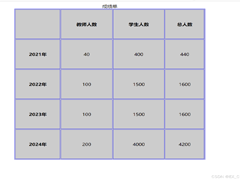 在HTML语法中,表格主要通过< table >、< tr >和< td >3个标签构成,本文通过实例代码讲解HTML5表格语法格式,感兴趣的朋友一起看看吧2025-04-21
最新评论