

使用layui框架实现点击左侧导航切换右侧内容且右侧选项卡跟随变化的效果
发布时间:2020-11-10 17:15:54 作者:大海无量波涛凶  我要评论
我要评论
我要评论这篇文章主要介绍了基于HTML5实现点击左侧导航切换右侧内容且右侧选项卡跟随变化的效果,本文通过实例代码给大家介绍的非常详细,对大家的学习或工作具有一定的参考借鉴价值,需要的朋友可以参考下
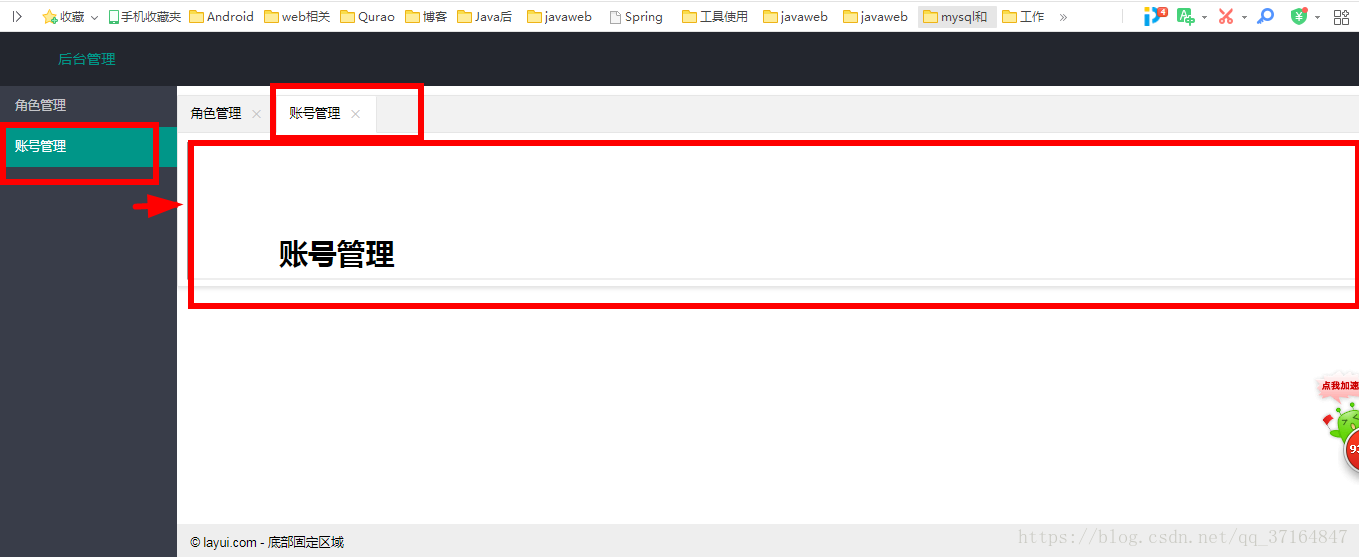
用了layui框架
1.home.html主界面:
<!DOCTYPE html>
<html>
    <head>
        <meta charset="UTF-8">
        <title>首页</title>
        <script src="../js/jquery.js"></script>
        <link rel="stylesheet" href="../layui/css/layui.css">
    </head>
    <body class="layui-layout-body">
        <div class="layui-layout layui-layout-admin">
          <!--1.头部区域-->
          <div class="layui-header">
            <div class="layui-logo">后台管理</div>
            <!-- 头部区域(可配合layui已有的水平导航) -->
            <ul class="layui-nav layui-layout-left">
            </ul>
            <ul class="layui-nav layui-layout-right">
              <!--<li class="layui-nav-item">
                <a href="javascript:;">
                  <img src="http://t.cn/RCzsdCq" class="layui-nav-img">
                  贤心
                </a>
                <dl class="layui-nav-child">
                  <dd><a href="">基本资料</a></dd>
                  <dd><a href="">安全设置</a></dd>
                </dl>
              </li>
              <li class="layui-nav-item"><a href="">退了</a></li>-->
            </ul>
          </div>
            <!--2.左侧导航-->
          <div class="layui-side layui-bg-black">
            <div class="layui-side-scroll">
              <!-- 左侧导航区域(可配合layui已有的垂直导航) -->
              <ul class="layui-nav layui-nav-tree"  lay-filter="test">
                <li class="layui-nav-item leftdaohang" data-url="jiaose.html" mytitle="角色管理"><a>角色管理</a></li>
                <li class="layui-nav-item leftdaohang" data-url="zhanghao.html" mytitle="账号管理"><a>账号管理</a></li>
              </ul>
            </div>
          </div>
          <!--3.右侧主体内容区-->
          <div class="layui-body">
              <!--tabs标签-->
              <div class="layui-tab layui-tab-card" lay-filter="demo" lay-allowclose="true">
              <ul class="layui-tab-title">
             <!--   <li class="layui-this">角色管理</li>-->
              </ul>
              <div class="layui-tab-content" style="height: 150px;">
                <!--<div class="layui-tab-item layui-show">
                  1. 我个人比较喜欢卡片风格的,所以你发现又是以卡片的风格举例
                  2. 删除功能适用于所有风格
                </div>-->
                <!--<div class="layui-tab-item">
                    <iframe  style="width: 100%;height: 100%;" scrolling="no" src="jiaose.html" ></iframe>
                </div>-->
              </div>
            </div>
          </div>

           <!--4.底部固定区域-->
          <div class="layui-footer">
            <!-- 底部固定区域 -->
            © layui.com - 底部固定区域
          </div>
        </div>
        <script src="../layui/layui.all.js"></script>
        <script>
            layui.use('element', function(){
              var $ = layui.jquery
              ,element = layui.element; //Tab的切换功能,切换事件监听等,需要依赖element模块

              //触发事件
              var active = {
                tabAdd: function(){
                  //新增一个Tab项
                  var htmlurl=$(this).attr('data-url');
                  var mytitle=$(this).attr('mytitle');
//                  alert("触发tab增加事件:"+mytitle);
                  //先判断是否已经有了tab
                  var arrayObj = new Array(); //创建一个数组
                      $(".layui-tab-title").find('li').each(function() {
                          var y = $(this).attr("lay-id");
                          arrayObj.push(y);
                   });
//                    alert("遍历取到的数组:"+arrayObj);
                    var have=$.inArray(mytitle, arrayObj);  //返回 3,
                    if (have>=0) {
                        //tab已有标签
//                        alert("遍历的已有标签:"+mytitle);
                      element.tabChange('demo', mytitle); //切换到当前点击的页面
                    } else{
                      //没有相同tab
//                      alert("遍历的没有相同tab:"+mytitle);
                      element.tabAdd('demo', {
                        title:mytitle //用于演示
                        ,content: '<iframe style="width: 100%;height: 100%;" scrolling="no" src='+htmlurl+' ></iframe>'
                        ,id: mytitle //实际使用一般是规定好的id,这里以时间戳模拟下
                      })
                      element.tabChange('demo', mytitle); //切换到当前点击的页面
                    }
                }

              };
              $(".leftdaohang").click(function(){
                var type="tabAdd";
                var othis = $(this);
//                var htmlurl=$(this).attr('data-url');
//                var mytitle=$(this).attr('mytitle');
                active[type] ? active[type].call(this, othis) : '';
              });

            });
        </script>
        <!--<script>
            var loginurl="http://localhost:8088/user/showUser";
            var mytoken=sessionStorage.getItem("gltoken");
            console.log("缓存的token:"+mytoken);
            netWorking();
            $(".leftdaohang").click(function(){
                var htmlurl=$(this).attr('data-url');
                var mytitle=$(this).attr('mytitle');
                addTab(mytitle);
                document.getElementById("myiframe").src=htmlurl;
            });
            function addTab (tabname) {
                 $(".layui-tab-title li").removeClass("layui-this");
                $('.layui-tab-title').append("<li>"+tabname+"</li>");
                  //触发事件
            }
            function netWorking () {
                    $.ajax({
                        type:"post",
                        url:loginurl,
                        data:{
                             token:mytoken
                        },
                        success: function(res) {
                           console.log("home请求数据1.:"+res);
                              var datas=JSON.parse(res);
                        },
                        error:function() {
                            alert("失败");
                       }
                    });
            }
        </script>-->
    </body>
</html>
2.两个切换界面(jiaose.html,zhanghao.html):
jiaose.html
iaose.html

<!DOCTYPE html>
<html>
    <head>
        <meta charset="UTF-8">
        <title>角色管理</title>
    </head>
    <body style="margin: 500px;text-align: center;background: burlywood;">
        <h1>角色管理</h1>
    </body>
</html>
zhanghao.html
<!DOCTYPE html>
<html>
    <head>
        <meta charset="UTF-8">
        <title>账号管理</title>
    </head>
    <body style="margin: 100px;">
        <h1>账号管理</h1>
    </body>
</html>
到此这篇关于layui框架实现点击左侧导航切换右侧内容且右侧选项卡跟随变化的效果的文章就介绍到这了,更多相关html5实现点击左侧导航切换右侧内容内容请搜索脚本之家以前的文章或继续浏览下面的相关文章,希望大家以后多多支持脚本之家!
相关文章
 特别炫酷的HTML5 Canvas基于three.js的图片切换动画,主要是图片以撕碎的特效进行切换,特别炫酷,也可通过鼠标拖动来查看切换时的具体细节效果2021-02-25
 HTML5响应式双屏图片剪辑滑动切换特效是一款基于html5 gsap制作的响应式双屏图片剪辑布局,通过点击上下箭头按钮图片滑动切换,鼠标悬停大图显示文字说明等效果。2020-11-24
基于HTML5+CSS3实现的会员登录/注册表单切换特效源码
是一段基于HTML5+CSS3实现的会员登录/注册表单切换代码,非常有创新,且视觉效果很不错,平滑式切换,登录在左、注册在右,欢迎对此段代码感兴趣的朋友前来下载使用2020-06-12
HTML5实现仿Windows10风格的开关切换按钮效果源码
这是一款基于HTML5实现仿Windows10风格的开关切换按钮效果源码。画面中心是两个Windows10风格的开关toggle切换按钮,点击切换按钮可控制按钮的滑动切换,按钮右侧同步显示2020-03-30
HTML5+CSS3+Owl Carousel插件实现带镜头拉近特效的幻灯片切换功能源码
这是一款基于HTML5+CSS3+Owl Carousel插件实现带镜头拉近特效的幻灯片切换功能源码。画面中心的幻灯片上显示着一副高清幻灯图片,图片逐渐放大,形成镜头拉近的效果。若干2019-11-16 html5动态获取图片数据,全屏图片列表滑动切换展示,支持鼠标拖动和左右按钮控制图片切换效果代码。非常不错,需要的朋友前来下载源码2019-08-05
 这是一款基于HTML5实现的菱形布局商品列表切换展示效果源码。画面打开时默认显示一个蛋糕商品的图片,紧接着展示出一排菱形上下排列的蛋糕。点击左右切换按钮可使各个商品2019-07-11
 HTML5 Canvas 照片撕裂切换动画效果是一个很有意思的HTML5 Canvas图片切换动画,我们可以用鼠标或者手指在屏幕上滑动,将照片撕成两半,然后再切换成另外一张新的照片2021-04-15
最新评论