

详解如何将 Canvas 绘制过程转为视频
 我要评论
我要评论如果我们用Canvas实现了一些动画效果,需要将它回放出来,很多人通常就是用录屏工具将屏幕内容录下来播放,很少有人知道,Canvas可以直接通过现代浏览器支持的 Media Streams API 来转成视频。
Canvas对象支持captureStream方法,这个方法会返回一个MediaStream对象。然后,我们可以通过这个对象创建一个MediaRecorder来录屏。
我们看一个简单的例子。
录制视频
首先我们写一个非常简单的Canvas动画效果,代码如下:
const canvas = document.querySelector('canvas');
const ctx = canvas.getContext('2d');
const {width, height} = canvas;

ctx.fillStyle = 'red';

function draw(rotation = 0) {
  ctx.clearRect(0, 0, 1000, 1000);
  ctx.save();
  ctx.translate(width / 2, height / 2);
  ctx.rotate(rotation);
  ctx.translate(-width / 2, -height / 2);
  ctx.beginPath();
  ctx.rect(200, 200, 200, 200);
  ctx.fill();
  ctx.restore();
}

function update(t) {
  draw(t / 500);
  requestAnimationFrame(update);
}
update(0);
这个效果实现一个200宽高的矩形在画布中心旋转。

接下来,我们将这个效果录制下来,假设我们录制6秒的视频,首先我们要获取MediaStream对象:
const stream = canvas.captureStream();
然后,我们创建一个MediaRecorder:
const recorder = new MediaRecorder(stream, { mimeType: 'video/webm' });
接着我们可以注册ondataavailable事件,将数据记录下来:
const data = [];
recorder.ondataavailable = function (event) {
  if (event.data && event.data.size) {
    data.push(event.data);
  }
};
在onstop事件里,我们通过Blob对象,将数据写入到页面上的video标签中。
recorder.onstop = () => {
  const url = URL.createObjectURL(new Blob(data, { type: 'video/webm' }));
  document.querySelector("#videoContainer").style.display = "block";
  document.querySelector("video").src = url;
};
如果你不了解 Blob 对象,可以看这篇文章。
最后,我们开始录制视频,并设定在6秒钟之后停止录制:
recorder.start();

setTimeout(() => {
  recorder.stop();
}, 6000);
这样,就可以达到我们想要的录屏效果了。
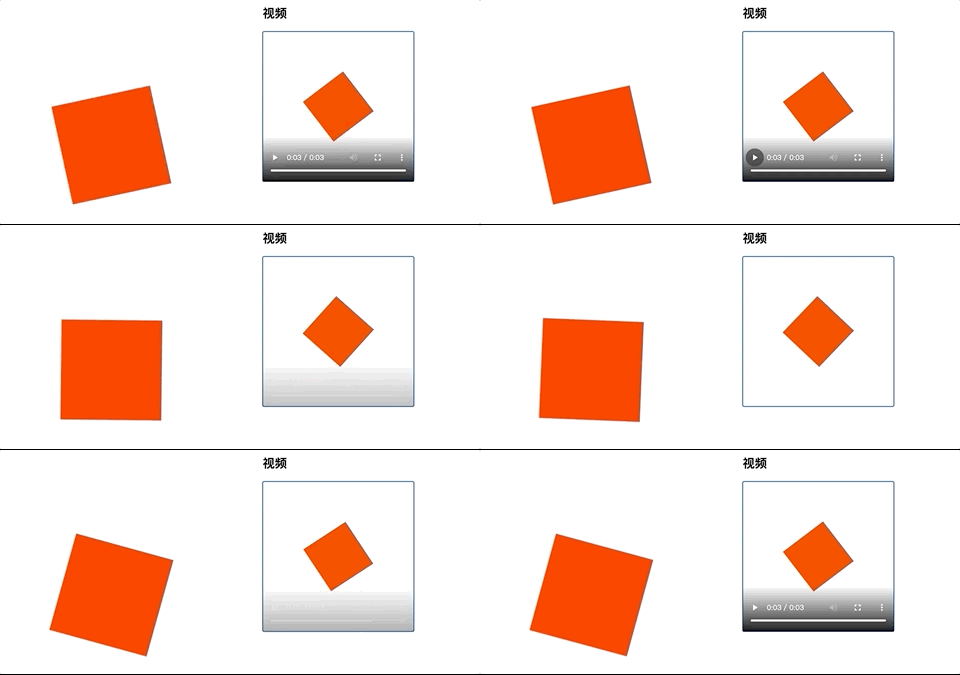
完整的代码在https://codepen.io/akira-cn/pen/LYNVewy。
与音频结合
Canvas 录制好的视频,我们还可以将它和音频结合,方法是通过 ffmpeg 的 Web 端来合成。
浏览器可以通过 WebAssembly 来集成 ffmpeg,具体的项目在这里,有兴趣的同学可以研究下。
ffmpeg 的 Web API 用起来还比较复杂,奇舞团的同学开发了一个非常好用的封装,项目地址在这里,可以在这里看到具体的例子。
到此这篇关于详解如何将 Canvas 绘制过程转为视频的文章就介绍到这了,更多相关Canvas 绘制过程转为视频内容请搜索脚本之家以前的文章或继续浏览下面的相关文章,希望大家以后多多支持脚本之家!
相关文章
 本文介绍HTML5实现移动端购物车自动结算,通过WebStorage、事件监听、DOM操作等技术,确保实时更新与数据同步,优化性能及无障碍性,提升用户体验,感兴趣的朋友一起看看吧2025-06-18
- 在HTML5中,<button>标签用于定义一个可点击的按钮,它是创建交互式网页的重要元素之一,本文将深入解析HTML5中的<button>标签,详细介绍其属性、样式以及实际2025-06-18
基于 HTML5 Canvas 实现图片旋转与下载功能(完整代码展示)
本文将深入剖析一段基于 HTML5 Canvas 的代码,该代码实现了图片的旋转(90 度和 180 度)以及旋转后图片的下载功能,通过对代码的解读,我们可以学习到如何利用 Canvas API2025-06-18
HTML5 getUserMedia API网页录音实现指南示例小结
本教程将指导你如何利用这一API,结合Web Audio API,实现网页录音功能,从获取音频流到处理和保存录音,整个过程将逐步详解,此外,还讨论了getUserMedia API的使用限制和最2025-06-16- HTML5的搜索框是一个强大的工具,能够有效提升用户体验,通过结合自动补全功能和适当的样式,可以创建出既美观又实用的搜索界面,这篇文章给大家介绍HTML5 搜索框Search Box2025-06-13
- Checkbox是HTML5中非常重要的表单元素之一,通过合理使用其属性和样式自定义方法,可以为用户提供丰富多样的交互体验,这篇文章给大家介绍HTML5中Checkbox标签的深入全面解2025-06-13
- 本实例展示了一种基于HTML5技术的图片上传功能,无需外部插件即可通过拖放图片实现上传,涉及到HTML5的拖放API和File API,以及使用CSS来增强用户界面的交互性和视觉反馈,2025-05-16
- 在HTML5和CSS中,定位(positioning)是控制元素在页面上位置的重要机制,主要有四种定位方式:静态定位(static)、相对定位(relative)、绝对定位(absolute)和固定定位(fixed),2025-05-13
- Microdata作为HTML5新增的一个特性,它允许开发者在HTML文档中添加更多的语义信息,以便于搜索引擎和浏览器更好地理解页面内容,本文将探讨HTML5中Microdata的使用方法以及2025-04-21
 在HTML语法中,表格主要通过< table >、< tr >和< td >3个标签构成,本文通过实例代码讲解HTML5表格语法格式,感兴趣的朋友一起看看吧2025-04-21
最新评论