

使用H5实现短信验证码一键登录功能
 我要评论
我要评论一、技术栈
uniapp+vue3+javascript
二、实现的效果
全部代码可见:https://github.com/zzm319/study-summarize.git(分支为code-login)。
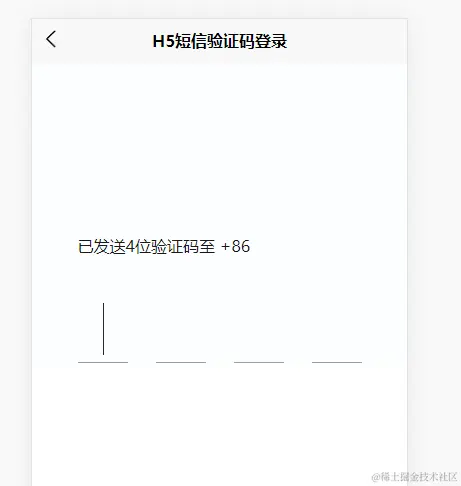
1、进入页面第一个输入框自动聚焦
2、输入后下一个输入框自动聚焦
3、点击输入区域自动聚焦到无值的第一个输入框(当前一个输入框无值时后一个输入框无法聚焦 )
4、可以复制粘贴填充也可以短信验证码一键登录
5、监听键盘的删除键(Backspace)删除输入的验证码
三、实现逻辑及代码
1、HTML部分:
利用循环渲染4个输入框,第一个输入框可输入最大长度无值时为4(为了复制和验证码填充赋值),有值时最大可输入长度为1。
<template>
    <view class="content">
        <view class="code-area">
            <view class="propmt">已发送4位验证码至 +86 {{ phoneNum }}</view>
            <view class="code-input" @click="handleFocus">
                <input v-for="(item, index) in inputbox" type="number" :key="index" v-model="item.labelValue"
                    class="input-code" :maxlength="index === 0 && isMaxLength ? 4 : 1" @input="onInput($event, index)" />
            </view>
        </view>
    </view>
</template>
2、javascript部分:
1)进入页面第一个输入框自动聚焦:
onMounted(() => {
    // #ifdef H5
    // 处理聚焦第一个输入框
    document.querySelectorAll('.uni-input-input')[0].focus();
    // #endif
})
2. 输入后下一个输入框自动聚焦,主要是给输入框监听输入事件,判断是否有值,有值就自动聚焦下一个输入框:
// 监听输入输入框 自动聚焦到下一个输入框
const onInput = (e, index) => {
    // index < 3 ,如果是第4格,不触发光标移动至下一个输入框。
    if (inputbox[index].labelValue && index < 3) {
        nextTick(() => {
            document.querySelectorAll('.uni-input-input')[index + 1].focus()
        })
    }
}
3)点击输入区域自动聚焦到无值的第一个输入框(当前一个输入框无值时后一个输入框无法聚焦 ),主要是给输入框区域判定一个点击事件,判断当前哪个输入框无值则聚焦:
// 点击输入区域 自动聚焦到空的输入框
const handleFocus = () => {
    if (focusIndex.value === 4) {
        document.querySelectorAll('.uni-input-input')[3].focus();
        return;
    }
    document.querySelectorAll('.uni-input-input')[focusIndex.value].focus();
}
4)监听粘贴事件赋值给每个输入框,主要是利用给第一个输入框赋值后,然后给剩下的三个输入框重新赋值(短信验证码填充同理):
// 监听输入区域的粘贴事件
document.querySelector('.code-input').addEventListener('paste', (event) => {
const pasteText = (event.clipboardData || window.clipboardData).getData("text");
const arr = pasteText.split('').filter(item => /\d/.test(Number(item)));
const newArr = arr.slice(0, 4).map(item => Number(item));
if (newArr.length) {
inputbox[0].labelValue = newArr.join('');
}
})
// 监听第一个输入框的值:为了处理粘贴和短信自动填充时赋值和聚焦
watch(() => inputbox[0].labelValue, (val) => {
if (val) {
// 处理输入的时候限制输入长度
isMaxLength.value = false;
}
nextTick(() => {
if (val && val.length >= 2) {
val.split('').forEach((element, index) => {
inputbox[index].labelValue = element;
});
}
setTimeout(() => {
// 加个定时器 避免粘贴两次
handleFocus();
})
})
})注意的是,二次粘贴时需要先重置第一个输入框的最大可输入长度:
watch(() => inputCodeValue.value, async (val) => {
if (!val) {
// 处理四位输入框为空时再次复制粘贴
isMaxLength.value = true;
}
if (val.length === 4) {
// 四位输入框的值已填满 做登录等逻辑操作
console.log('to login')
}
})5)监听键盘的删除键(Backspace)删除输入的验证码:
// 监听键盘上的删除按键(Backspace)
const handleListenDelete = (e) => {
if (e.keyCode === 8 && focusIndex.value > 0) {
inputbox[focusIndex.value - 1].labelValue = '';
document.querySelectorAll('.uni-input-input')[focusIndex.value].focus();
}
}
onMounted(() => {
document.addEventListener('keydown', handleListenDelete)
})3、完整javascript代码:
<script setup>
import { ref, reactive, watch, onBeforeUnmount, nextTick, onMounted, computed } from 'vue';
let inputbox = reactive(new Array(4).fill().map((item, index) => ({ id: index, labelValue: '' })));
let phoneNum = ref('');
let isMaxLength = ref(true);
// 四位短信验证码
const inputCodeValue = computed(() => inputbox.reduce((pre, item) => pre + item.labelValue, ''))
// 验证码的长度
const focusIndex = computed(() => inputCodeValue.value.length)
// 监听键盘上的删除按键(Backspace)
const handleListenDelete = (e) => {
if (e.keyCode === 8 && focusIndex.value > 0) {
inputbox[focusIndex.value - 1].labelValue = '';
document.querySelectorAll('.uni-input-input')[focusIndex.value].focus();
}
}
onMounted(() => {
// #ifdef H5
// 处理聚焦第一个输入框
document.querySelectorAll('.uni-input-input')[0].focus()
document.addEventListener('keydown', handleListenDelete)
// 监听输入区域的粘贴事件
document.querySelector('.code-input').addEventListener('paste', (event) => {
const pasteText = (event.clipboardData || window.clipboardData).getData("text");
const arr = pasteText.split('').filter(item => /\d/.test(Number(item)));
const newArr = arr.slice(0, 4).map(item => Number(item));
if (newArr.length) {
inputbox[0].labelValue = newArr.join('');
}
})
// #endif
})
// 监听第一个输入框的值:为了处理粘贴和短信自动填充时赋值和聚焦
watch(() => inputbox[0].labelValue, (val) => {
if (val) {
// 处理输入的时候限制输入长度
isMaxLength.value = false;
}
nextTick(() => {
if (val && val.length >= 2) {
val.split('').forEach((element, index) => {
inputbox[index].labelValue = element;
});
}
setTimeout(() => {
// 加个定时器 避免粘贴两次
handleFocus();
})
})
})
watch(() => inputCodeValue.value, async (val) => {
if (!val) {
// 处理四位输入框为空时再次复制粘贴
isMaxLength.value = true;
}
if (val.length === 4) {
// 四位输入框的值已填满 做登录等逻辑操作
console.log('to login')
}
})
// 点击输入区域 自动聚焦到空的输入框
const handleFocus = () => {
if (focusIndex.value === 4) {
document.querySelectorAll('.uni-input-input')[3].focus();
return;
}
document.querySelectorAll('.uni-input-input')[focusIndex.value].focus();
}
// 监听输入输入框 自动聚焦到下一个输入框
const onInput = (e, index) => {
// index < 3 ,如果是第4格,不触发光标移动至下一个输入框。
if (inputbox[index].labelValue && index < 3) {
nextTick(() => {
document.querySelectorAll('.uni-input-input')[index + 1].focus()
})
}
}
onBeforeUnmount(() => {
document.removeEventListener('keydown', handleListenDelete);
})
</script>四、遇到的问题
1、聚焦实现
由于uniapp使用input是通过封装原生input标签实现的,使用ref获取input dom节点的方式,不能调用focus方法实现聚焦,所以采用原生的获取dom方法实现:
document.querySelectorAll('.uni-input-input')[focusIndex.value].focus();2、循环渲染input的方法,当某个输入框的值改变其它输入框也跟着改变 原因是我fill()了一个对象,这种方式相当于四个输入框的值都是同一个对象。
let inputbox = reactive(new Array(4).fill({ id: index, labelValue: '' });3、在做点击输入区域,让焦点自动聚焦到无值的第一个输入框时,发现点击输入框不能实现,点击输入框之间的间隔可以实现。 原因:我给每个输入框设置了diabled属性,让其在上一个输入框有值时才能使用。
:disabled="item.labelValue || (index >= 1 && !inputbox[index - 1].labelValue)"
4、ios的safari浏览器中,验证码填充背景颜色会为黄色: (ps:网上有很多种方法:改变背景色,改变阴影填充等,本人试了都不能实现,下面的方法在iphone14 ios版本为16.1.1中亲测有效)
// 处理去掉safari浏览器填充短信验证码背景色
/deep/ .uni-input-input {
            -webkit-text-fill-color: #262C33;
            transition: background-color 5000s ease-out 0.5s;
        }
以上就是使用H5实现短信验证码一键登录功能的详细内容,更多关于H5实现短信验证码一键登录的资料请关注脚本之家其它相关文章!
相关文章
 开发uni-app的编辑器HBuilderX可以将H5项目打包成APP,相信很多小伙伴还不知道这个功能,下面将介绍下如何将H5打包成APP,感兴趣的朋友一起看看吧2023-04-03
- 本文将介绍移动端H5实现拍照功能的两种方法:使用HTML5的input标签和使用第三方插件,帮助读者更好地理解和掌握移动端H5拍照功能的实现,感兴趣的可以了解一下2023-03-30
 短视频已经无数不在了,但是主体还是使用 app 来承载的,本文讲述 H5 如何实现 app 的视频滑动体验,本文对实现过程中踩到的坑做一个总结,结合示例代码给大家介绍的非常详2023-01-05
 这篇文章主要介绍了HTML5页面打开微信小程序功能,本文通过示例代码给大家介绍的非常详细,对大家的学习或工作具有一定的参考借鉴价值,需要的朋友可以参考下2022-09-20
 相信大多数读者都玩过一款小游戏 2048,本文主要介绍了如何用H5实现好玩的2048小游戏,文中通过示例代码介绍的非常详细,对大家的学习或者工作具有一定的参考学习价值,需2022-07-18
 这篇文章主要介绍了h5页面背景图很长要有滚动条滑动效果的实现,本文给大家介绍的非常详细,对大家的学习或工作具有一定的参考借鉴价值,需要的朋友可以参考下2021-01-27
详解如何解决H5开发使用wx.hideMenuItems无效果不生效
这篇文章主要介绍了详解如何解决H5开发使用wx.hideMenuItems无效果不生效,文中通过示例代码介绍的非常详细,对大家的学习或者工作具有一定的参考学习价值,需要的朋友们下2021-01-20 这篇文章主要介绍了关于webview适配H5上传照片或者视频文件的方法,文中通过示例代码介绍的非常详细,对大家的学习或者工作具有一定的参考学习价值,需要的朋友们下面随着小2020-11-04
- 这篇文章主要介绍了app内嵌H5 webview 本地缓存问题的解决,文中通过示例代码介绍的非常详细,对大家的学习或者工作具有一定的参考学习价值,需要的朋友们下面随着小编来一2020-10-19
 这篇文章主要介绍了h5封装下拉刷新,文中通过示例代码介绍的非常详细,对大家的学习或者工作具有一定的参考学习价值,需要的朋友们下面随着小编来一起学习学习吧2020-08-25
最新评论