

Mikrotik ros 软路由中文版使用图文教程
 我要评论
我要评论MikroTik RouterOS是一种路由操作系统,并通过该软件将标准的PC电脑变成专业路由器,新云软件园小编在本文详细介绍了Mikrotik ros 软路由设置教程提供给大家参考。


winbox下调试
根据你所设的局域网IP。输入
http://192.168.1.1
(我的是192.168.1.1) 下载winbox
得到如下图:

输入管理员用户admin,默认密码为空,如图:

第一项:interfaces。这里可以更改你的网卡名称,查看个内外网总体

查看外网流量如图:(选择网卡名称第四项traffic)

第二项,IP
由于你已经填写好了内外网的IP,所以IP Addresses里无须再管了。注意事项,外网掩码请仔细询问你当地的电信或者网通部门
2、ip routes,这里是更改你所走的网关用的,如图

3、IP pool(不管他)
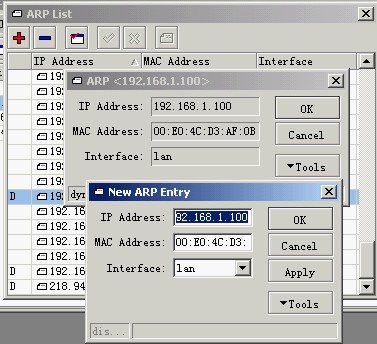
4、IP arp(这里是网卡mac地址与ip地址绑定,我是绑定了),具体操作,双击前面带D(代表未arp绑定)的IP地址,点tools选择copy,点OK,哈哈,前面的D就没啦,恭喜你绑定成功。
5、IP vrrp(不管他)
6、IP firewall(重点哦)
到这里了,是不是还拼不通外网啊,哈哈,没有IP伪装啊,当然上不了啊。IP—firewall—source,点加号加一条规则,第一项里面填你的设置的内网网段,不是网关哦,后面跟24,不是32哦。切记!如图

能上网了吧,这时候你的软路由非常脆弱,所以,我们来给他增“墙”,本文核心,防火墙配置。
input 设置图:

一些重要的端口改变图:为什么要改变端口,用途很明显,默认的大家都知道,而你所改的呢?只有你自己知道,哈哈,这就是效果!

看到没?
比如telnet啊,winbox啊,upnp,http(这里是指访问你的路由的http端口哦)。
forward 设置,这里控制着你网吧的安全核心,先看图:

其本都是drop drop drop。(阻止的意思啦)
tcp/udp协议的134—139端口,445端口(把三波引进来的就是这个端口,罪大恶极,封封封!)
500端口(这个端口是别人经常攻击你软路由的端口,也封)还有迅雷5啊,P2P啊,QQ幻想啊(你的是100M光纤就别封了,无所谓)
output 设置,此项比较简单,但很重要,syn大家都明白吧。如图:

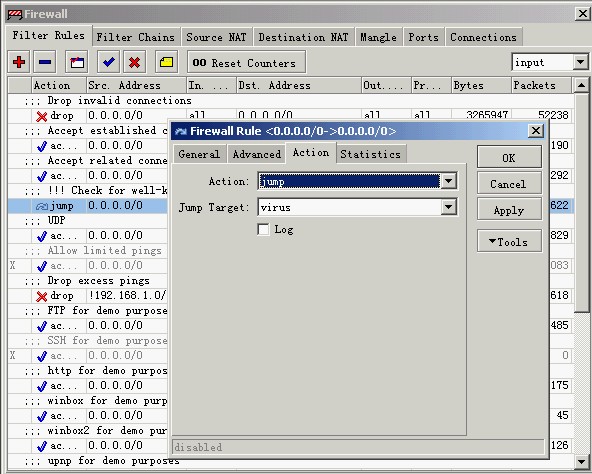
virus设置:(也很重要哦)如果你input forward 两项防火没有起到什么作用,可以在里面做个跳转,使之两项转向virus设置。
virus设置图:

jump(跳转图):
哈哈,防火墙设置基本完成,不要看似简单,记住写规则的顺序:先允许,后拒绝,别说我没讲哦,否则防火墙会被你配的一团糟,你还以为你的路由很安全呢?哈哈。
端口映射:
这项比较简单,IP—firewall—Destination。先看图:


负载平衡:IP—firewall—connections 点Tracking 看我图设置:

吃午饭啦,下午继续!还有一些东西,经常遇到的问题啊什么的。呵呵。
刚才有人问我配置怎么样,建议网卡用60元左右的吧,8139嘛最好不要用,路由的流量不小哦。慎用慎用。别的硬件倒无所谓,我想现在硬件也不会差到哪里吧,CPU,内存都是超便宜哦。
至于网卡顺序嘛:以三块网卡为例,以我的为例,从主板显卡这边数,依次为3、2、1。
路由水晶头做法:路由与电信的转发包同一设备,所以,你想想是用哪种接法呢?在这里卖个关子,不说。不能什么都喂给你吃哦,有得时候自己动手,学的更多更深!
我想知的是。软件稳不稳定。。。。。机子配制要不要很高的。100多台的。
还有。能不能控制内网的每个IP 的下载上传的流量。。。。限制以后。会不会导倒内网打开网页慢的。
我前几天就买了侠诺的路由器。它的只能限制内网的总速度的。不能对每个IP的限制。还有这样整体限制上传下载。
会影响到内网打开网页慢。
楼主我想知道这些的。不知大家有没有测试过的。这些问题得到解决没?
机器配置要求不高,由于没有128的内存,我用的是256的,由于没有815的板子,我用的845的,由于没有cy1.7的CPU,我用的是2.0的,关键在网卡配置。呵 呵,ROS可以单个IP限速,不过我从来不限,防火墙配置好了,限速干什么呢?限速后玩游戏,网页都很正常。但有人提及过刷浩方问题,由于我不限速,所以,至今没发现。大家要限速的请看下面:Queues项的Simple queue:

我的前面都是X,就是没有启用的意思啦,关键时候用一下,哈哈。
ros下怎样用命令关机?
system—shutdown
1、安装ROS
除了自己学习和测试用ROS外,最好还是单独用一台机器,相信这也不用多说,安装的时候要注意的是硬盘一定要接在IDE0上面,并且作为主盘MASTER,光驱随便,很多安装之后不能正常启动的都是这个问题、用安装光盘启动后,如图

选择 i 进入安装界面选择需要安装的package

选择完后,再按i安装,y确定,再按n不保存旧配置。最后回车重新启动,这时进入ROS是未注册的版本

用光驱启动,在启动菜单按c破解

破解之后进入已经没有了未注册提示。。。

2、服务端配置
/interface pri 能显示出你现在可用的网卡。如图

/ip address
add address=192.168.1.1/24 interface=ether1
设置ether1为内网IP,其中192.168.1.1/24添自己的内网IP ,设置成功没有提示,可以用pri查看

3、winbox配置(所有配置都在这里进行)
在局域网其他机器IE浏览器192.168.1.1 进入WEBBOX,左边可以下载WINBOX,当然如果你已经有WINBOX可以省略这步。打开WINBOX输入IP和用户名连接

进入配置界面
(1)点左侧INTERFACE,双击ether1将name改为lan,同样将另两个改为cnc和tel。

(2)左侧IP->ADDRESS ,+号,分别设置CNC和TEL的IP地址,添网通和电信给的IP/子网掩码(不要和我的一样...),红叉部分是自动添加的

3)IP->ROUTE,+号添加默认的网关,默认网通就添网通网关,默认电信就添电信的网关,这里默认电信.
如图11,正常下黑圈处为AS,黄圈出为TEL.comment设注释为tel

(4)IP->FIREWALL,NAT选项卡,+号添加chain:srcnat,src.addr:192.168.1.0/24,ACTION选项卡里为masquerade.OK,现在可以通过电信上网了

(5)
上传路由表文件cnc.rscFTP://admin:@192.168.1.1
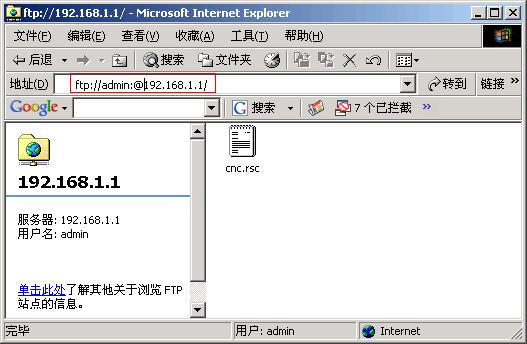
在WINBOX中,NEW TERMINAL,输入import cnc完成

现在已经可以电信网通自动切换了.
(6)只是切换也不太安全,一定要配制一下防火墙么,同5一样,上传防火墙的RSC文件到192.168.1.1,在NEW TERMINAL里执行import firewall,整体和第5步相近.
(7)配置的差不多了,该改管理员账号了,左侧USERS,双击ADMIN改个名字和右下脚的password,如果不需要远程修改ROS的话,可以设定访问IP,192.168.1.0/24之类的

相关文章

手把手教你实现全屋WiFi! 路由器有线、无线Mesh组网简易教程
mesh的优势,不多说了,简单的几个特点:操作简单,无缝漫游好,下面我们就来看看路由器有线、无线Mesh组网简易教程2024-07-10 现在家庭中使用的一般都是双绞线,双绞线分为T568A和T568B两种线序,有工具的情况下还是很好制作的,下面我们就来看看详细的图文操作过程2024-02-06
 是指在一个城市或者相邻的几个城市之间形成的高速数据通信网络系统,城域网的成立是由于当前城市的计算机网络正在快速发展2024-01-03
 趁着双11活动我已经搭建好了一套WiFi7环境,整体预算说实话还是挺高的,下联升级倒是不贵,详细请看下文介绍2023-12-08
 很多家庭在新装修的时候,准备使用AC+AP的方式组网,在使用AC+AP组网的时候,该怎么选择适合自己的产品呢?详细请看下文介绍2023-12-01
ACAP组网和mesh组网有什么区别? 大面积房子组网的方式推荐
AC+AP vs Mesh,大面积房子用哪种组网的方式好?目前家庭组网的方式主要以AC+AP和Mesh两种方式为主,下面我们就来看看详细介绍2023-05-19 不用AC怎么组网?一般我们会使用ac+ap组网,如果不用ac怎么组网?下面我们就来看看多个AP组网图文教程,详细请看下文介绍2022-11-28
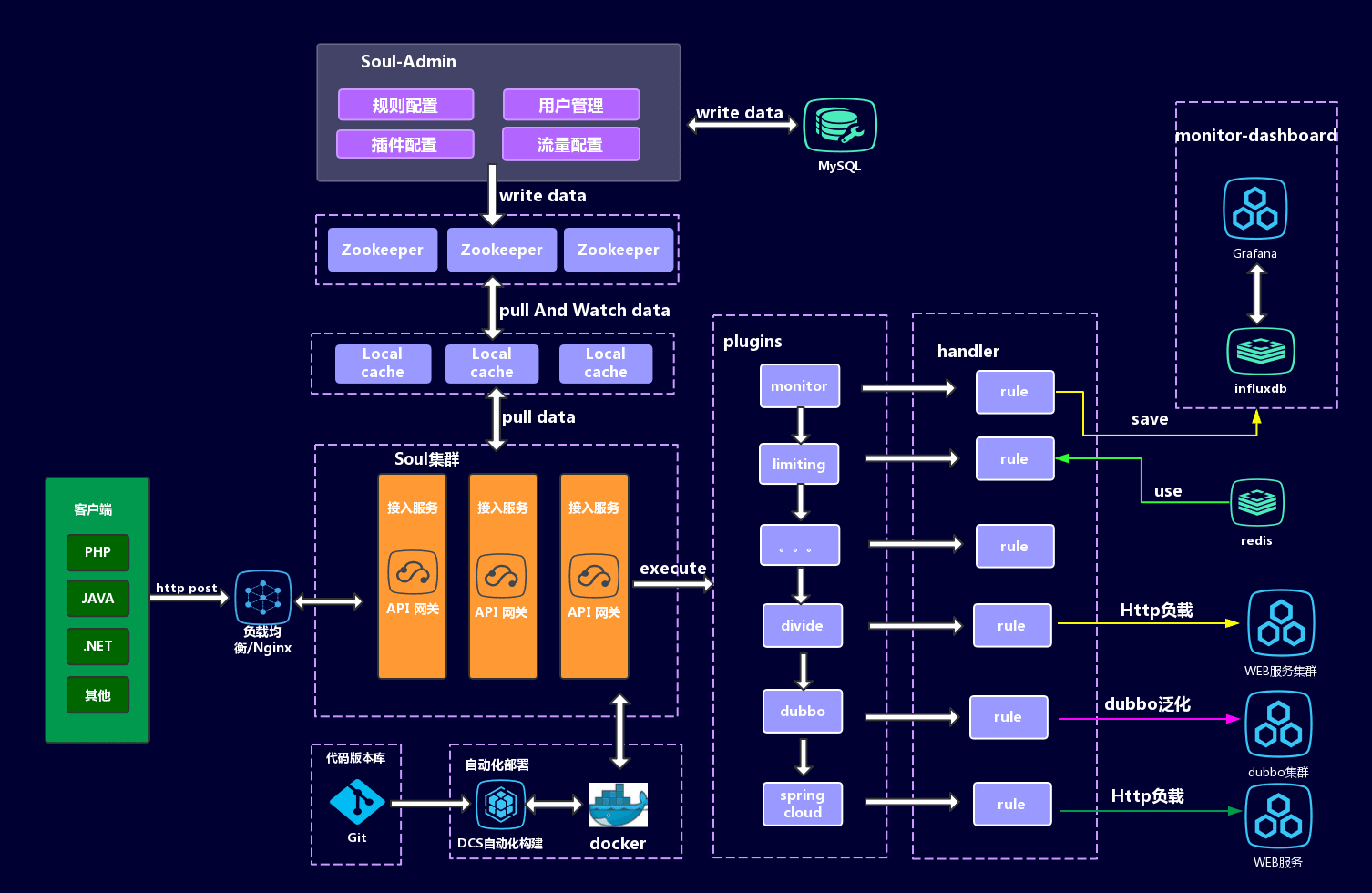 这篇文章主要介绍了Soul Api网关功能需求技术选型分析,最近公司中台api有用到网关的需求,特整理了下网关的基本功能以及Soul网关系统的功能架构设计,记录于此,有需要的2022-02-25
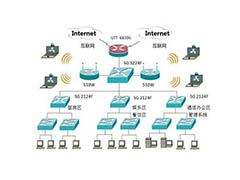 VLAN划分与子网划分的有哪些联系与区别?很多朋友对VLAN划分与子网划分理解的不是透彻,今天我们就来详细介绍一下为什么要子网划分,以及VLAN划分与子网划分的区别,需要的2021-05-12
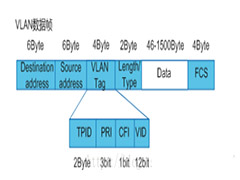 本文全面的介绍了VLAN基础知识,详细介绍了vlan的概念,条理清晰,适合新手理顺思路,需要的朋友可以参考下2021-05-11


最新评论