

巧用WPS下拉菜单快速录入数据的方法介绍
发布时间:2012-07-31 15:39:43 作者:佚名  我要评论
我要评论
我要评论在使用WPS表格的过程中,经常需要录入大量的数据。如果每个数据都通过键盘来输入,不仅浪费时间还浪费精力
在使用WPS表格的过程中,经常需要录入大量的数据。如果每个数据都通过键盘来输入,不仅浪费时间还浪费精力。利用WPS表格的数据有效性功能,可以快速、准确地输入数据。例如教师希望按学生的考试成绩划分为四个等级:优秀、良好、合格、不合格,输入过程中会重复的输入这几个等级,如果把几个等级名称集合到一个下拉菜单中进行选择,那会大大简化操作,并节约时间。
在WPS 表格中新增加了“数据有效性”功能,通过以下两种方法都可以实现这一需求:
方法一:通过手动输入数据源的方式制做下拉菜单;
方法二:通过引用数据区域的方式制做下拉菜单。
直接输入法
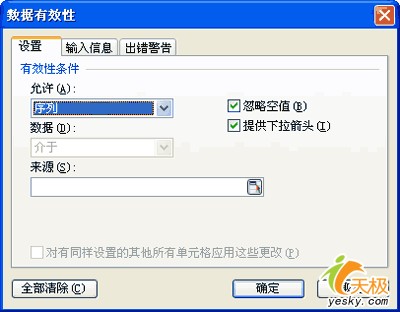
步骤1:选择“等级”列中的所有单元格,选择“数据|有效性”菜单项,打开“数据有效性”对话框,在“设置”选项卡下,按“允许”右侧的下拉按钮,在列表中选择“序列”选项,如图 1所示:
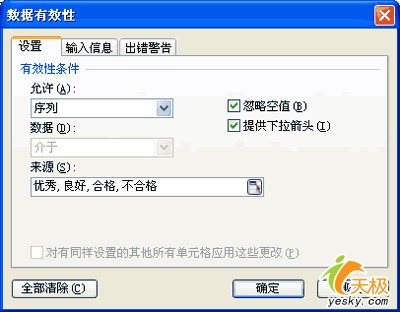
步骤2:在“来源”方框中输入序列的各等级名称(如:优秀,良好,合格,不合格等),各等级之间以半角逗号进行分隔,选上“忽略空值”和“提供下拉菜单”两个复选框,如图 2所示。
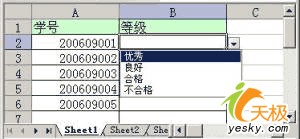
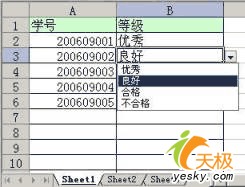
步骤3:,最后单击“确定”按钮,回到工作表中,点击“等级”列的任何一个单元格,都会在右边显示一个下拉箭头,点击它就会出现下拉列菜单,如图3所示。
三联推荐:点击免费下载最新版WPS办公软件 》》查看更多办公软件教程
选择其中的一个选项,相应的等级名称就输入到单元格中了,显得非常方便,而且输入准确不易出错。当鼠标单击其它任一单元格时,这个单元格的下拉箭头就消失,不影响操作界面。
区域引用法
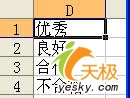
步骤1:首先在$D$1:$D$4区域中分别输入优秀,良好,合格,不合格.如图 4所示:
步骤2:选择“等级”列中的所有单元格,选择“数据|有效性”菜单项,在对话框的“设置”选项卡下,在“允许”列表中选择“序列”选项,点击“来源”编辑栏,使用鼠标选中序列区域D1:D4,回到“数据有效性”对话框。如图 5所示。
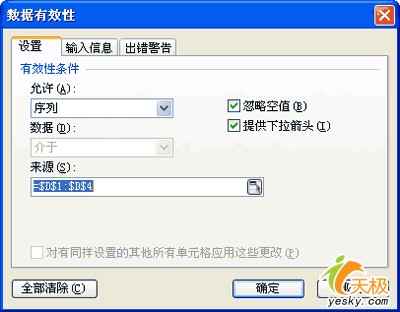
步骤3:点击“确定”按钮保存设置。最终的下拉菜单效果如图6所示。
小结:
1、WPS表格新增的“数据|有效性”为用户提供了制作“下拉菜单”的功能,用户可以通过“直接输入法”和“区域引用法”来进行制作。
2、在“备选项”内容比较少的时候,通常使用“直接输入法”来创建下拉菜单。通过该方法制作的下拉菜单,当单元格被复制到其他工作表中,仍然有效。
3、在“备选项”内容较多,或者内容经常变动的情况下,通常使用“区域引用法”来创建下拉菜单。通过该方法制作的下拉菜单,当单元格复制到其他工作表时,必须使用“定义名称”的方法来重新设置。
另外,如果用户使用“函数公式定义的名称”来制作下拉菜单,公式结果必须是单元格引用,否则无法正常使用。
适用范围:
适用于WPS Office 2005(751)以上版本。
在WPS 表格中新增加了“数据有效性”功能,通过以下两种方法都可以实现这一需求:
方法一:通过手动输入数据源的方式制做下拉菜单;
方法二:通过引用数据区域的方式制做下拉菜单。
直接输入法
步骤1:选择“等级”列中的所有单元格,选择“数据|有效性”菜单项,打开“数据有效性”对话框,在“设置”选项卡下,按“允许”右侧的下拉按钮,在列表中选择“序列”选项,如图 1所示:
步骤2:在“来源”方框中输入序列的各等级名称(如:优秀,良好,合格,不合格等),各等级之间以半角逗号进行分隔,选上“忽略空值”和“提供下拉菜单”两个复选框,如图 2所示。
步骤3:,最后单击“确定”按钮,回到工作表中,点击“等级”列的任何一个单元格,都会在右边显示一个下拉箭头,点击它就会出现下拉列菜单,如图3所示。
三联推荐:点击免费下载最新版WPS办公软件 》》查看更多办公软件教程
选择其中的一个选项,相应的等级名称就输入到单元格中了,显得非常方便,而且输入准确不易出错。当鼠标单击其它任一单元格时,这个单元格的下拉箭头就消失,不影响操作界面。
区域引用法
步骤1:首先在$D$1:$D$4区域中分别输入优秀,良好,合格,不合格.如图 4所示:
步骤2:选择“等级”列中的所有单元格,选择“数据|有效性”菜单项,在对话框的“设置”选项卡下,在“允许”列表中选择“序列”选项,点击“来源”编辑栏,使用鼠标选中序列区域D1:D4,回到“数据有效性”对话框。如图 5所示。
步骤3:点击“确定”按钮保存设置。最终的下拉菜单效果如图6所示。
小结:
1、WPS表格新增的“数据|有效性”为用户提供了制作“下拉菜单”的功能,用户可以通过“直接输入法”和“区域引用法”来进行制作。
2、在“备选项”内容比较少的时候,通常使用“直接输入法”来创建下拉菜单。通过该方法制作的下拉菜单,当单元格被复制到其他工作表中,仍然有效。
3、在“备选项”内容较多,或者内容经常变动的情况下,通常使用“区域引用法”来创建下拉菜单。通过该方法制作的下拉菜单,当单元格复制到其他工作表时,必须使用“定义名称”的方法来重新设置。
另外,如果用户使用“函数公式定义的名称”来制作下拉菜单,公式结果必须是单元格引用,否则无法正常使用。
适用范围:
适用于WPS Office 2005(751)以上版本。
相关文章

WPS的IF函数怎么使用? wps文档运用if函数进行条件判断的技巧
在wps的日常使用中,掌握IF函数的应用将大大提高我们的工作效率,今天跟大家分享一下如何在WPS文字文档表格中运用if函数进行条件判断2025-04-09wps文档打字有但不显示字怎么办? wps输入文字被隐藏的解决办法
wps打字明明有但看不见是咋回事?在WPS中打字,明明输入了内容,但是文字却无法在文档中显示,造成这个问题的原因很多,下面我们就来一一分析和解决2025-04-013种实用技巧赶紧学起来! wsp快速查找表1和表2相同的内容的技巧
核对不同工作表中的数据,是大家在处理工作表时会遇到的高频场景,这篇文章跟大家分享一下如何查找不同工作表中的相同内容2025-04-01这些常见应用场景你一定会遇到! excel表格拆分单元格的技巧汇总
日常使用中,wps表格有合并单元格自然就要拆分单元格,但是在拆分前,必须有一个前提是我们已经合并了多个单元格,如果是单一个单元格我们是无法拆分的哟,下面我们就来看2025-04-01怎么实现会员续费到期提醒? wps会员续费到期日期计算实战案例
在进行会员管理的时候,想要将即将到期的会员设置一个续费提醒,该怎么设置呢?下面我们就来看看实例教程2025-04-01wps多页演示文稿如何快速导出为长图? wps文档生成长图的技巧
wps演示文档有很多页面,想要将多个页面导出为长图,该怎么操作呢?下面我们就来看看详细实现方法2025-03-31
pdf文件怎么新增加一页? 轻松学会WPS PDF中新增空白页的技巧
pdf文件想要增加页数,该怎么新增一页呢?我们可以借助WPS PDF软件轻松实现我们想要的效果,详细请看下文介绍2025-03-31 在工作中,我们有时需要将多页PPT幻灯片合并为一页图片,以便于分享或打印,在WPS演示文稿中,有一个超实用的功能——合成长图,能轻松实现这一目标2025-03-31
wps如何对音频文件进行裁剪? wps幻灯片裁取一段音频的技巧
如何用WPS剪辑音频?对于一些不太熟悉这个操作的网友来说,可能会感到困惑,今天我们就来看看wps剪辑音频的方法2025-03-31- wps做调查问卷的时候,有多个选项提供选择,我们就可以在文档中插入下拉型窗体域方便在不同选项中进行选择,详细请看下文介绍2025-03-28
最新评论