

EXCEL怎么用IF函数制作考勤表?
百度经验 发布时间:2021-01-26 14:36:29 作者:是屎壳郎啊  我要评论
我要评论
我要评论EXCEL是非常好用的表格软件,那么怎么用IF函数制作考勤表呢,下面给大家带来详细的操作步骤,一起看看吧
大家都知道,EXCEL是非常好用的表格软件,那么怎么用IF函数制作考勤表呢,下面给大家带来详细的操作步骤,感兴趣的朋友不要错过了。

方法
1、打开WPS中的EXCEL表格。

2、打开需要处理的数据。

3、根据上班和打卡时间判断是否迟到。

4、在待输入单元格中,输入公式=IF(B2>C2,"正常","迟到")。

5、双击填充柄向下复制公式。

6、在迟到时长中输入公式=IF(C2>B2,C2-B2,"没迟到")。

7、按组合键Ctrl+1打开单元格格式,设置对话框。

8、格式设为“时间”格式,即可设置完成。

以上就是EXCEL怎么用IF函数制作考勤表?的详细内容,更多关于EXCEL用IF函数制作考勤表的资料请关注脚本之家其它相关文章!
相关文章
 我们办公使用Excel表格的时候,经常会输入各种各样的数据,类似于电话号码、身份证号等数据。为了保证数字的准确性,我们得限制数据的长度。一起来了解一下吧2021-01-26
 我们在编辑Excel表格的时候,有的时候需要在同一个Excel文档文件中建立多个工作表,以便于我们对所有数据的对比与查询。那么应该如何操作呢?一起来了解一下吧2021-01-25
 Excel是非常好用办公软件,那么如何制作米字格?下面给大家带来详细的制作方法,一起看看吧2021-01-22
 Excel中提供了非常多的小技巧,下面给大家介绍一个非常实用的小技巧,就是关于快速给合并单元格添加序号的技巧,一起来了解一下吧2021-01-22
 我们在编辑Excel文档的时候,为了突出重点内容,经常给表格设置填充颜色。下面就给大家分享一下如何在输入时自动标注颜色,一起来了解一下吧2021-01-21
 在平时生活中,Excel如何设置单元格只能填写,不能修改?下面给大家带来具体的操作步骤,一起看看吧2021-01-20
 当我们对Excel表格中的数据进行求和统计时,有时候需要将一个人多次的数据加到一起,一起来了解一下如何快速操作吧2021-01-20
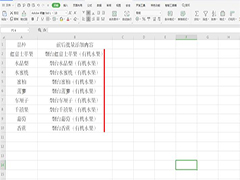 我们在编辑Excel文档的时候,有时候对一些数据批量添加一些相同的内容,一个一个复制下来非常麻烦,一起来了解一下如何快速添加吧2021-01-20
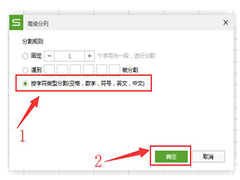 我们使用Excel导出人员信息表的时候,可能会遇到数据中姓名和电话号码连在一起放在同一个单元格里。今天教大家快速拆分姓名与电话号码的技巧,一起来了解一下吧2021-01-19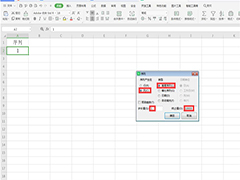
Excel如何快速输入一万个序号 Excel快速填充序号的方法
我们在使用Excel表格进行办公的时候,经常会在第一列输入很多序号。一般只需要拖动填充即可,但如果序号太多就显得很困难,一起来了解一下如何快速填充序号吧2021-01-18


最新评论