

Excel如何批量复制多个工作表
系统之家 发布时间:2021-01-25 09:15:25 作者:jiale  我要评论
我要评论
我要评论我们在编辑Excel表格的时候,有的时候需要在同一个Excel文档文件中建立多个工作表,以便于我们对所有数据的对比与查询。那么应该如何操作呢?一起来了解一下吧
我们在编辑Excel表格的时候,有的时候需要在同一个Excel文档文件中建立多个工作表,以便于我们对所有数据的对比与查询。那么应该如何操作呢?下面就给大家分享一下Excel表格中如何批量的将工作表进行复制,跟着小编一起学习一下吧。
Excel中批量复制多个工作表步骤:
首先,如果选择连续的工作表,可以按住Shift键,再按住最后一个工作表,即可选中期间中所有工作表,如下图白色工作表所示:

如果选择不连续的工作表,可以按住Ctrl键,再挑选需要复制的工作表,即可选中不连续工作表,如下图白色工作表所示:

选中完毕后,单击右键,选择【移动或复制工作表】,如下图所示:

弹出【移动或复制工作表】的对话框,在下拉菜单下,选定工作表移动的位置,可以新建工作簿,单击确定即可,如下图所示:

以上就是关于Excel中批量复制多个工作表的全部介绍了,希望对大家有所帮助~
相关文章
 Excel是非常好用办公软件,那么如何制作米字格?下面给大家带来详细的制作方法,一起看看吧2021-01-22
 Excel中提供了非常多的小技巧,下面给大家介绍一个非常实用的小技巧,就是关于快速给合并单元格添加序号的技巧,一起来了解一下吧2021-01-22
 我们在编辑Excel文档的时候,为了突出重点内容,经常给表格设置填充颜色。下面就给大家分享一下如何在输入时自动标注颜色,一起来了解一下吧2021-01-21
 在平时生活中,Excel如何设置单元格只能填写,不能修改?下面给大家带来具体的操作步骤,一起看看吧2021-01-20
 当我们对Excel表格中的数据进行求和统计时,有时候需要将一个人多次的数据加到一起,一起来了解一下如何快速操作吧2021-01-20
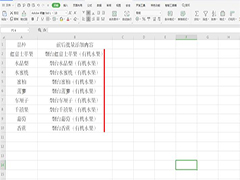 我们在编辑Excel文档的时候,有时候对一些数据批量添加一些相同的内容,一个一个复制下来非常麻烦,一起来了解一下如何快速添加吧2021-01-20
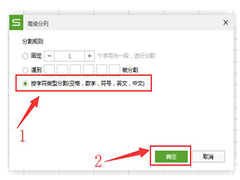 我们使用Excel导出人员信息表的时候,可能会遇到数据中姓名和电话号码连在一起放在同一个单元格里。今天教大家快速拆分姓名与电话号码的技巧,一起来了解一下吧2021-01-19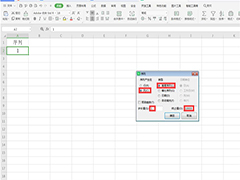
Excel如何快速输入一万个序号 Excel快速填充序号的方法
我们在使用Excel表格进行办公的时候,经常会在第一列输入很多序号。一般只需要拖动填充即可,但如果序号太多就显得很困难,一起来了解一下如何快速填充序号吧2021-01-18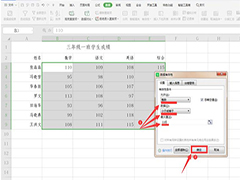 我们在使用Excel时,有时候需要快速找到满足某个条件的数据。一个个筛选查找的话非常麻烦,下面就给大家介绍一下添加数据标识圈的功能,一起来了解一下吧2021-01-18
 Excel文档其实提供了很多实用的功能,今天给大家介绍一个比较有用的功能,那就是关于如何使用Excel制作文件夹侧标签,一起来了解一下吧2021-01-16


最新评论