

WPS如何设置数据透视表以表格形式显示 WPS设置数据透视表以表格形式显示方法
 我要评论
我要评论一些小伙伴在使用wps这款软件进行数据处理的时候,需要将我们数据表格进行分类汇总设置,那么我们可以直接通过插入一个数据透视表来设置即可,你可以将我们的数据透视表进行分类汇总之后,分类汇总的数据区域不是表格形式来显示的,一些小伙伴想要将该区域以表格的形式来显示,下方是关于如何使用WPS excel数据透视表以表格形式显示的具体操作方法,如果你需要的情况下可以看看方法教程,希望对大家有所帮助。

WPS设置数据透视表以表格形式显示方法
1.首先,我们需要将数据选中,点击【插入】选项,再点击【插入数据透视表】选项。

2.随后,即可弹出一个窗口,我们设置好数据区域范围,之后勾选【新工作表】。

3.点击确定之后,即可进入到数据透视表的窗口中,将右侧的字段选项勾选上,然后表格中即可显示出我们需要的数据透视表出来。

4.我们将页面顶部的【设计】选项点击一下,然后将【报表布局】选项点击打开。

5.在下拉选项中,我们将其中的【以表格形式显示】选项进行点击即可。

6.这时我们的数据表的区域就会自动添加上表格框线,如图所示。

以上就是关于如何使用WPS Excel设置条形图以表格形式显示数据表的具体操作方法,我们在制作表格的过程中,想要将制作好的数据表以表格形式来显示,那么可以按照上述的教程进行相应的设置即可,感兴趣的话可以操作试试。
相关文章
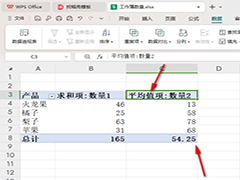
WPS数据透视表分类如何求取平均值 WPS数据透视表分类求取平均值的方法
WPS数据透视表分类如何求取平均值?我们可以通过进入到插入数据透视表的窗口中,对我们的数据进行分类设置,比如我们想要求取平均值,那么就可以将求和项更改成平均值项即2024-08-05
wps ppt如何调整字间距? ppt设置幻灯片的文本字符间距教程
在制作PPT汇报过程中,我们可以批量设置字与字间的距离来统一格式,编通过整理相关技巧,将带大家一起看下如何去进行操作2025-05-19如何取消文档中的修订痕迹? wps word去掉文档修订痕迹的方法
我们在给编辑的文档添加了修订标记后,想要删除,该怎么操作呢?今天就跟大家介绍一下怎么去除WPS WORD文档中的修订标记的具体操作步骤2024-08-02
WPS数据透视表如何进行分组 WPS数据透视表进行分组的方法
WPS数据透视表如何进行分组?你可以将自己需要分组的数据进行组合在一起,下方是关于如何使用WPS数据透视表进行分组的具体操作方法2024-08-01
WPS数据透视表如何使用值筛选 WPS数据透视表使用值筛选的方法
WPS数据透视表如何使用值筛选?当你制作好数据透视表的之后,那么我们就可以右键点击类别名称的下拉选项进行值标签的选择即可,下方是关于如何使用WPS excel数据透视表筛选2024-08-01
WPS数据透视表如何添加新字段 WPS数据透视表添加新字段的方法
WPS数据透视表如何添加新字段?可以自定义添加自己需要的字段选项,你可以找到计算字段功能进行添加,下方是关于如何使用wps数据透视表添加字段的具体操作方法2024-08-01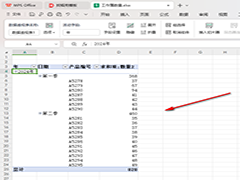
WPS数据透视表如何设置按季度汇总 WPS数据透视表设置按季度汇总方法
WPS数据透视表如何设置按季度汇总?我们只需要通过打开组合窗口,在窗口中将季度和年选项进行勾选设置即可,下方是关于如何使用WPS数据透视表以季度汇总的具体操作方法2024-08-01wps怎么放gif动图? WPS演示文稿插入GIF动态图的教程
wps演示文稿中想要添加gif动画,该怎么插入动图呢?下面我们就来看看wps中添加gif动画的方法,详细请看下文介绍2024-07-31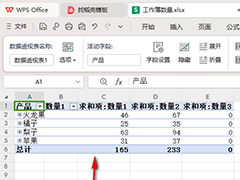
WPS数据透视表如何折叠字段 WPS数据透视表折叠字段的方法
WPS数据透视表如何折叠字段?如果你的数据透视表是展开的,那么我们同样可以将其设置成折叠,下方是关于如何使用WPS数据透视表折叠字段的具体操作方法2024-07-31
WPS幻灯片如何给形状添加阴影效果 WPS幻灯片给形状添加阴影效果的方法
WPS幻灯片如何给形状添加阴影效果?在制作幻灯片内容的时候,需要进行一些形状内容的添加,那么我们可以根据自己的需求来设置形状的颜色、大小、轮廓等2024-07-31
最新评论