

wps数据透视表怎么改字段名? wps数据透视表字段名重命名的技巧
 我要评论
我要评论电脑使用表格时,想要重新设置数据透视表的列标签,那么数据透视表怎么修改字段到列标签,这篇文章跟大家分享一下在wps表格中如何修改数据透视表字段名。

下图wps工作表左侧为原始数据,右侧为根据原始数据制作的数据透视表。从窗口最右侧的“数据透视表”窗格中,可以直观地看到数据透视表中“行”区域字段为“销售员”,“列”区域字段为“月”,“值”区域字段为“求和项:销售额”(“值”区域字段的标题中默认会显示出计算方式,这里的“求和项”即为“销售额”的计算方式)。

如果要修改“行”区域字段“销售员”(h2单元格)和“列”区域字段“月”(i1单元格)的名称,可以直接双击相应单元格进入编辑状态进行修改,修改完成后按键盘上的Enter键进行确认即可。
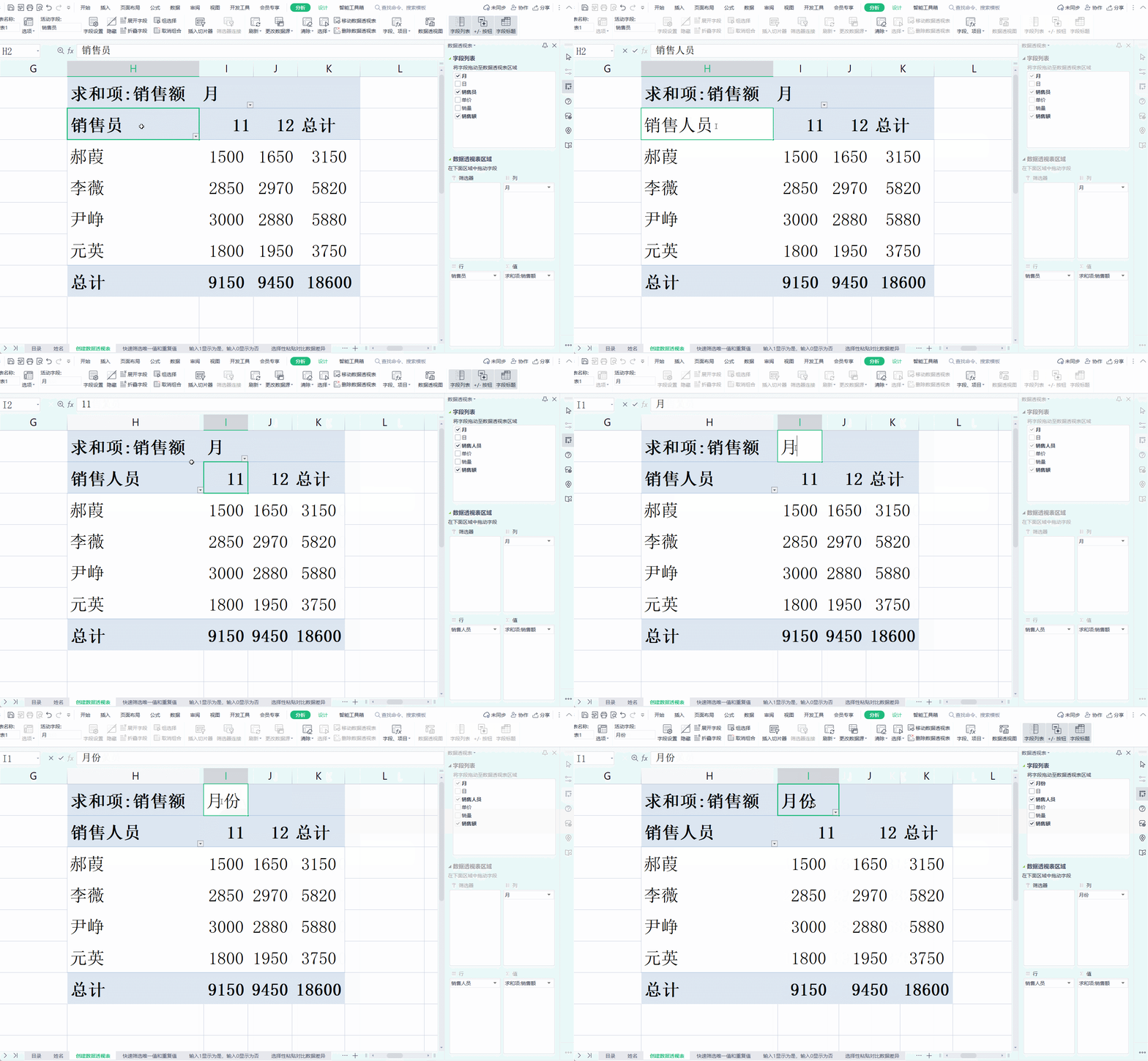
如果要修改“值”区域字段“求和项:销售额”的名称,可以双击该字段名称所在单元格h1单元格,打开“值字段设置”对话框,在“自定义名称”编辑框中对默认显示的名称“求和项:销售额”进行修改。注意这里不能删除“求和项:”直接将名称改为“销售额”,否则单击“确定”按钮后,会弹出提示:“已有相同数据透视表字段名存在。”

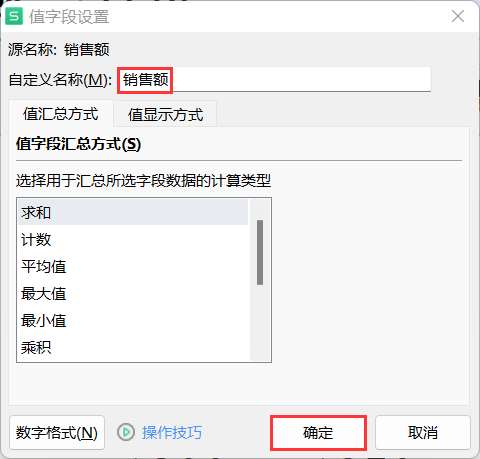

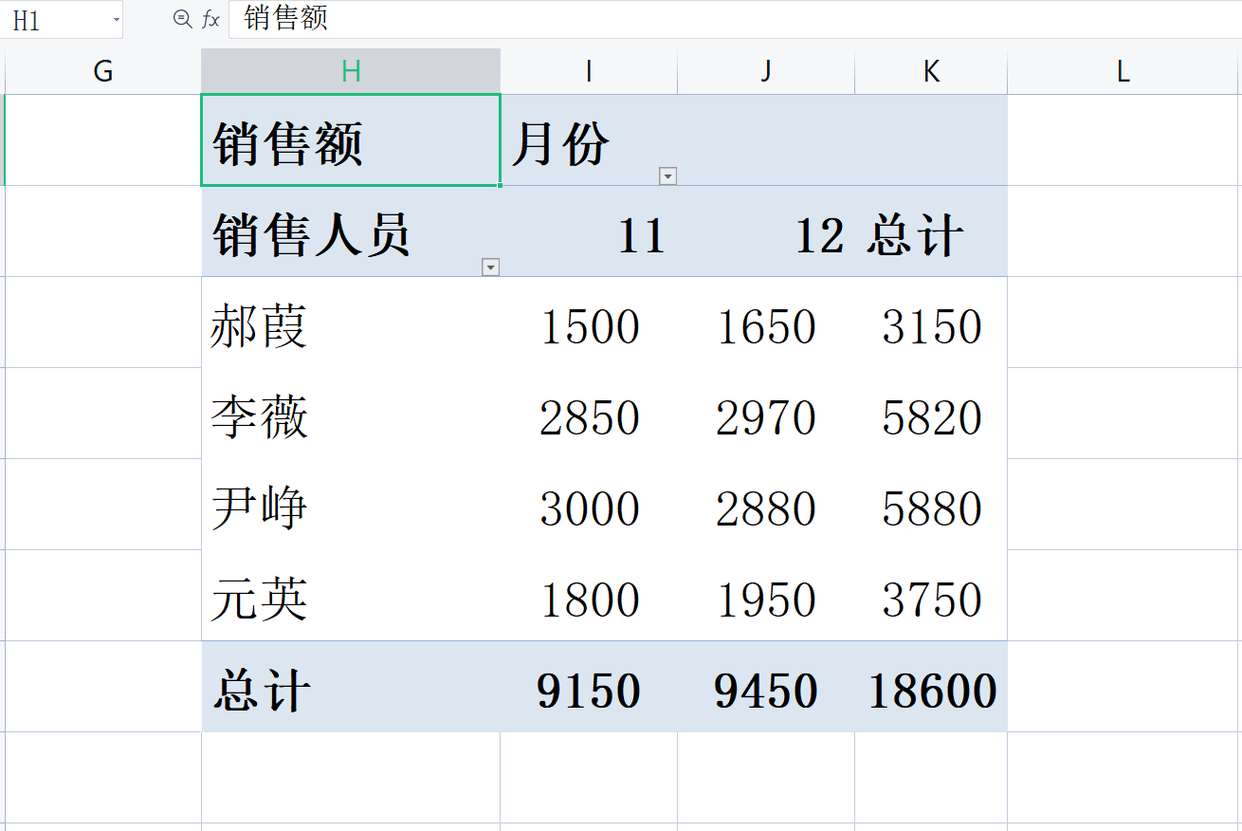
如果一定要将“求和项:销售额”改为“销售额”,可以在“自定义名称”编辑框中,在“销售额”后面添加一个空格(下图“自定义名称”编辑框中蓝色区域为手动输入的一个空格),最后再单击“确定”按钮。当然,用这种方式修改的字段名只是看上去是“销售额”,其实还是有区别的。

相关文章

wps选择题abcd如何对齐? wps文档选择题快速批量对齐ABCD选项的技巧
经常需要制作各种各样的试题,对齐选项非常重要,能让我们的试题看起来整洁美观,但是如果加上题目,如何在WPS文字与Word文字当中,将ABCD对齐的方法,具体怎么操作呢?详2025-02-10wps Excel多个数据区域创建数据透视表时怎么自定义页字段?
wps中创建的数据透视表,想要添加新字段,该怎么自定义字段呢?下面我们就来看看详细的教程2025-02-10wps数据怎么做柱形图? 掌握WPS制作柱状图的简单方法与技巧
柱状图作为一种直观且有效的可视化工具,能够帮助我们更好地理解和展示数据,今天我们就来看看wps柱形图制作过程2025-02-10- 在日常工作中,我们常常需要将Word文档中的信息转化为PPT演示文稿,以便进行更有效的展示,详细操作如下2025-02-09

WPS如何使用deepseek? WPS集成DeepSeek的技巧
平时工作经常使用wps,想要在wps中使用DeepSeek实现ai辅助工作,解放双手,该怎么配置呢?下面我们就来就来看看详细的教程2025-02-09
deepseek怎么做ppt演示稿? deepseek+wps 3分钟生成PPT的技巧
deepseek中想要做ppt,该怎么利用ai生成ppt呢?我们今天用几种方法实现,可以直接用deepseek制作ppt演示稿,也可以结合wps实现,详细请看下文介绍2025-02-07
WPS怎么接入DeepSeek? 10种方法实现wps部署DeepSeek的技巧
最近DeepSeek很火,想要在wps中使用DeepSeek,发怎么接入DeepSeek实现AI赋能呢?详细请看下文图文教程2025-07-22- wps中的数据经常需要各种操作,最常见的是排序和求和,该怎么对数据进行排序求和呢?详细请看下文介绍2025-02-07
- wps文档中有文字字母或者数字,想要单独对数字进行标红突出,该怎么实现呢?如果有小数点又该怎么标红呢?详细请看下文介绍2025-02-07
手机号怎么显示星标? wps电话号码中间4位批量替换成星号的技巧
手机号码是很隐私的东西,在统计的时候,想要隐藏中间四位,防止泄露,如果号码多该怎么批量实现呢?详细请看下文介绍2025-02-07
最新评论