

wps文件丢失怎么办? WPS自动保存助你轻松找回文件的技巧
 我要评论
我要评论在使用WPS Office进行文档编辑时,我们可能会遇到文档突然消失的情况,这将导致重要的WPS文档丢失,WPS文档消失怎么找回?这让不少用户感到困惑。本文详细探讨了导致WPS文档消失的常见原因,以及提供了几种恢复突然消失的WPS文档的方法
你是否经常因为意外断电、误删文件等问题而感到烦恼?今天我们要分享的是关于WPS自动保存设置的小技巧,让你再也不必为数据丢失而担心了!

WPS文档消失的原因
- 误操作:可能是不小心删除了文档或格式化文档所保存的硬盘没有注意
- 系统崩溃或意外关机:在编辑文档的过程中,系统因为升级或意外断电等原因崩溃,导致文档丢失
- 软件突然关闭:在运行WPS Office过程中可能会因为兼容性问题或其他软件冲突而突然关闭,导致文档无法访问或丢失
- 病毒感染:恶意软件或病毒可能感染了文档,导致文档被
解决办法
WPS自动保存设置可以帮助我们在编辑文档的过程中实现实时保存,避免意外中断造成的数据丢失。不仅如此,它还可以自定义保存间隔时间,非常灵活。

方法1、查找回收站
通常,电脑上删除的文档会被保存在电脑回收站,因此,我们可以先打开回收站,在回收站中仔细浏览,找到被误删的WPS文档,随后右键单击该文件,选择“还原”选项,或者将文件直接拖出回收站即可。
方法2、检查隐藏文件
如果文件被意外隐藏或者病毒隐藏,那么我们直接可以让文件显示出来:单击“开始”,在搜索框中,输入文件资源管理器选项 ,然后按“确认”,单击“查看”选项卡,选择“显示隐藏的文件夹、文件和驱动器”选项,另外,取消选中“隐藏受保护的系统文件”和“隐藏隐藏文件类型的扩展名”,单击“确定”按钮保存所有更改,被隐藏的文件就会显示出来。
方法3、查找临时文件
WPS在编辑文档时会生成临时文件,这些文件可能存储在系统的临时文件夹中:按下Win + R,打开运行窗口,输入“%temp%”并点击“确定”,在打开的文件夹中,找到以“~$”开头的文件,右键点击找到的文件,选择“打开方式”中的“WPS Office”,WPS将尝试打开该文件并恢复未保存的内容。
方法4、使用WPS的自动恢复功能
WPS Office提供了自动恢复功能,可以在软件非正常关闭后恢复未保存的文档:重新打开WPS Office,点击左上角的“文件”选项,在打开的菜单中选择“备份与恢复”,点击“备份中心”,在弹出的对话框中选择“本地备份”,找到需要恢复的文件,双击打开即可恢复。
方法5、使用WPS的备份功能
下面我们打开一个WPS文字文档进行演示:
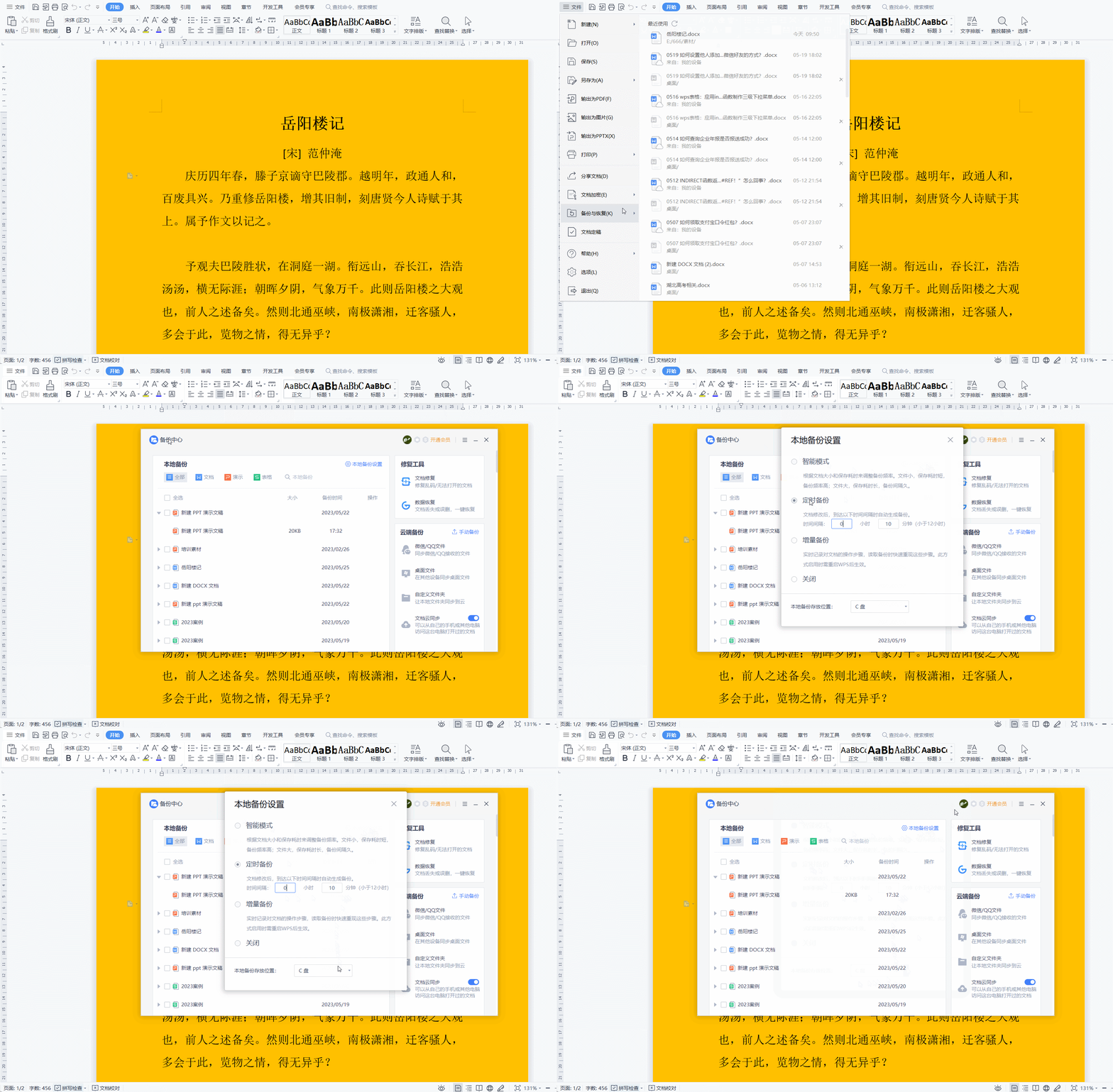
单击文档左上角的【文件】按钮,在弹出的菜单中选择【备份与恢复】,在级联菜单中选择【备份中心】。接下来会打开【备份中心】对话框,单击右上方的【本地备份设置】。在打开的【本地备份设置】对话框中可以选择备份模式。这里选择【定时备份】,时间间隔保持默认的【10】分钟。【本地备份存放位置】可以根据需要进行选择,这里先保持默认设置。最后关闭对话框即可完成设置。
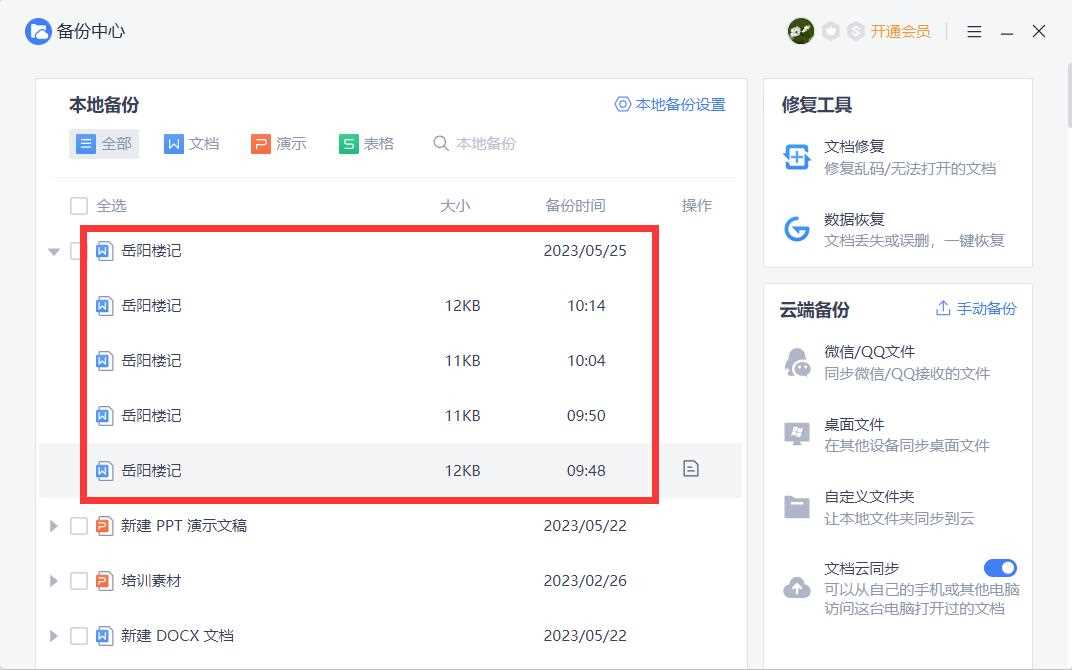
如果我们要查看文件在不同时间的备份版本,可以按上面的方法打开【备份中心】对话框进行查看。从下图中可以看到我们刚刚演示的文字文档【岳阳楼记】最新的两个版本一个是10:14,一个是10:04(备份日期都是2023/05/25),中间刚好相差了10分钟,相差的时间就是我们前面设置的定时备份间隔时间。鼠标双击即可打开相应时间的备份版本文件。
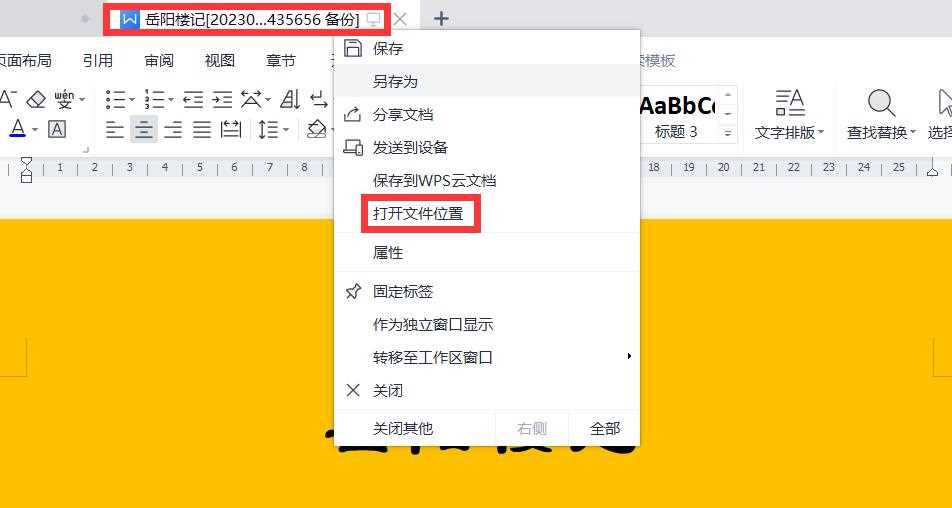
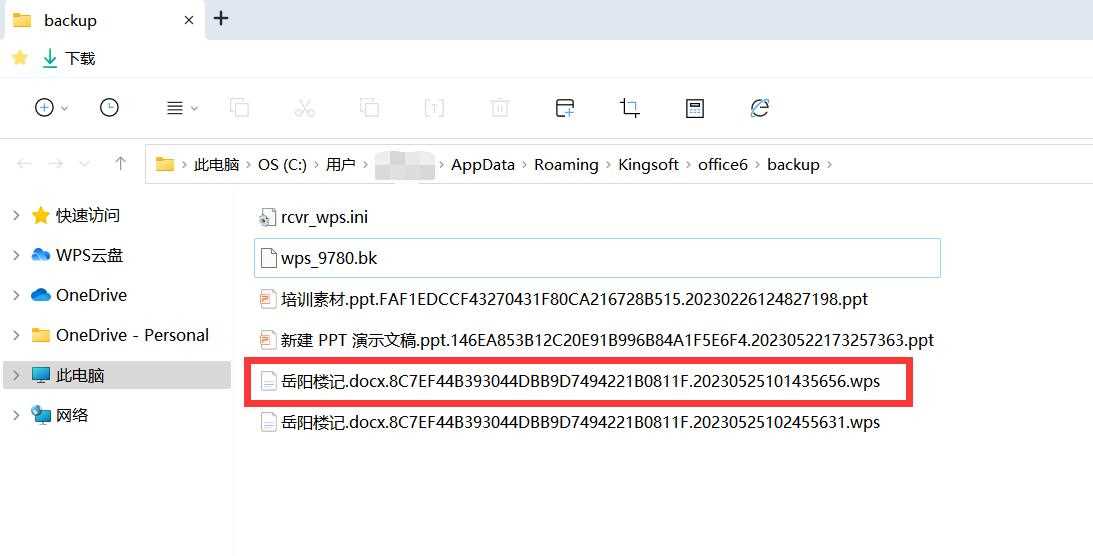
打开备份文件后,右击文件窗口上方的文档名称,在弹出的菜单中选择【打开文件位置】,还可以打开自动备份文件的存放文件夹。
总结
我们可能会因为多种原因丢失重要的WPS文档,WPS文档消失怎么找回?针对此问题,本文详细讲解了导致WPS文档丢失的原因,并给出了五种恢复WPS文档的方法,大家可根据具体的情况选择适合自己的方法来恢复消失的WPS文档。
相关文章
WPS如何设置超链接对应于文件夹 WPS设置超链接对应于文件夹的方法
WPS如何设置超链接对应于文件夹?我们可以在表格中对任意的内容进行超链接的添加,且也可以自定义选择自己喜欢的一种超链接类型进行插入,想要链接到对应的文件夹中,就按2024-11-29 在WPS表格中,通过VBA代码自定义单元格样式可以极大地提高工作效率,表格中怎么运行代码呢?下面我们就来看看详细的教程2024-11-14
如何让好几个文件不叠层? wps同时打开多个文件且不叠层的解决办法
wps打开多个文件的时候,总是折叠起来,不好找,该怎么取消多个文件折叠呢?详细请看下文介绍2024-11-04
WPS如何查看最近自动备份文件 WPS查看最近自动备份的文件内容的方法
WPS如何查看最近自动备份文件?我们只需要进入到文件下拉选项下,就可以找到备份中心功能,进入到该功能页面中就可以查看到平时编辑的文件内容2024-11-04
WPS如何将筛选结果导出为新文件 WPS将筛选结果导出为新文件的方法
WPS如何将筛选结果导出为新文件?我们筛选出来的结果进行导出为新工作表或者是导出为新文件等,根据自己的需求来选择,下方是关于如何使用WPS设置导出筛选结果为新文件的具2024-07-25
wps嵌入文档打不开了怎么办? wps无法打开嵌入的文件的解决办法
不少用户在编辑文档的时候都会添加嵌入文件,但是后续却打不开嵌入的文件,很多用户都不知道是怎么回事,下面我们就来看看详细的解决办法2024-06-09
wps两个pdf文件如何快速对比不同? WPS对比两个PDF文件的技巧
我们在使用 WPS 文字办公时,可以使用「文档比较」功能,快速对比并标出两个文档之间的差异,该怎么使用呢?详细请看下文介绍2024-03-28
WPS如何删除不需要的备份文件 WPS删除不需要备份文件的方法
WPS如何删除不需要的备份文件?我们在WPS的文字文档编辑页面中先打开文件选项,再打开“备份与恢复”和“备份中心”选项,最后在弹框中勾选需要删除的备份文件,再点击删除2024-03-21
WPS如何设置生成备份文件 WPS表格文档设置生成备份文件的方法
WPS如何设置生成备份文件?我们在WPS的表格文档编辑页面中,先打开“文件”,再打开“选项”,接着打开“安全性”选项,最后在安全性设置页面中点击勾选“生成备份文件”选2024-03-20
WPS如何设置不压缩文件中的图像 WPS设置不压缩文件中的图像的方法
我们保存文档时,若文档中含有图片,有可能会保存文档时图片被压缩的情况,那如何避免这种情况发生呢?下面一起来了解一下吧2024-02-27
最新评论