

wps幻灯片怎么插入指定字体和字符代码的项目符号?
发布时间:2025-03-28 10:12:12 作者:佚名  我要评论
我要评论
我要评论wps幻灯片文本中需要设置指定字体,并插入一些项目符号,该怎么操作呢?下面我们就来看看详细设置技巧
大家好,这篇文章跟大家分享一下如何为幻灯片文本插入指定字体和字符代码的项目符号。

应用案例
在下图wps演示文稿第一张幻灯片中的所有专业名称前面添加项目符号,项目符号字体为wingdings,字符代码为254。
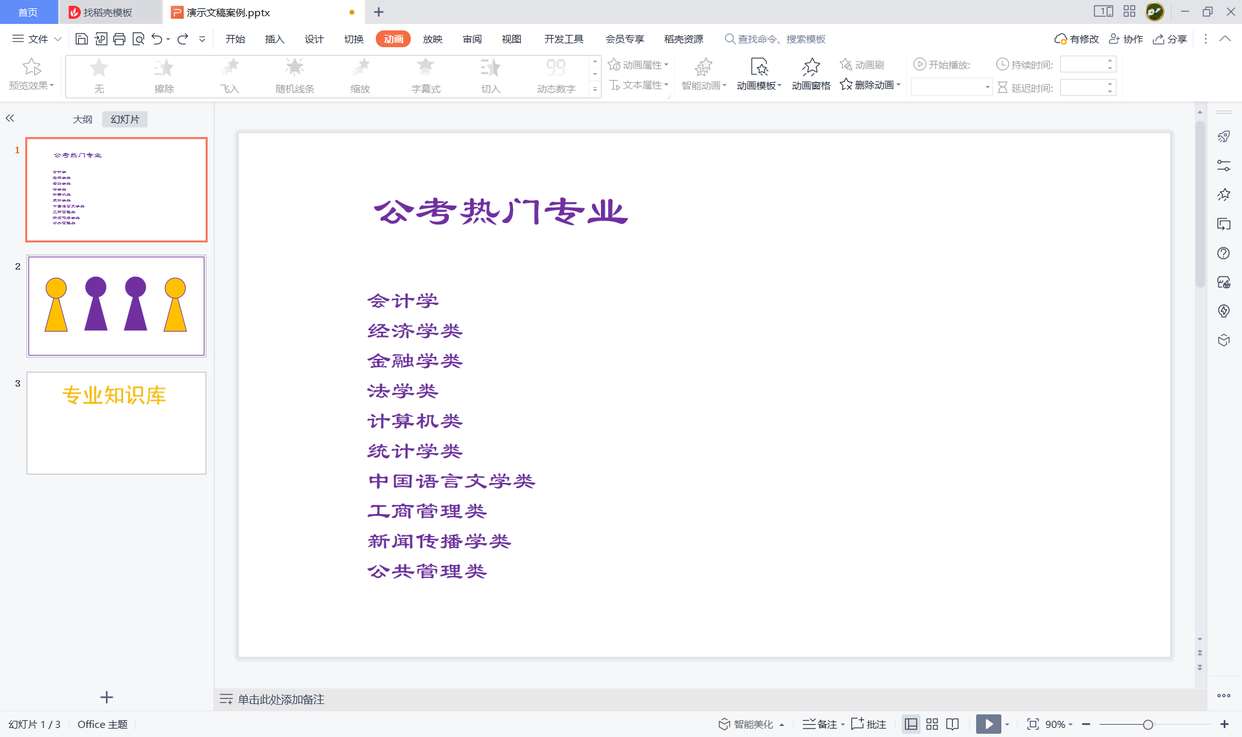
操作步骤
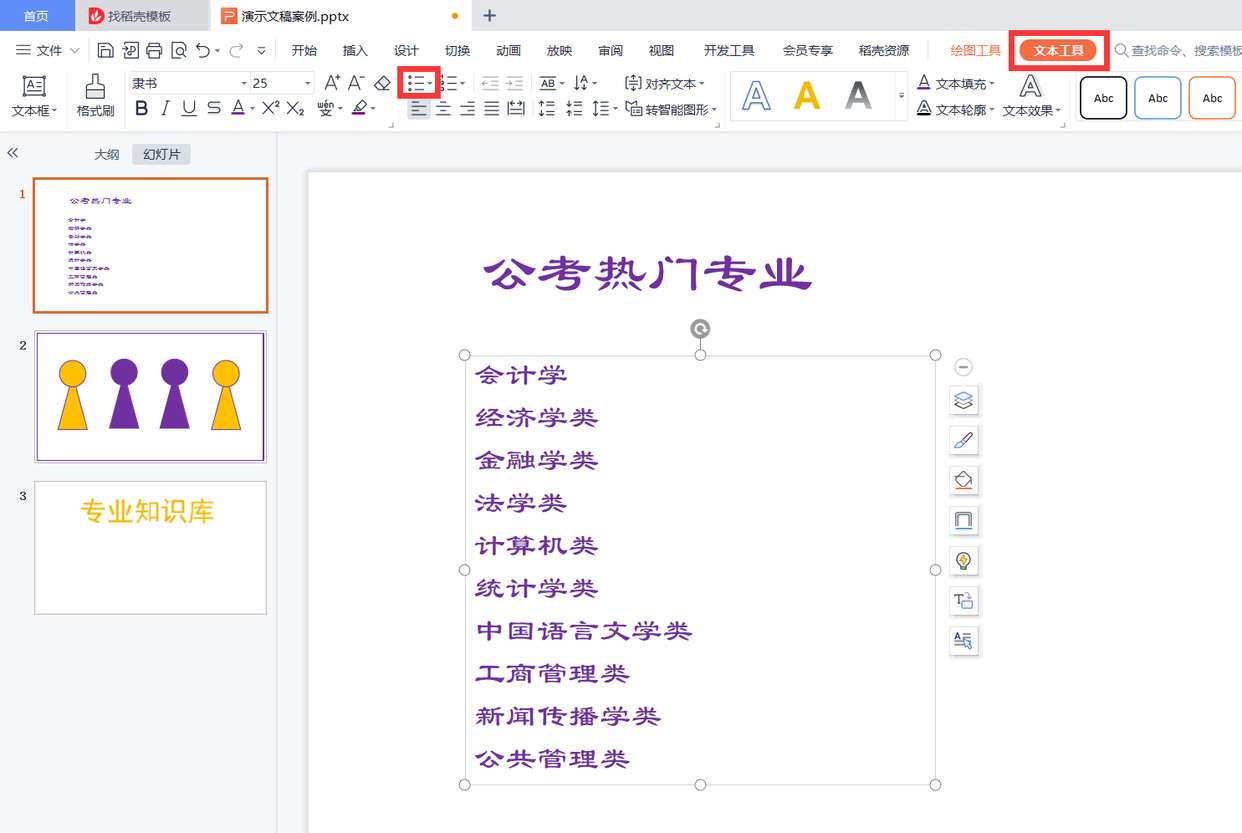
1、选中专业名称所在文本框,在【文本工具】选项卡下单击【插入项目符号】按钮右侧的倒三角。
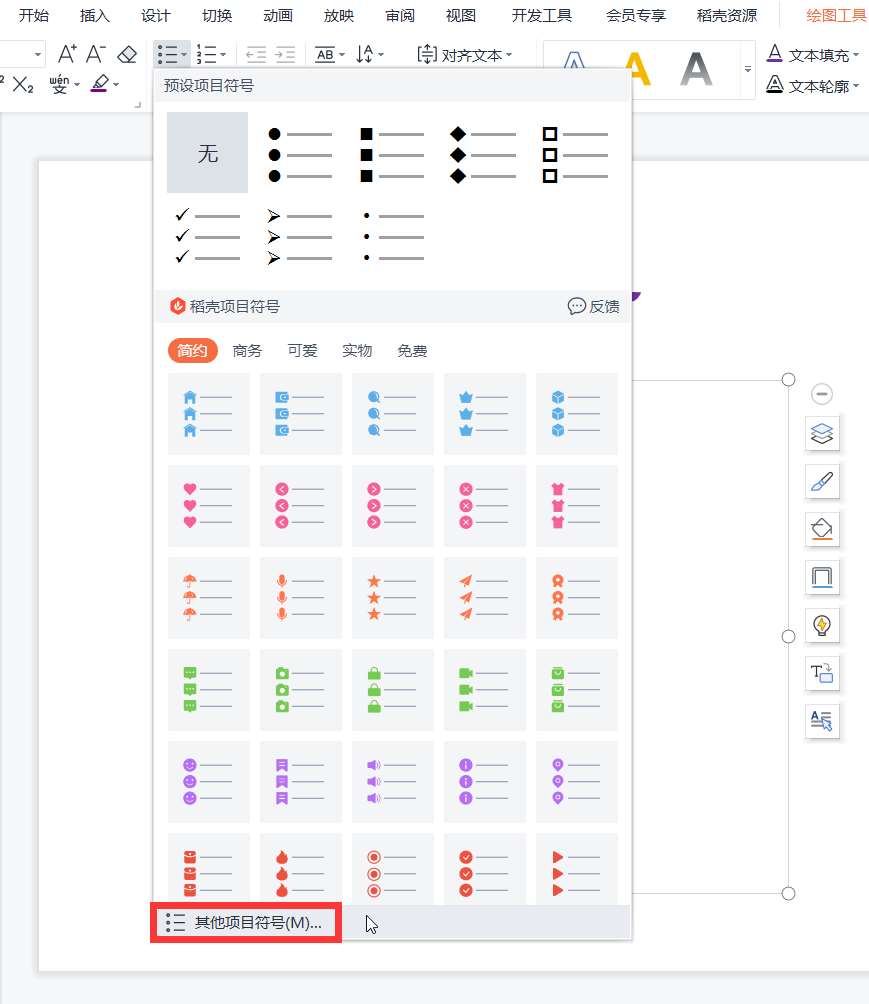
2、在打开的窗口中选择【其他项目符号】。
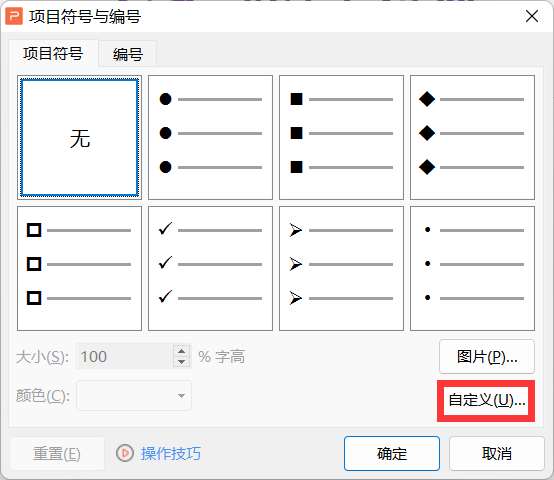
3、在打开的【项目符号与编号】对话框中单击【自定义】按钮。
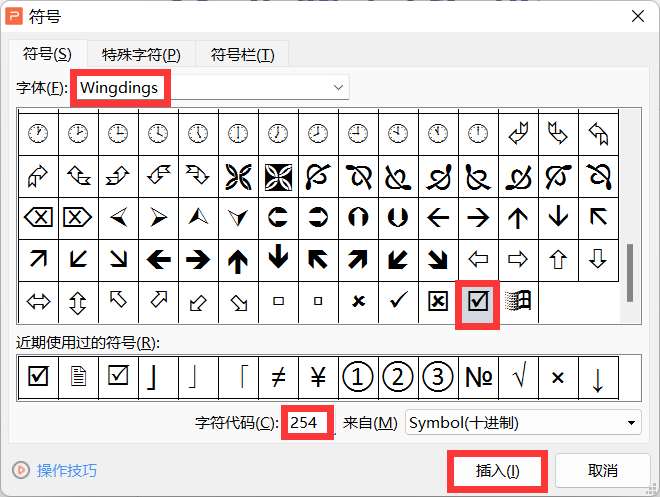
4、在打开的【符号】对话框中,设置【字体】为【wingdings】,【字符代码】为【254】,此时,对应的项目符号会自动用灰色底纹进行突出显示,单击【插入】按钮。
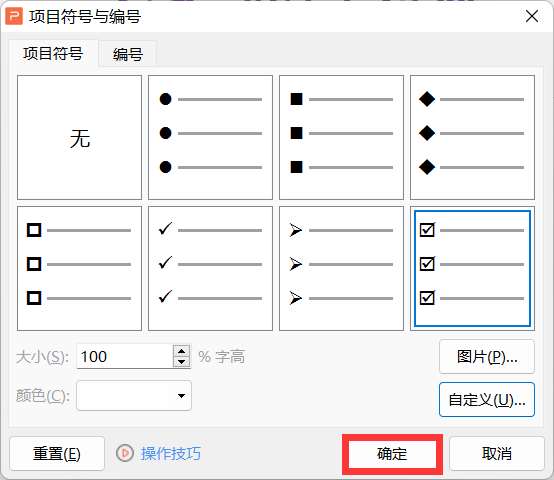
5、返回【项目符号与编号】对话框,单击【确定】按钮。
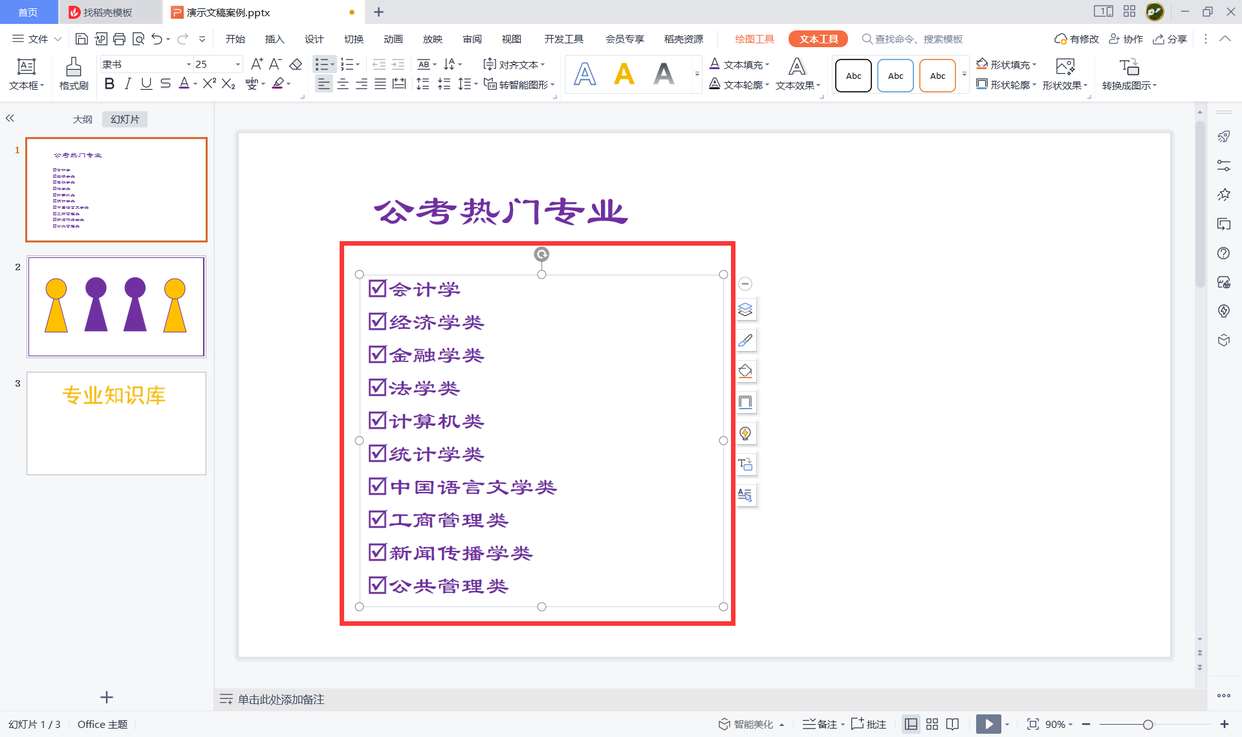
6、返回幻灯片,可见所有专业名称前面已经添加了我们指定的项目符号。
推荐阅读:
相关文章

WPS如何正确输入连接符号&? WPS连接符合并多个单元格内容的技巧
wps一行表格有很多单元格,每个单元格都有内容,想要将这一行单元格合并到一个单元格内,该怎操作呢?详细请看下文介绍2025-02-19 当你在进行PPT演示内容的编辑时,会需要将一些内容进行列表设计,那么我们可以将这些内容进行垂直项目符号列表设置,那么内容就会有一个列表的样式呈现在幻灯片中显示,可2024-11-04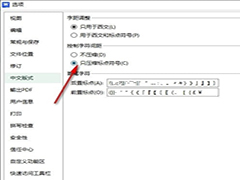
WPS如何设置控制字符间距 WPS设置只压缩标点符号控制字符间距的方法
WPS如何设置控制字符间距?我们只需要进入WPS的选项页面,然后在中文版式页面中找到“控制字符间距”选项,最后点击选择“只压缩标点符号”选项即可2024-10-25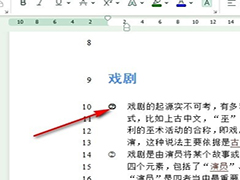
WPS如何设置项目符号加粗 WPS文字文档给项目符号加粗的方法
WPS如何设置项目符号加粗?我们只需要进入自定义项目符号页面,然后选中符号样式再打开自定义选项,接着在自定义项目符号列表弹框中选中符号,再打开字体选项,最后在字体2024-10-21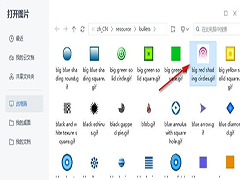
WPS幻灯片如何更换项目符号图片 WPS幻灯片更换项目符号图片的方法
WPS幻灯片如何更换项目符号图片?我们只需要点击打开项目符号工具,然后在下拉列表中点击打开“其他项目符号”选项,接着在“项目符号与编号”弹框中,我们找到图片选项,2024-09-02wps导数符号怎么打? wps ppt中插入数学导数符号的方法
在各类数学公式和文本编辑中,导数符号是经常需要使用的数学符号之一,其打法根据所使用的软件或编辑器的不同而有所区别,今天我们就来看看wps输入导数符号的方法2024-08-17 wps文档显示空格符号,需要在word选项下勾选显示空格即可,以下是具体的操作步骤:2024-07-02
wps怎么计算字数不包括标点符号? wps正文统计字数的技巧
WPS中编辑word文档,想要统计文字字数,要如何统计呢?下面我们就来看看wps统计正文字数的技巧2024-07-02 WPS如何添加打印预览符号?我们可以通过进入到选项的窗口中,将打印预览选项进行添加到工具栏就好了,下方是关于如何使用WPS excel添加打印预览的具体操作方法,一起来了解2024-06-05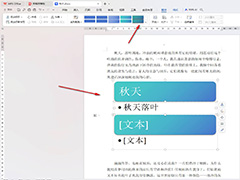
WPS如何插入垂直项目符号列表 WPS插入垂直项目符号列表的方法
WPS如何插入垂直项目符号列表?我们就可以在插入工具栏中将智能图形找到之后进入到页面中,找到自己需要的一个图形样式就可以进行插入操作了,插入之后可以编辑内容,以及2024-05-06
最新评论