

WPS表格怎么利用AI按总和进行随机分摊? 利用AI按照总和随机分摊技巧
发布时间:2025-06-12 09:32:31 作者:佚名  我要评论
我要评论
我要评论wps中需要将某个固定总和按照一定规则进行随机分摊,例如将年度预算随机分配到各季度、将总任务量分摊到不同小组,下面我们就来看看使用ai实现的方法
在工作与生活中,常需将一笔总和按随机方式分摊。比如,公司部门预算要随机分给各小组,又如公益捐款需随机分配给不同救助项目。那么在表格里,该如何巧妙实现按总和随机分摊呢?下面为大家详细讲解。

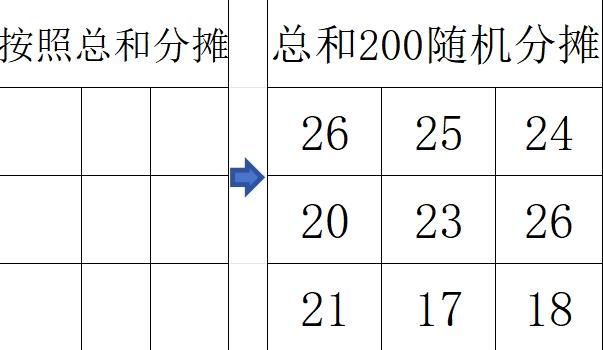
分步操作说明:
第一步:首先我们选择点击 方方格子 - AI ,进入到AI的界面。
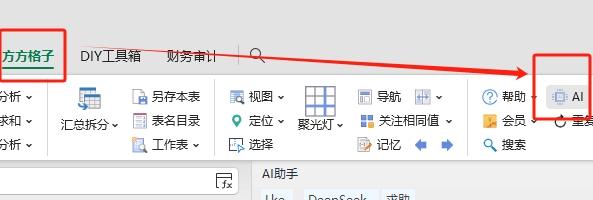
第二步:接着我们选择lke,向AI提出我们需要找寻的问题“按照总和随机分摊”可以看到AI提供了多种操作方案,我们选择最速度的方法,直接点击被标记的链接,就可以直接跳转到 方方格子 的 随机分摊 的功能界面。

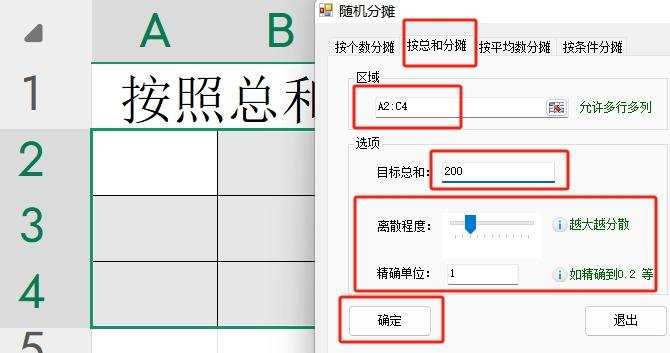
第三步:然后我们点击 按总和分摊 ,把需要数据的位置框选出来 A2:C4,接着选择总和目标和程度后,再点击 确定 即可。
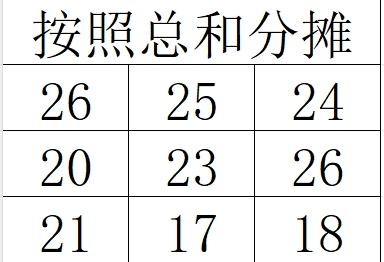
最后我们就可以得出我们想要的结果了,赶快去试试吧!
推荐阅读:利用AI清除wps表格指定数值技巧
相关文章

怎么在wps里利用ai清除指定数值内容? 利用AI清除wps表格指定数值技巧
天我将教你一种表格技巧,锁定目标数值区间,完成“一键清空”,就是利用wps中ai功能直接删除指定数值,详细请看下文介绍2025-06-10- WPS是我们的常用办公软件之一,很多人在使用WPS打印功能的时候,经常会遇到多种多样的打印小问题,今天我们就拉力分享这份超全的wps打印技巧合集2025-06-10
打开wps弹出提示框:此工作簿已引用其他表格数据是否更新工作簿怎么解决
别人发给我的Excel表格,我打开后提示此工作簿已引用其它表格数据,是否更新工作簿以同步最新数据?如果不更新会有错误吗?详细请看下文介绍2025-06-10Excel和WPS的函数之争:DATEDIF的YD参数结果居然差一天
在Excel表格与WPS表格中,DATEDIF的结果不一致,我就自己是尝试了,果然不一致,来跟大家讲解下出来的原因,你这次支持谁呢?详细请看下文介绍2025-06-09- wps打开表格时,总是提示此操作链接外部数据源,怎么关闭这个提示呢?下面我们就来看看详细的解决办法2025-06-09
WPS打开Word文档提示损坏怎么办? 4种快速修复文件损坏的技巧
word文档用wps无法打开,提示:“文档已损坏,无法打开”该怎么办呢?下面我们就来看看详细解决办法2025-05-22不规范的日期如何批量转换为规范日期? WPS表格统一日期格式的技巧
在使用WPS表格处理数据时,日期的输入和格式调整是常见需求,下来,我们就来详细讲解一下如何在WPS表格中快速设置日期格式2025-05-16- 在实现精通 Office 的路上,表格函数一直都是绕不过的一道坎,今天就给大家整理了常用的 7 个新函数教程,希望能帮助到大家2025-05-09
- 现在随着条形码和二维码的普及,各行各业都会使用到条形码或者二维码,对于很多新手来说,制作商品条形码或者二维码,不会怎么办?使用WPS就可以制作商品条形码或者二维码,2025-05-08
- WPS的功能非常强大,实际工作中,如果学会一些常用的操作快捷键能大大的提高工作效率,今天我们整理了演示文稿常用快捷键和wps常用的快捷键大全2025-05-08
最新评论